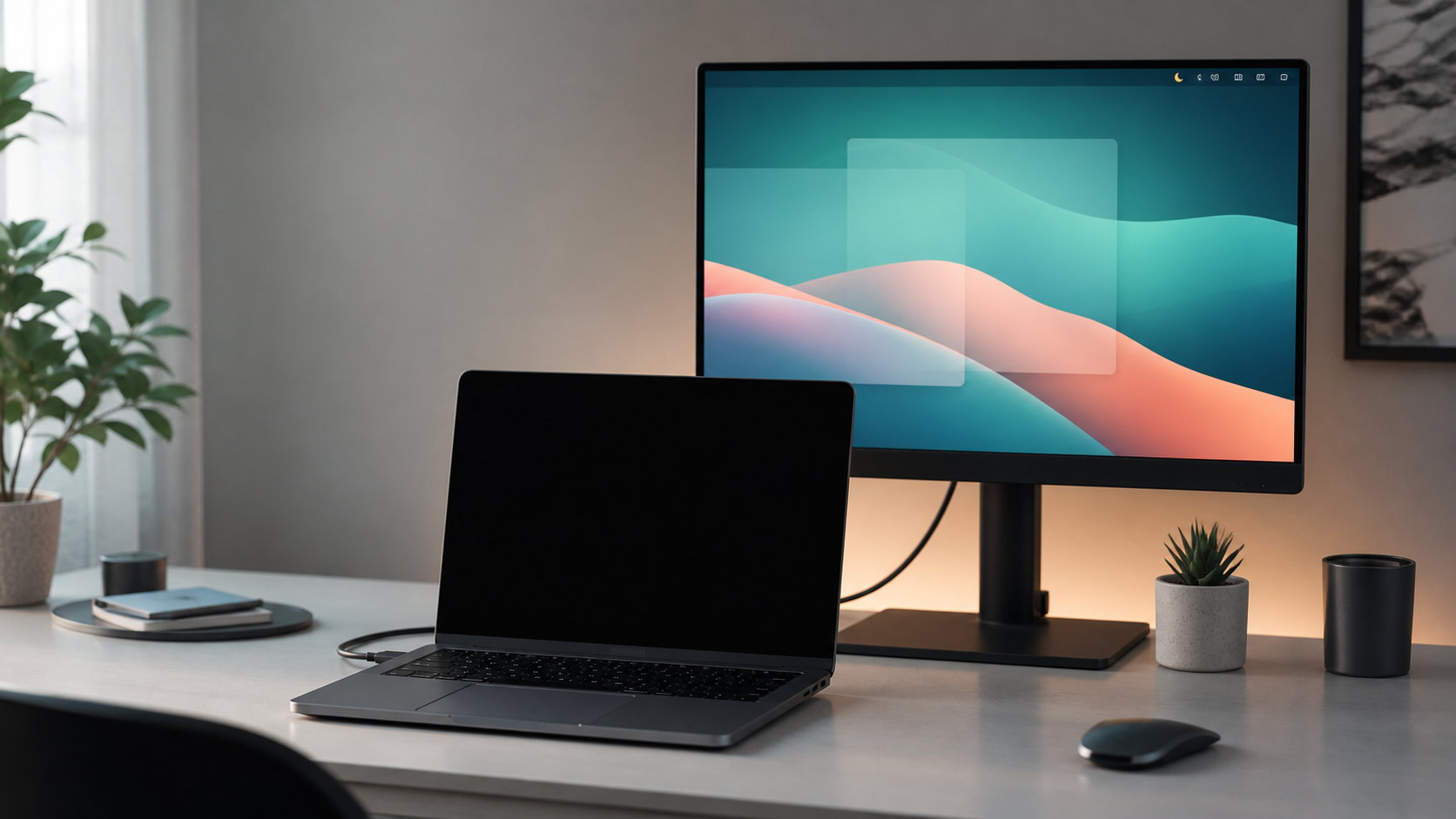
筆記型電腦的內建顯示器在活動外部顯示器前面呈現黑色。

Mac App Store 選單列實用程式

DeskHelper

一個安靜的選單列應用程序,用於 MacBook 顯示控制、Finder 上下文 選單操作和本機 Safe 加密。

停電 鏡像到外部顯示器時,保持內建 MacBook 顯示器處於黑暗狀態。
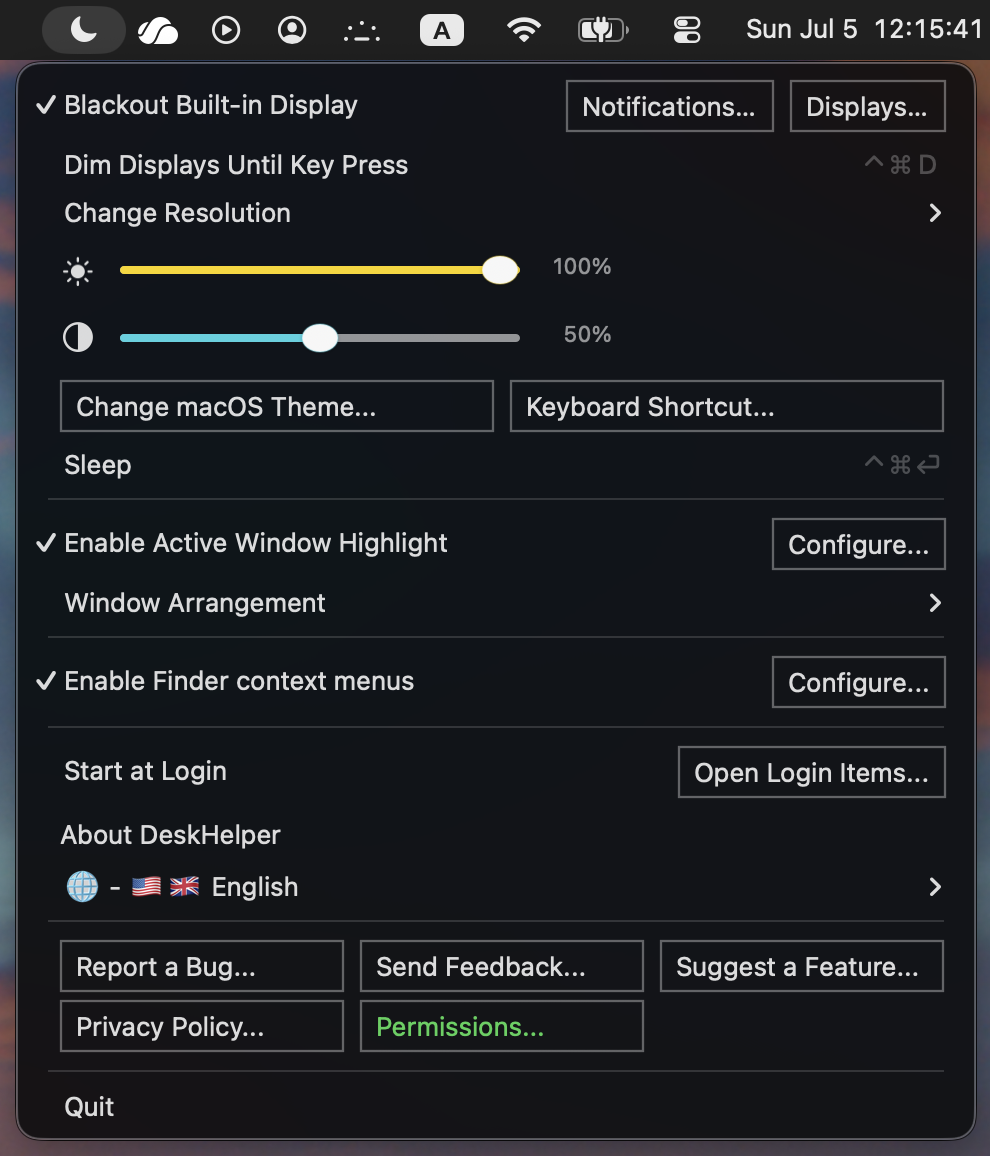
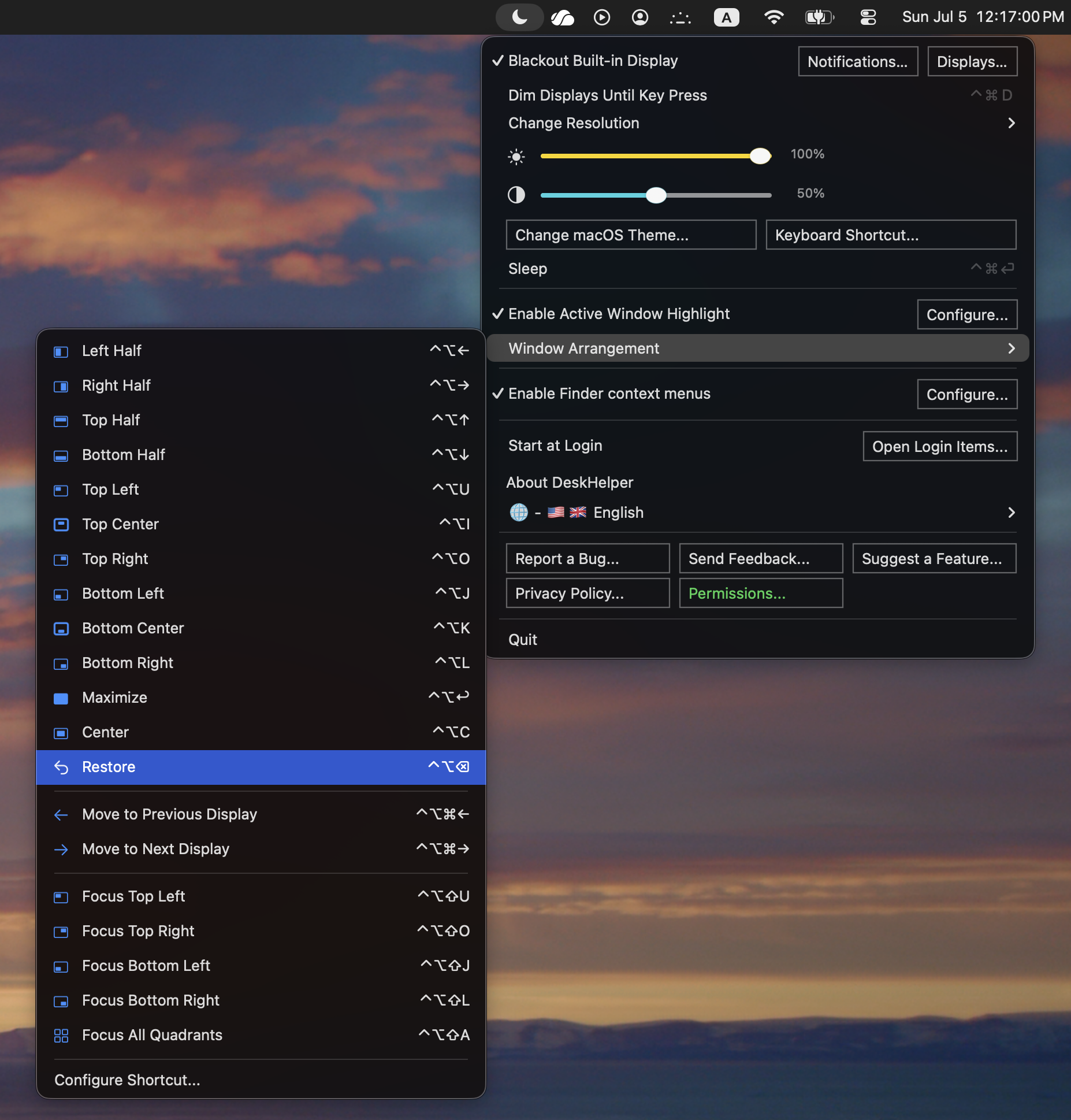
控制 鏡像、調暗、睡眠、顯示等級和選單列中的捷徑。
發現者 建立檔案和資料夾、貼上複製的項目、複製路徑、開啟 Finder 選擇以及加密或解密本機 Safes。
Mac App Store 版 Finder 上下文選單 當地Safes 沒有帳戶
它是什麼?

它所做的一切。

  • 自動停電 鏡像外部顯示器時,請讓內建 MacBook 顯示器保持黑暗。
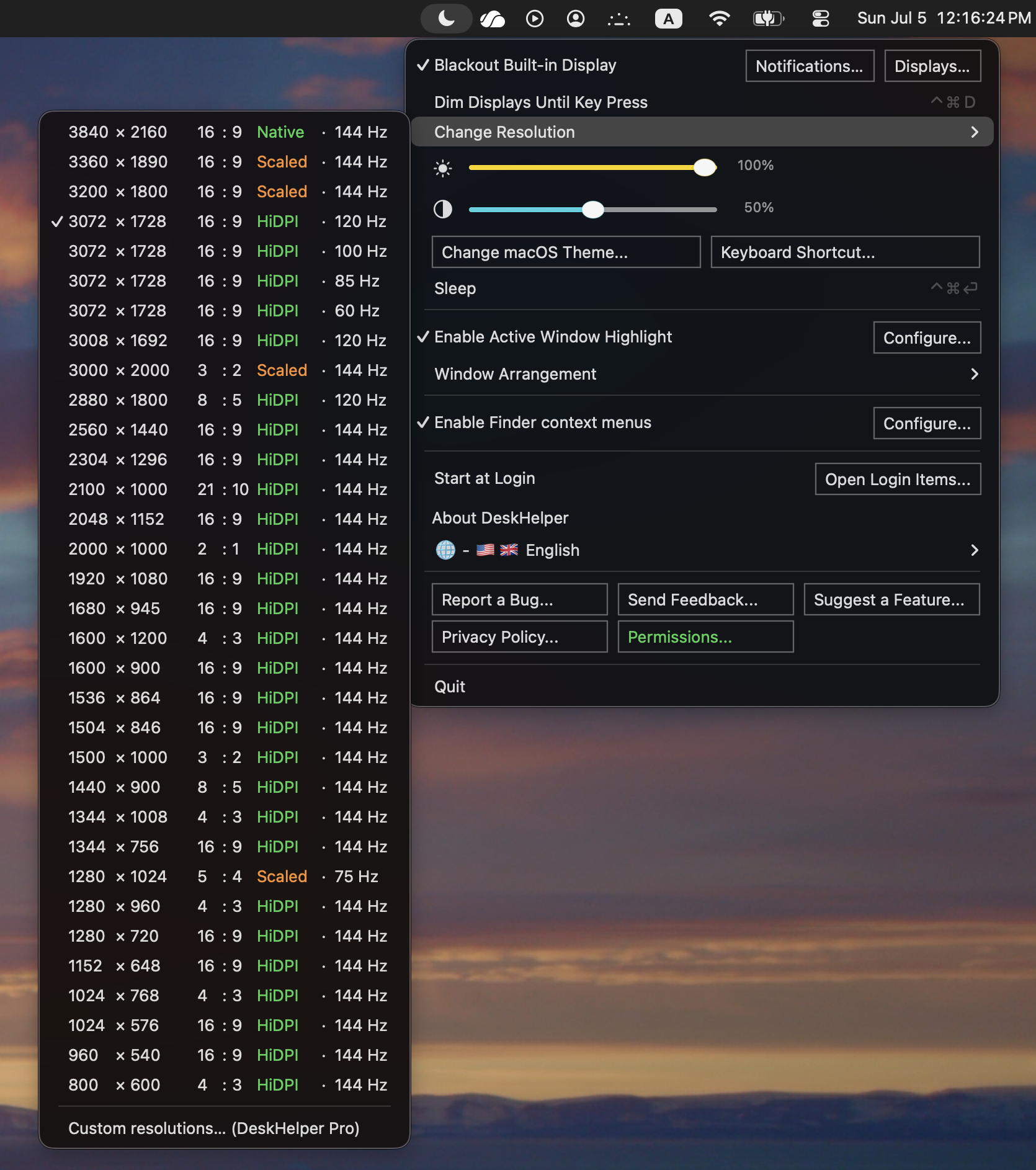
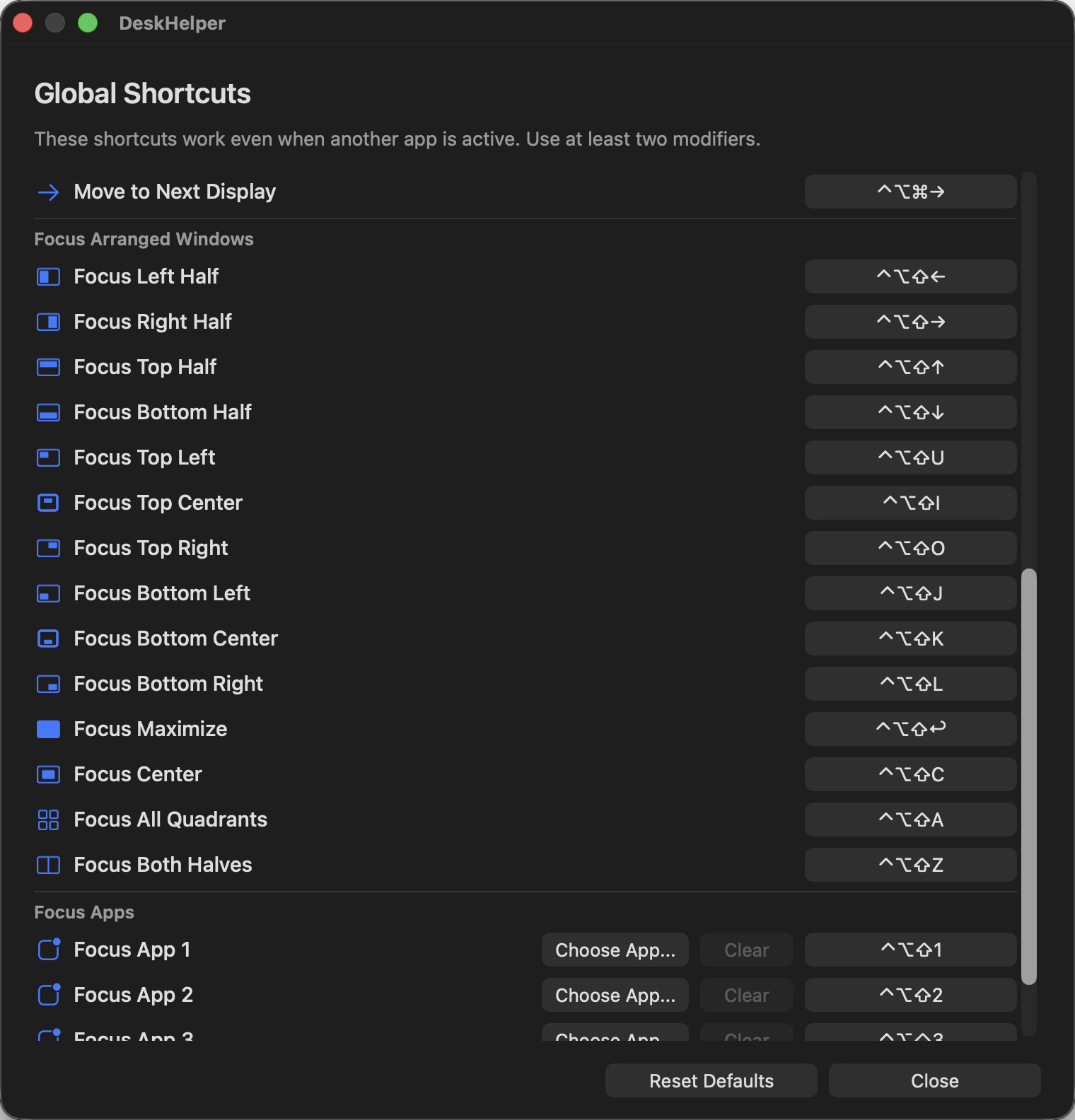
  • 顯示控制 切換鏡像、調暗顯示至按下按鍵、休眠 Mac,並從選單列調整顯示亮度或對比。
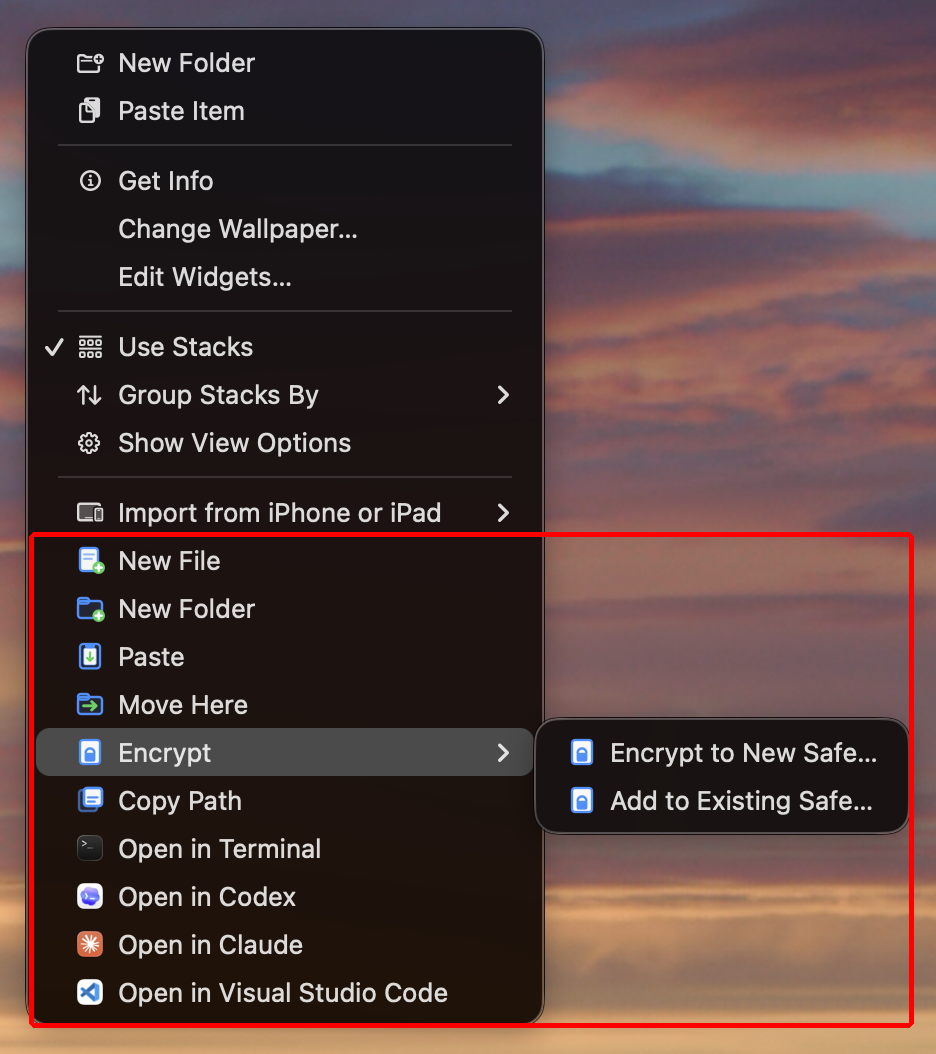
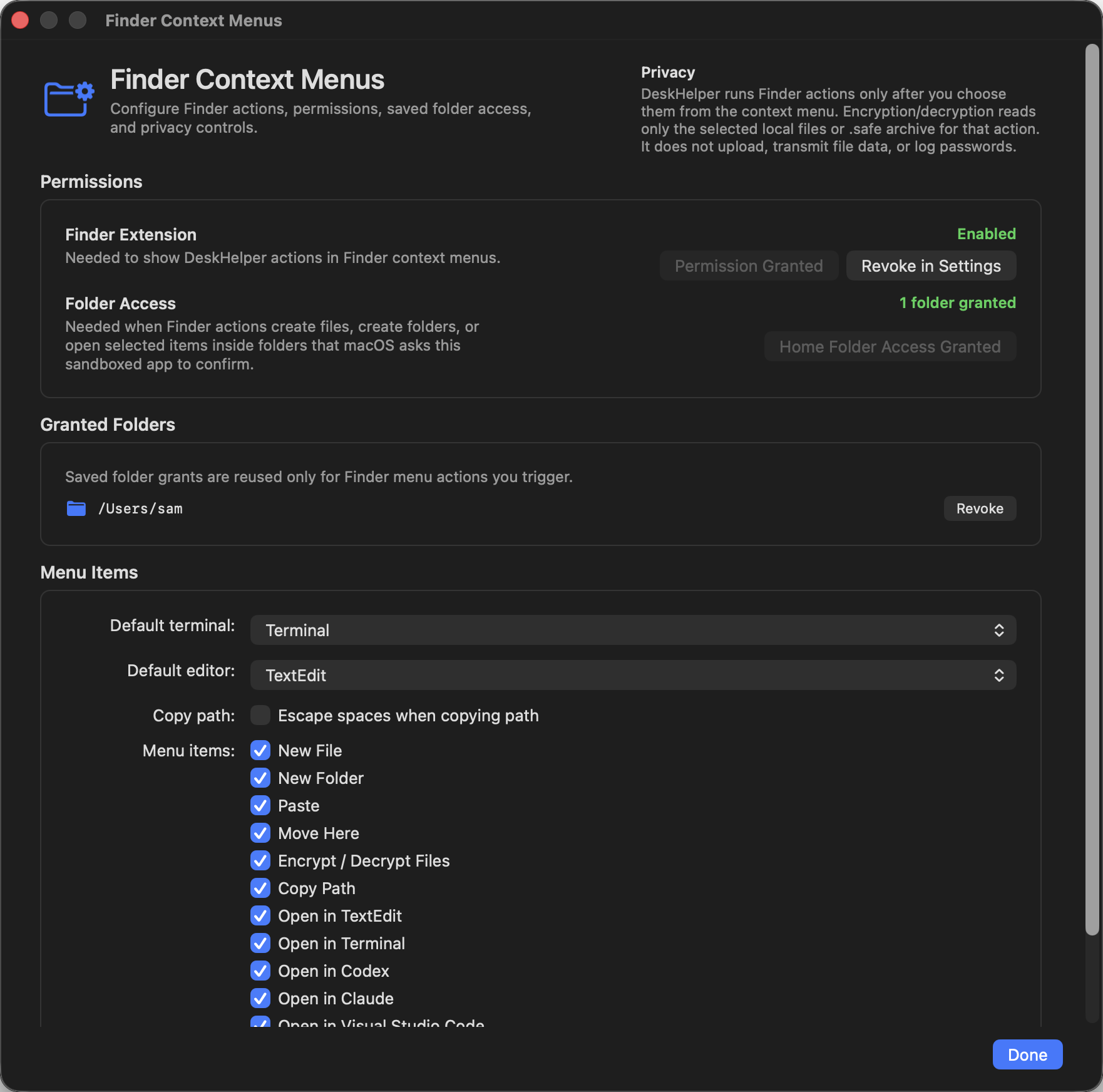
  • Finder 上下文選單 使用新檔案、新資料夾、貼上、複製路徑,並在 TextEdit、Terminal、Codex、Claude、VSCode 或 Finder 中的其他相容應用程式中開啟。
  • 保險箱 將選定的本機檔案或資料夾加密到單一 .safe 檔案中,新增至現有的 Safe 中,或將 Safe 解密回資料夾中。
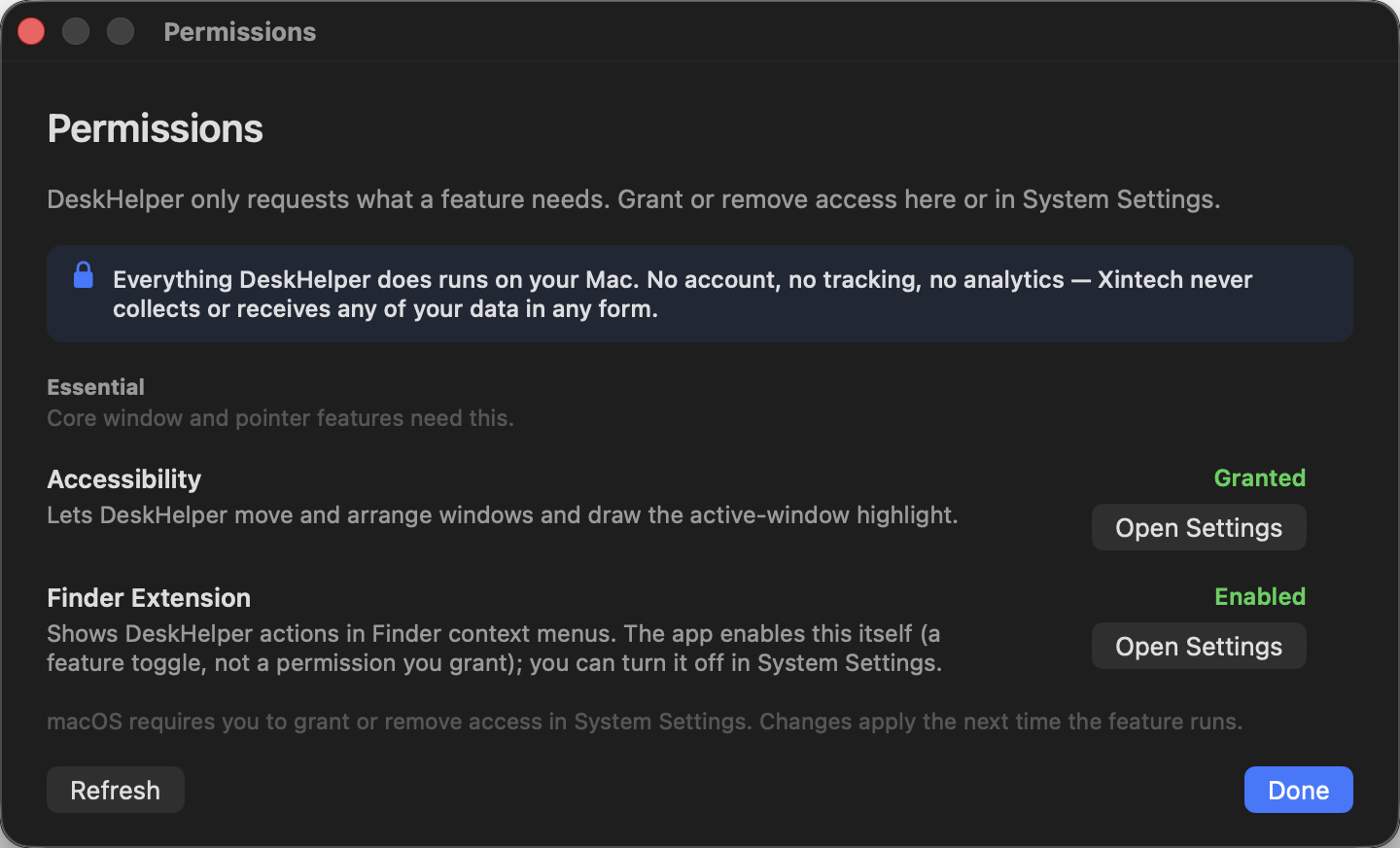
  • 隱私基礎知識 沒有帳戶,沒有分析,沒有 Dock 窗口,也沒有上傳 Finder 或 Safe 操作。
Finder 上下文功能表反白顯示 DeskHelper 操作,例如新檔案、新資料夾、貼上、複製路徑、在應用程式中開啟以及加密或解密 Safes。
它有什麼好處呢?

減少顯示器和檔案方面的麻煩。

  • 只在該黑的時候黑 鏡像時為黑色,當 MacBook 螢幕是工作區的一部分時為正常
  • 快速的日常行動 切換鏡像、調暗直到按下按鍵、睡眠、調整顯示等級、建立檔案和資料夾、貼上複製的項目、複製路徑、開啟 Finder 選擇以及從上下文選單加密 Safes
  • 預設為本地優先 設定保留在您的 Mac 上,回饋會作為可審查的電子郵件草稿打開,並且沒有分析 SDK
用於辦公桌設置 專為即時連接外部顯示器的 MacBook 而設計
對於 Finder 工作 將目前 Finder 資料夾轉換為您想要執行的新檔案、新資料夾、貼上、路徑、編輯器、終端、Codex、Claude、VSCode 或 Safe 操作
為了簡單起見 主要體驗是選單欄,只有在配置功能時才會出現焦點對話框
  • 安裝 清單可用後,從 Mac App Store 下載 DeskHelper
  • 更新 透過 Mac App Store 接收更新
  • 配置 如果您需要上下文選單,請在 macOS 設定中啟用 Finder 擴充功能;僅當 Finder 操作需要時才授予資料夾存取權限
macOS 13.0 或更高版本 蘋果晶片 + 英特爾
  1. 1 開啟 Mac App Store 清單。
  2. 2 安裝 DeskHelper。
  3. 3 從應用程式啟動它。
清單準備好後,將會出現 Mac App Store 連結。
Mac App Store 即將推出 支援 隱私 EULA