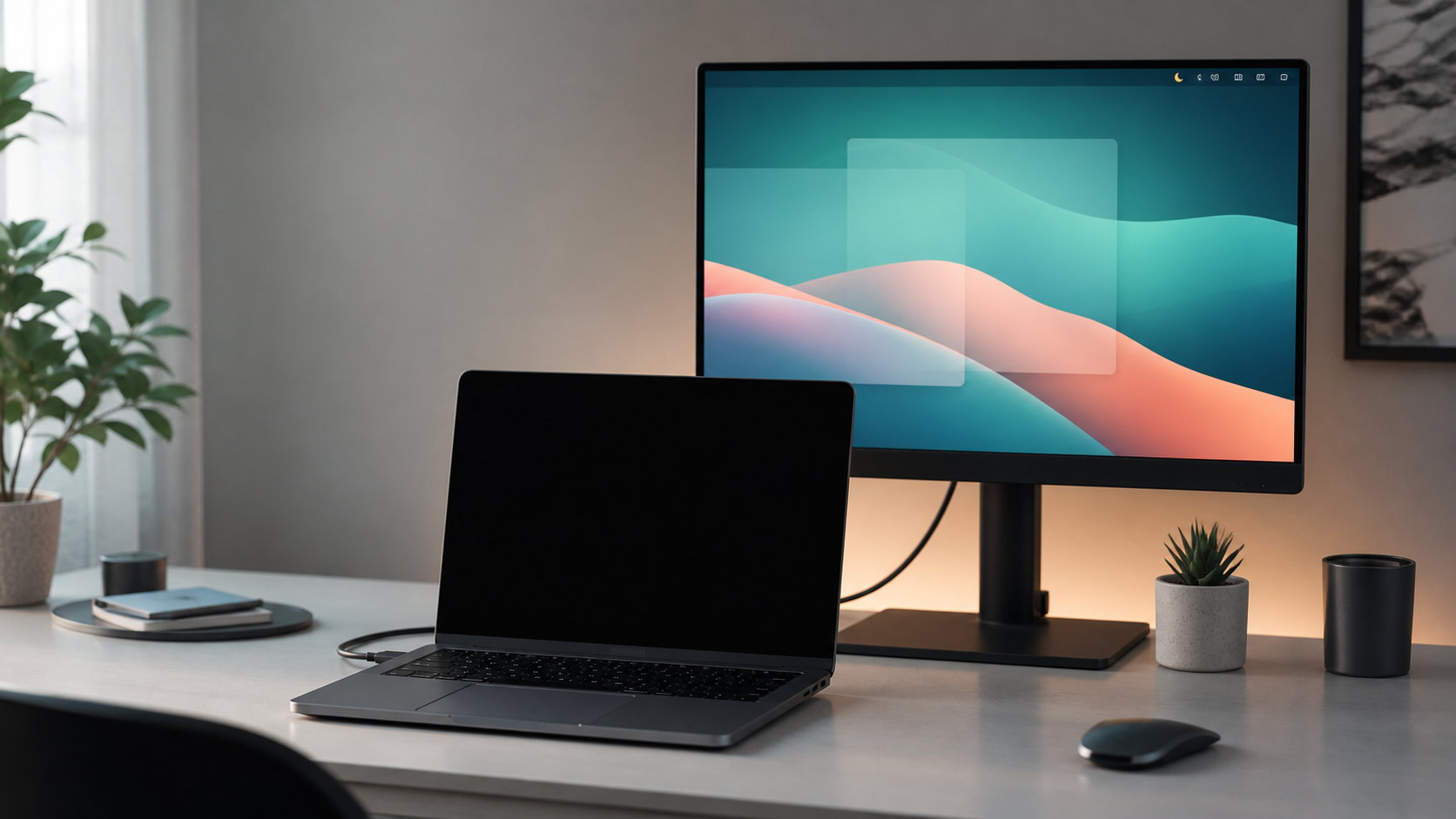
Aktif bir harici monitörün önünde karartılmış yerleşik ekrana sahip dizüstü bilgisayar.

Mac App Store menü çubuğu yardımcı programı

DeskHelper

MacBook ekran kontrolü ve Finder bağlamı için sessiz bir menü çubuğu uygulaması menü eylemleri ve yerel Safe şifreleme.

Karartma Harici bir monitöre yansıtırken yerleşik MacBook ekranı karanlık tutun.
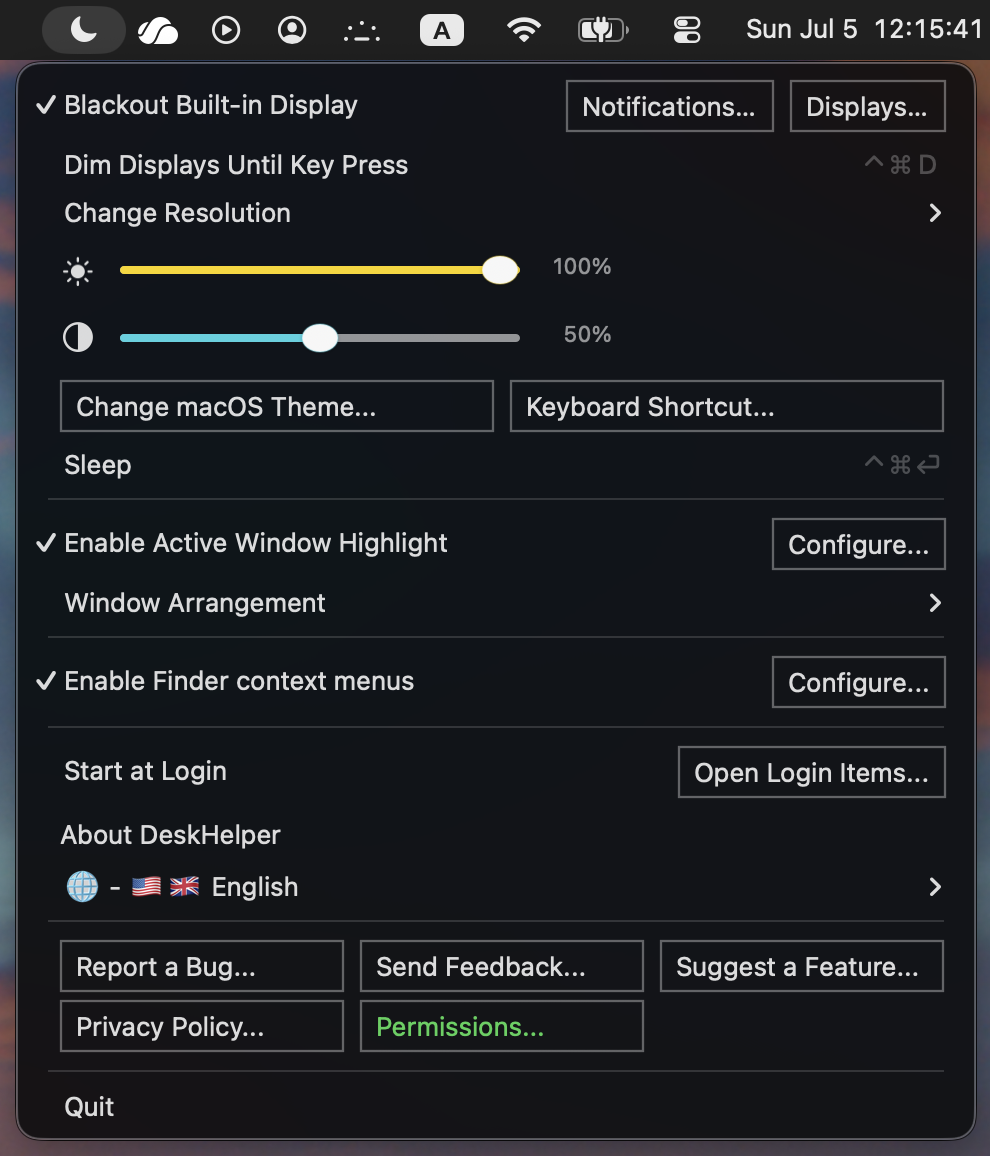
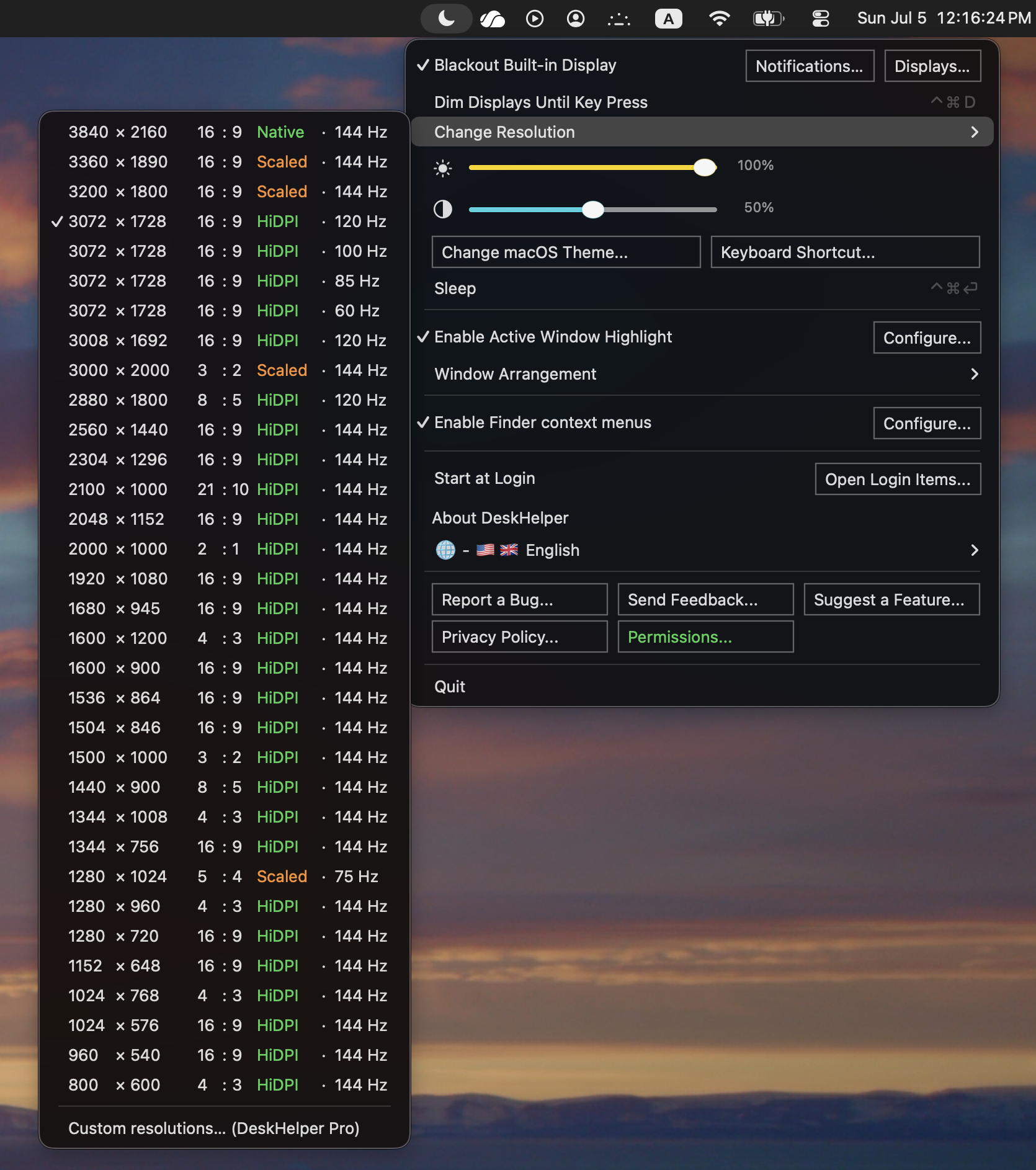
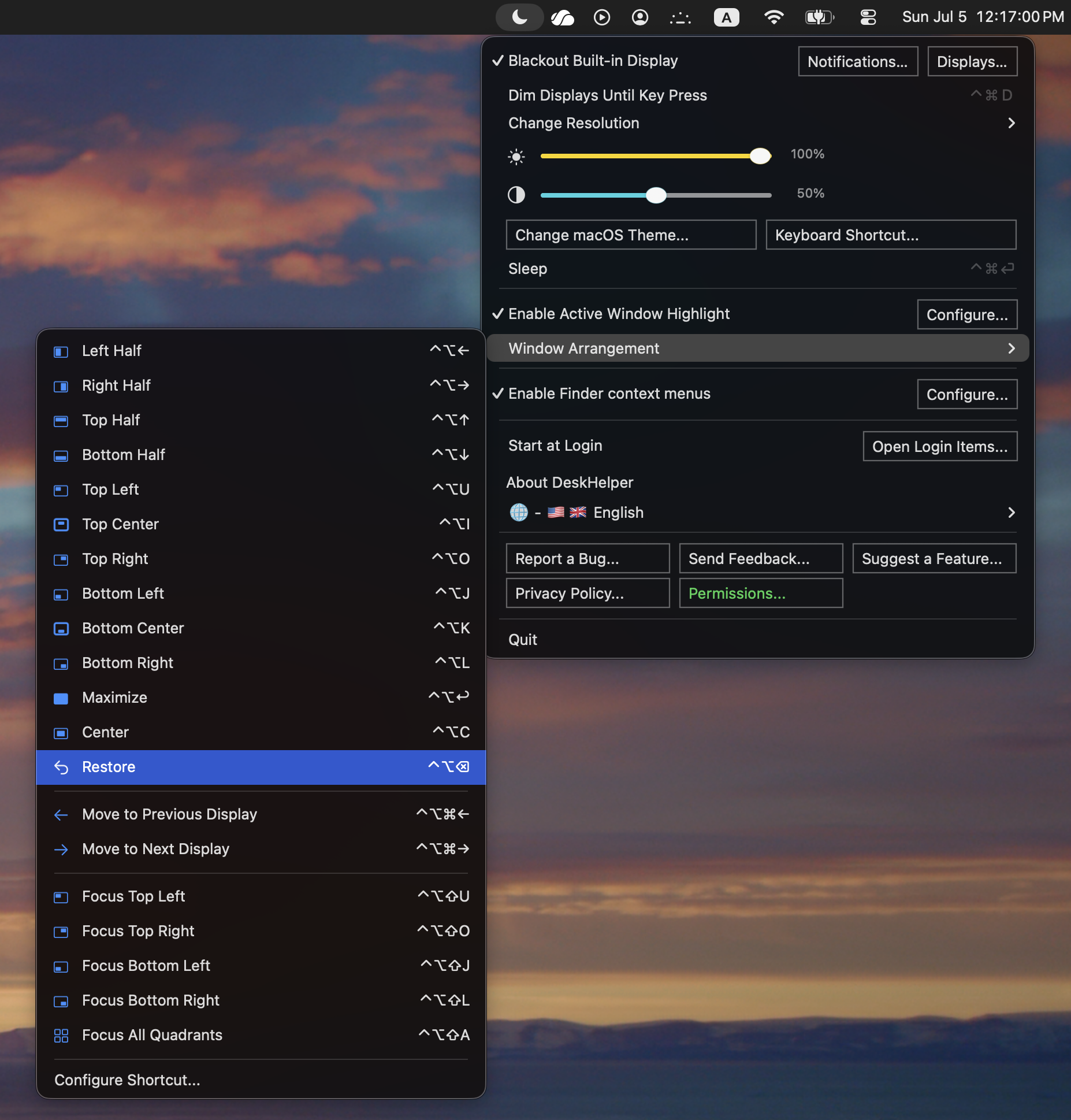
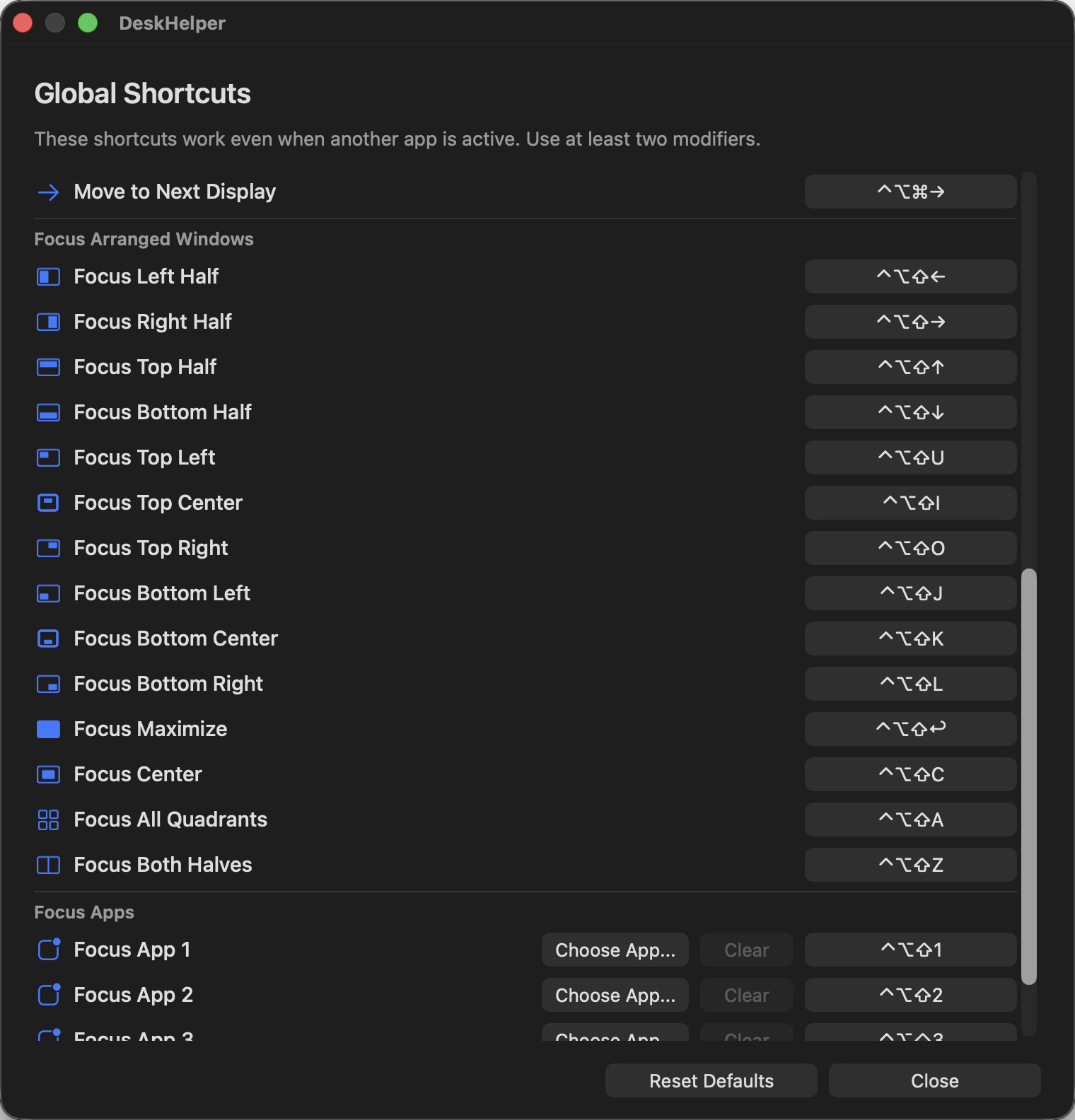
Kontroller Menü çubuğundan aynalama, karartma, uyku, ekran seviyeleri ve kısayollar.
Bulucu Dosya ve klasörler oluşturun, kopyalanan öğeleri yapıştırın, yolları kopyalayın, Finder seçimlerini açın ve yerel Safes'i şifreleyin veya şifresini çözün.
Mac App Store baskısı Finder içerik menüleri Yerel Kasalar Hesap yok
Bu nedir?

Yaptığı her şey.

  • Otomatik Karartma Harici bir ekranı yansıtırken yerleşik MacBook ekranı karanlık tutar.
  • Ekran kontrolleri Menü çubuğundan yansıtmayı değiştirin, tuşa basılana kadar ekranları karartın, Mac'yi uyku moduna geçirin ve ekran parlaklığını veya kontrastını ayarlayın.
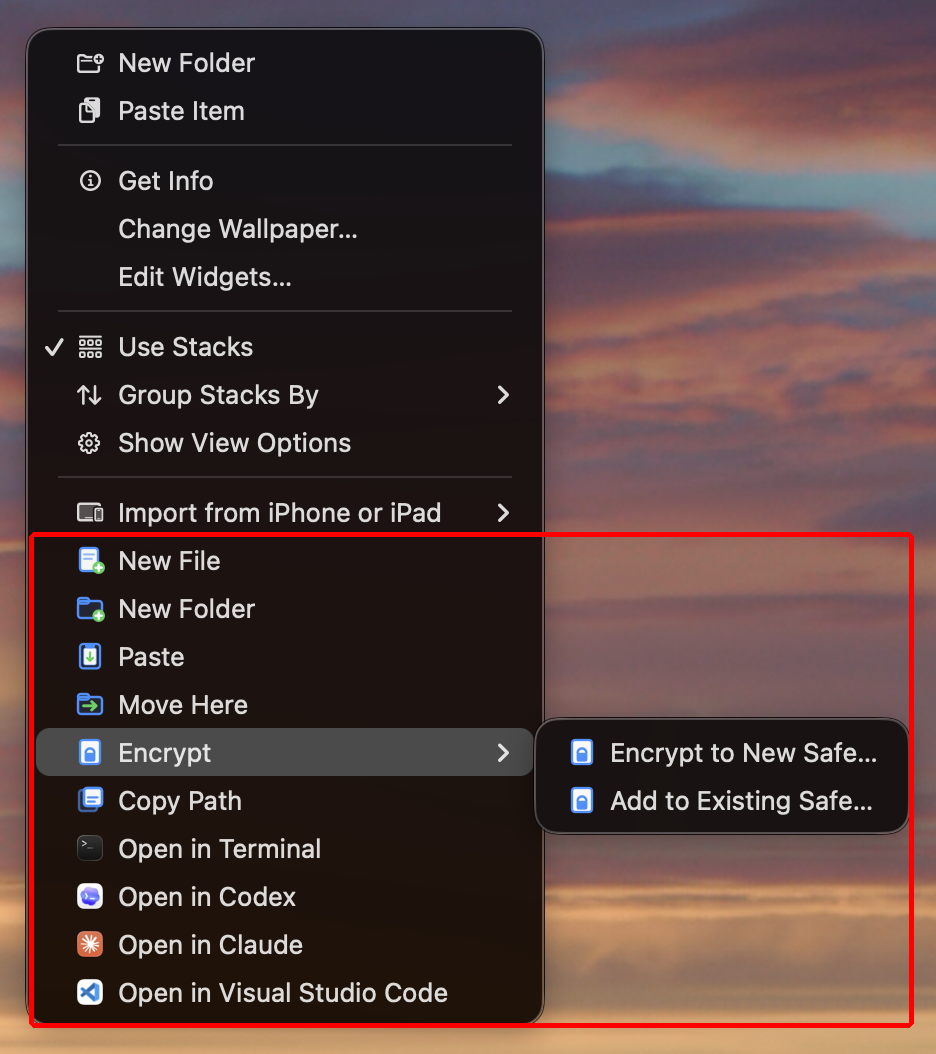
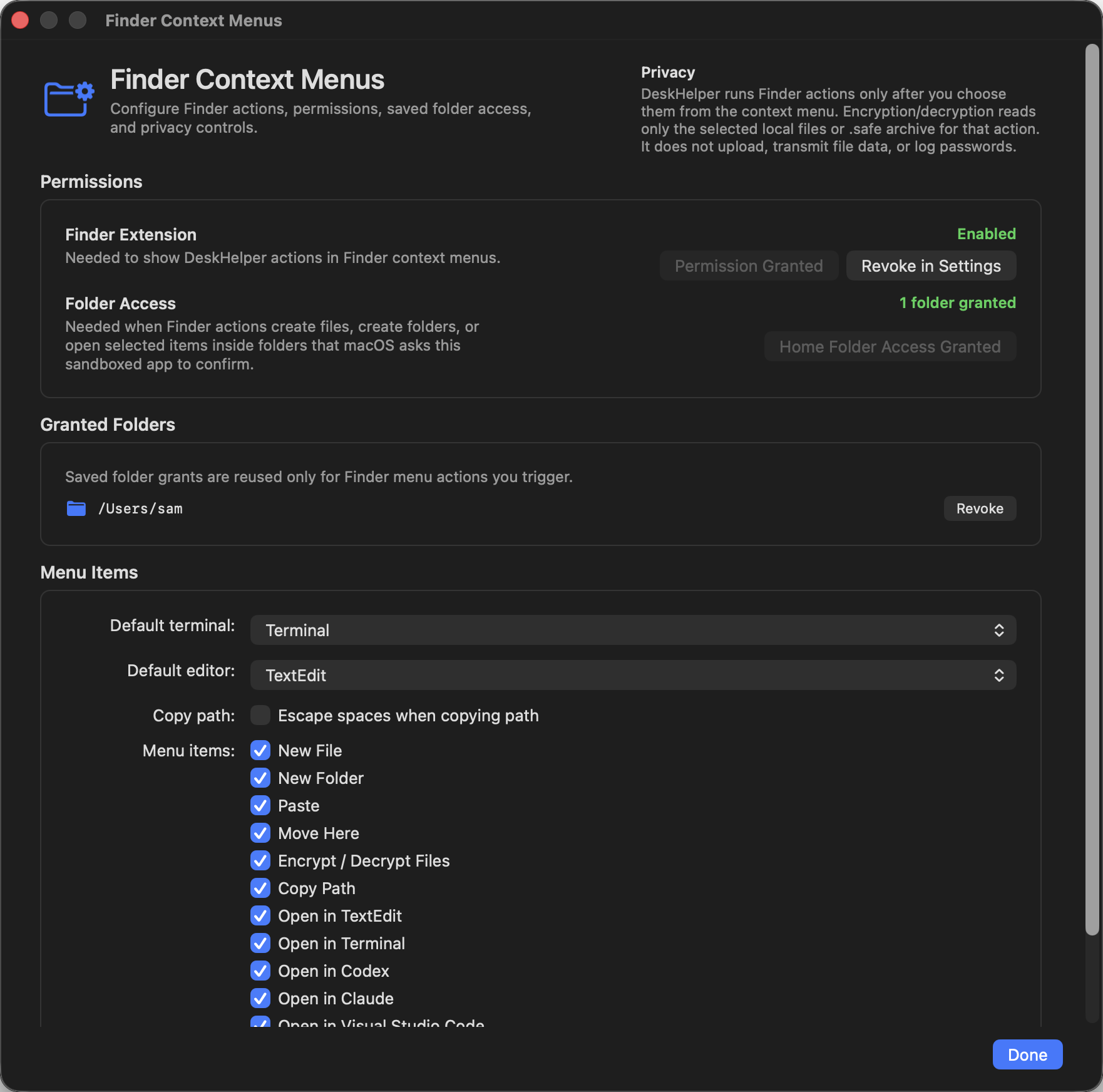
  • Finder içerik menüleri Yeni Dosya, Yeni Klasör, Yapıştır, Yolu Kopyala ve TextEdit, Terminal, Codex, Claude, VSCode veya Finder'den başka bir uyumlu uygulamada aç'ı kullanın.
  • Kasalar Seçilen yerel dosyaları veya klasörleri tek bir .safe dosyasında şifreleyin, mevcut bir Safe dosyasına ekleyin veya bir Safe şifresini bir klasöre geri çözün.
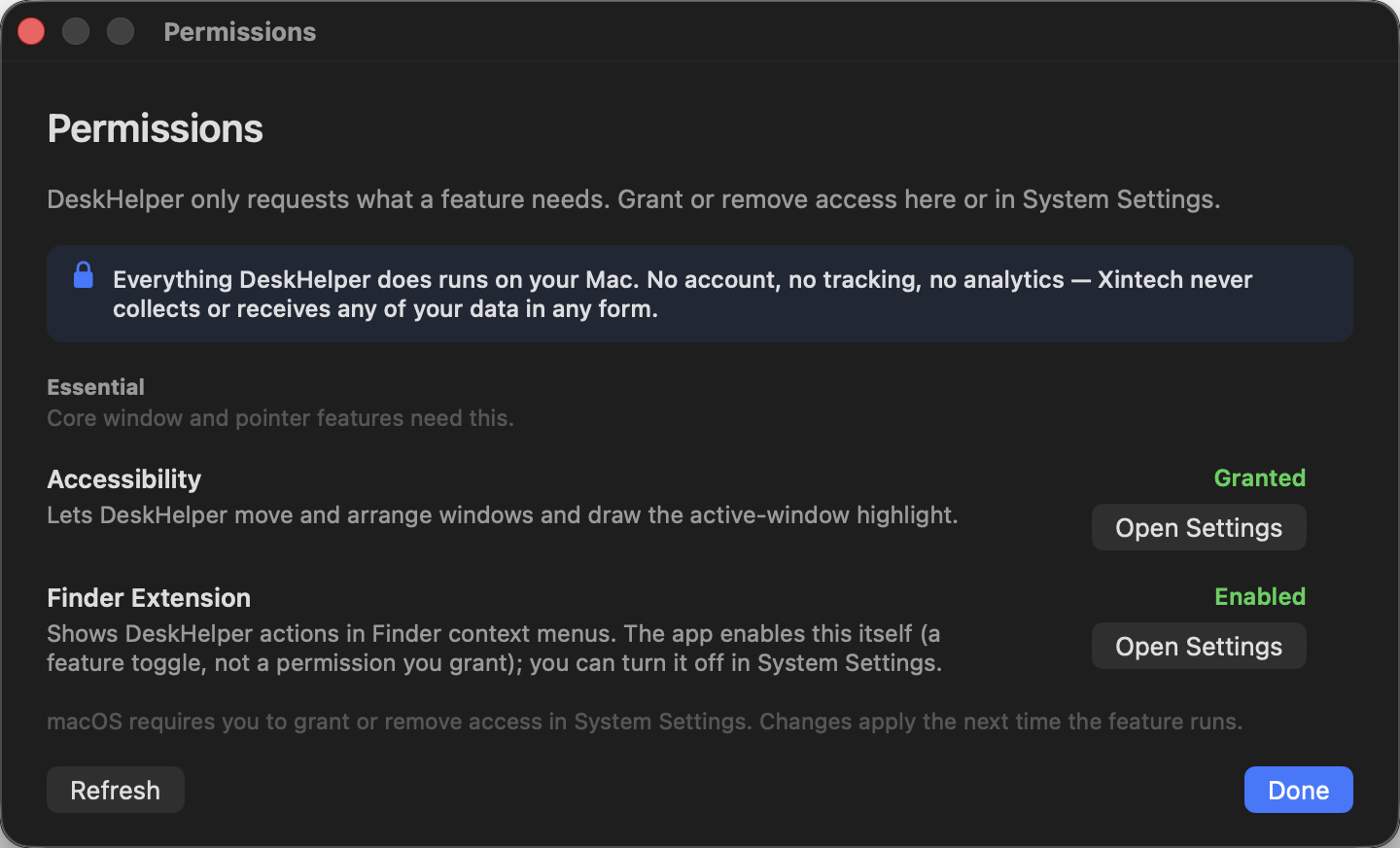
  • Gizlilikle ilgili temel bilgiler Hesap yok, analiz yok, Dock penceresi yok ve Finder veya Safe eylemleri için yükleme yok.
Yeni Dosya, Yeni Klasör, Yapıştır, Yolu Kopyala, Uygulamalarda Aç ve Safes Şifrele veya Şifresini Çöz gibi DeskHelper işlemlerini vurgulayan Finder içerik menüsü.
Bunun nesi iyi?

Ekranlar ve dosyalar konusunda daha az karışıklık.

  • Sadece olması gerektiği zaman kararır yansıtıldığında karanlık, MacBook ekranı çalışma alanınızın bir parçası olduğunda normal
  • Hızlı günlük eylemler yansıtmayı değiştirin, tuşa basılana kadar karartın, uyku moduna geçirin, ekran düzeylerini ayarlayın, dosya ve klasörler oluşturun, kopyalanan öğeleri yapıştırın, yolları kopyalayın, Finder seçimlerini açın ve içerik menülerinden Safes şifreleyin
  • Varsayılan olarak yerel öncelikli ayarlar Mac üzerinde kalır, geri bildirim incelenebilir bir e-posta taslağı olarak açılır ve analiz SDK'sı yoktur
Masa kurulumları için harici bir ekrana bağlı olarak gerçek zamanlı çalışan MacBook'ler için tasarlandı
Finder işi için geçerli Finder klasörünü, gerçekleştirmek istediğiniz yeni dosyaya, yeni klasöre, yapıştırmaya, yola, düzenleyiciye, terminale, Codex, Claude, VSCode veya Safe eylemine dönüştürün
Basitlik için ana deneyim, yalnızca özellikleri yapılandırdığınızda odaklanmış diyalogların yer aldığı menü çubuğudur
  • Yükle liste mevcut olduğunda Mac App Store'den DeskHelper'yi indirin
  • Güncelleme Mac App Store aracılığıyla güncellemeleri alın
  • Yapılandır Bağlam menüleri istiyorsanız macOS ayarlarında Finder uzantısını etkinleştirin; yalnızca bir Finder eyleminin gerektirdiği durumlarda klasör erişimine izin ver
macOS 13.0 veya üzeri Apple Silicon + Intel
  1. 1 Mac App Store listesini açın.
  2. 2 DeskHelper'yi yükleyin.
  3. 3 Uygulamalar'dan başlatın.
Liste hazır olduğunda Mac App Store bağlantısı gelecek.
Mac App Store çok yakında Destek Gizlilik EULA