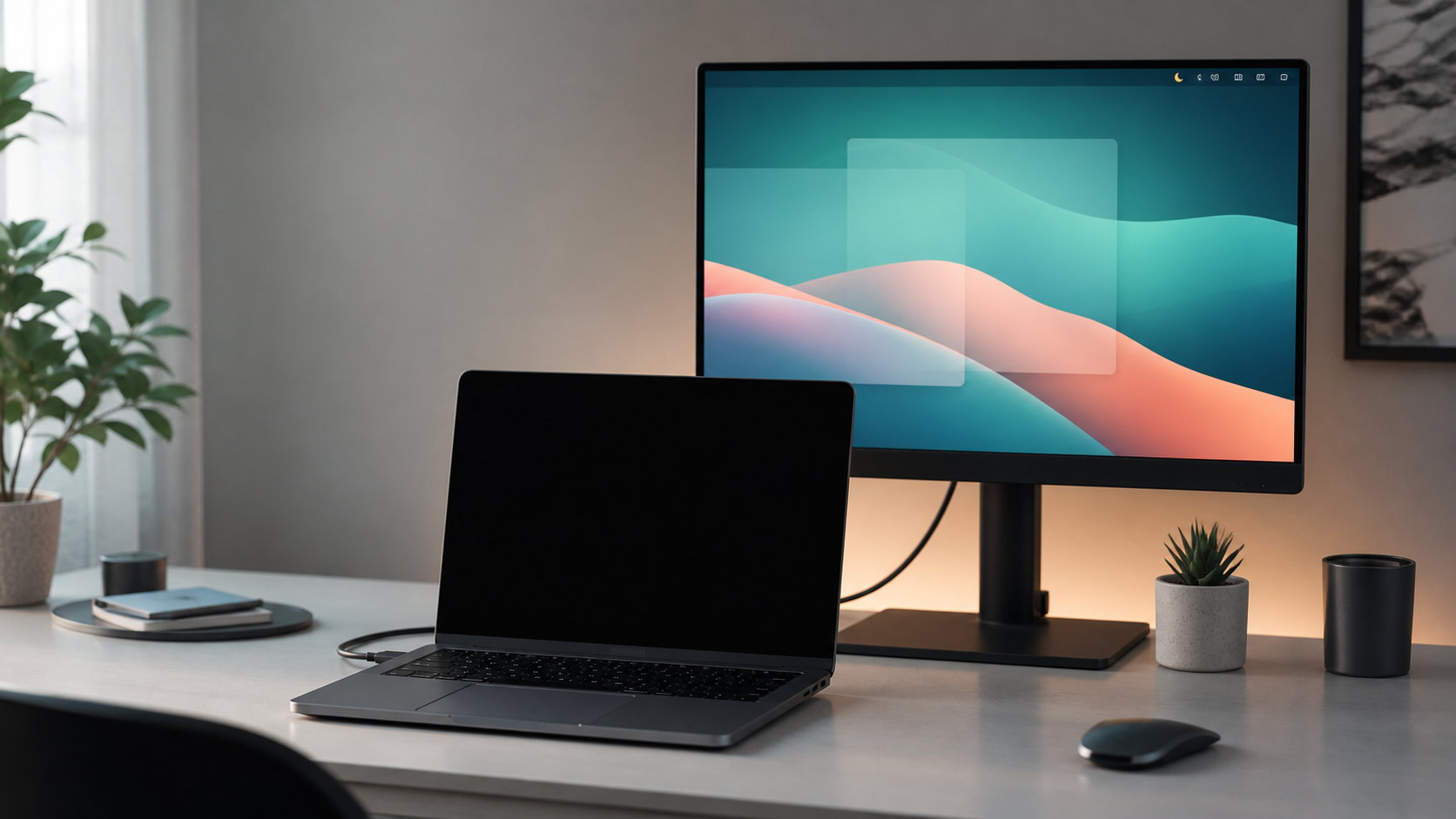
Laptop z zaciemnionym wbudowanym wyświetlaczem przed aktywnym monitorem zewnętrznym.

Mac App Store narzędzie paska menu

DeskHelper

Cicha aplikacja z paskiem menu do sterowania wyświetlaniem MacBook, kontekst Finder działania menu i lokalne szyfrowanie Safe.

Zaciemnienie Podczas tworzenia kopii lustrzanej na monitorze zewnętrznym, wbudowany wyświetlacz MacBook powinien być ciemny.
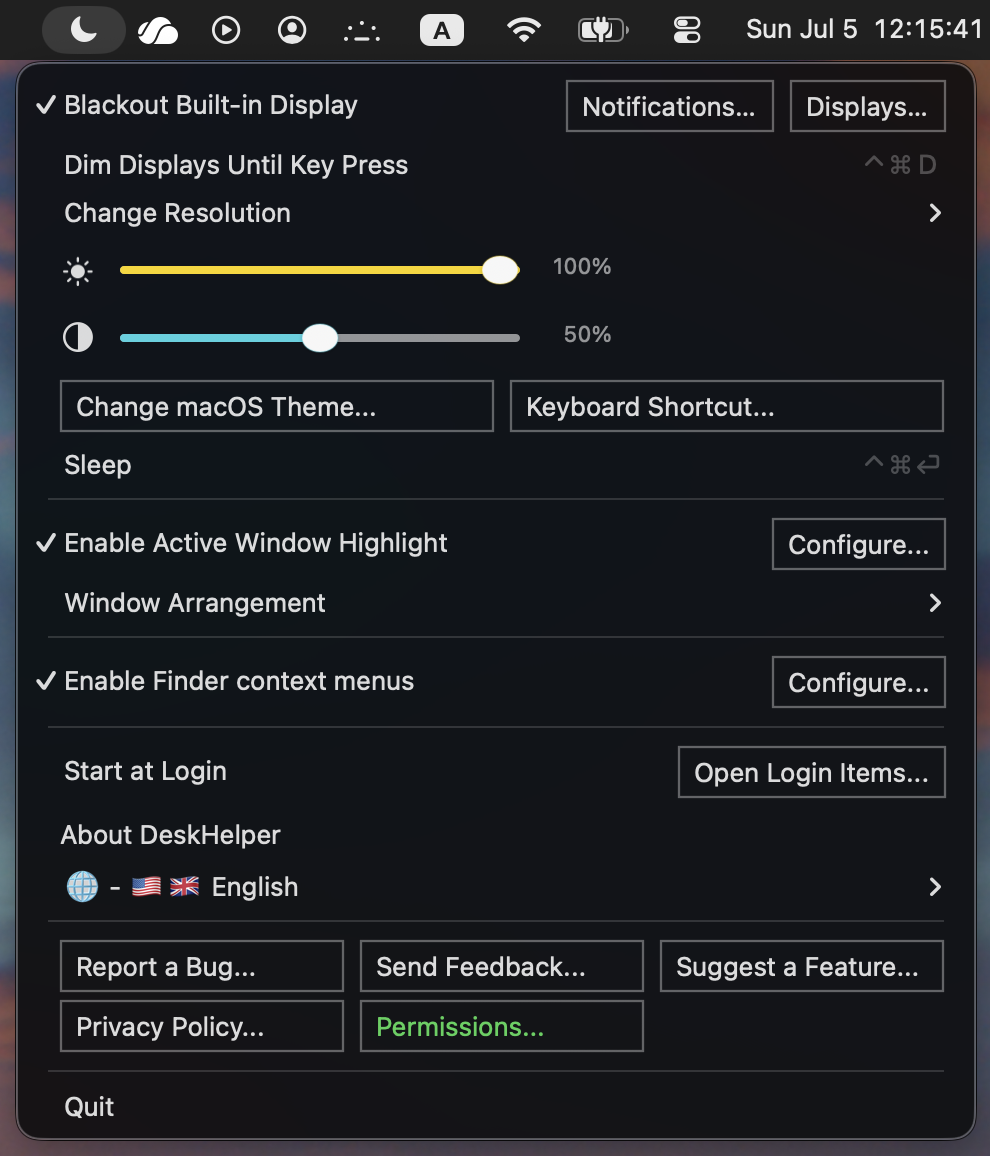
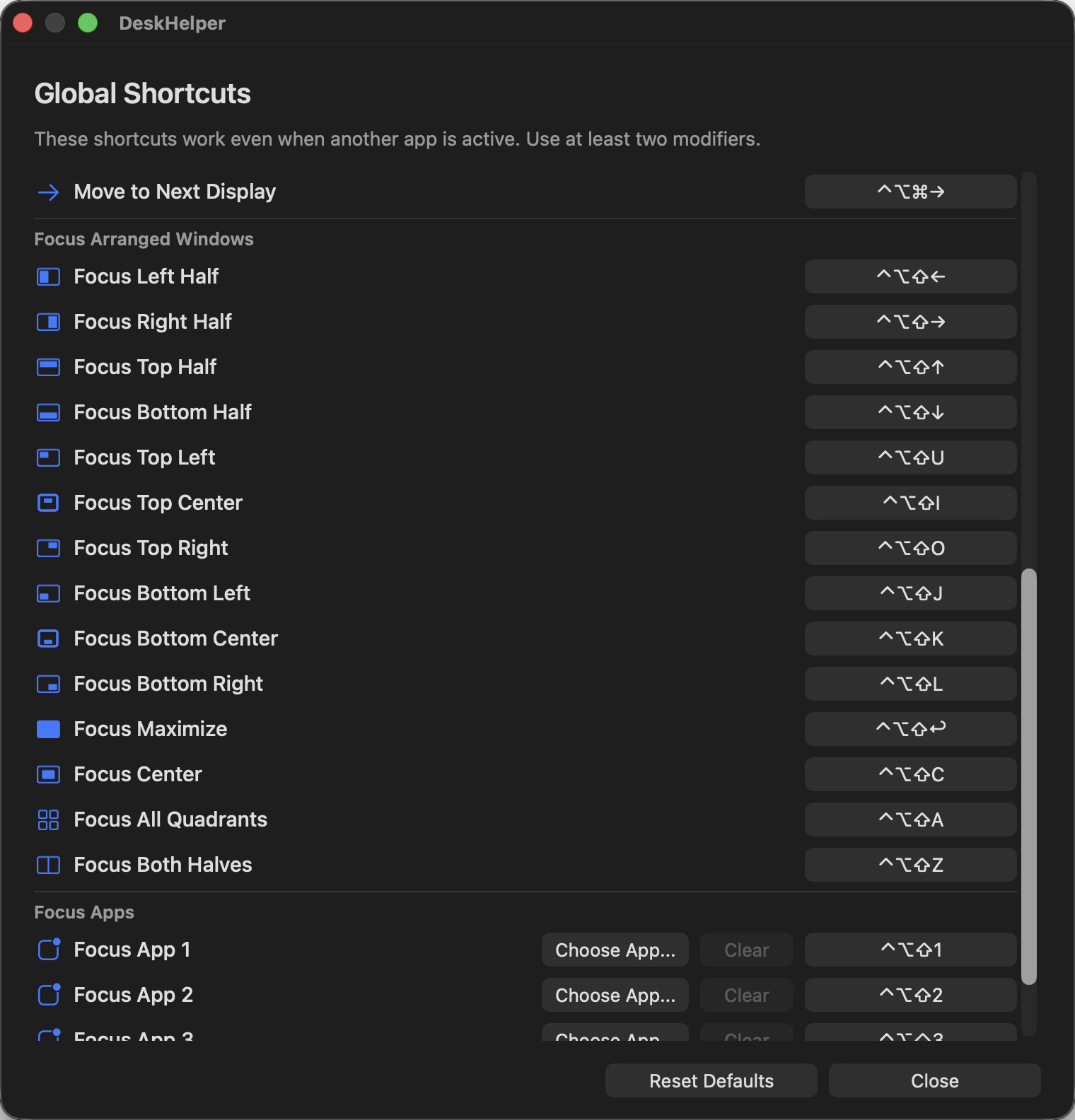
Sterowanie Odbicie lustrzane, przyciemnienie, tryb uśpienia, poziomy wyświetlania i skróty z paska menu.
Znalazca Twórz pliki i foldery, wklejaj skopiowane elementy, kopiuj ścieżki, otwieraj zaznaczenia Finder i szyfruj lub odszyfruj lokalne Safes.
Mac App Store wydanie Finder menu kontekstowe Lokalne Safes Brak konta
Co to jest?

Wszystko, co robi.

  • Automatyczne zaciemnienie Utrzymuje ciemność wbudowanego wyświetlacza MacBook, jednocześnie odzwierciedlając wyświetlacz zewnętrzny.
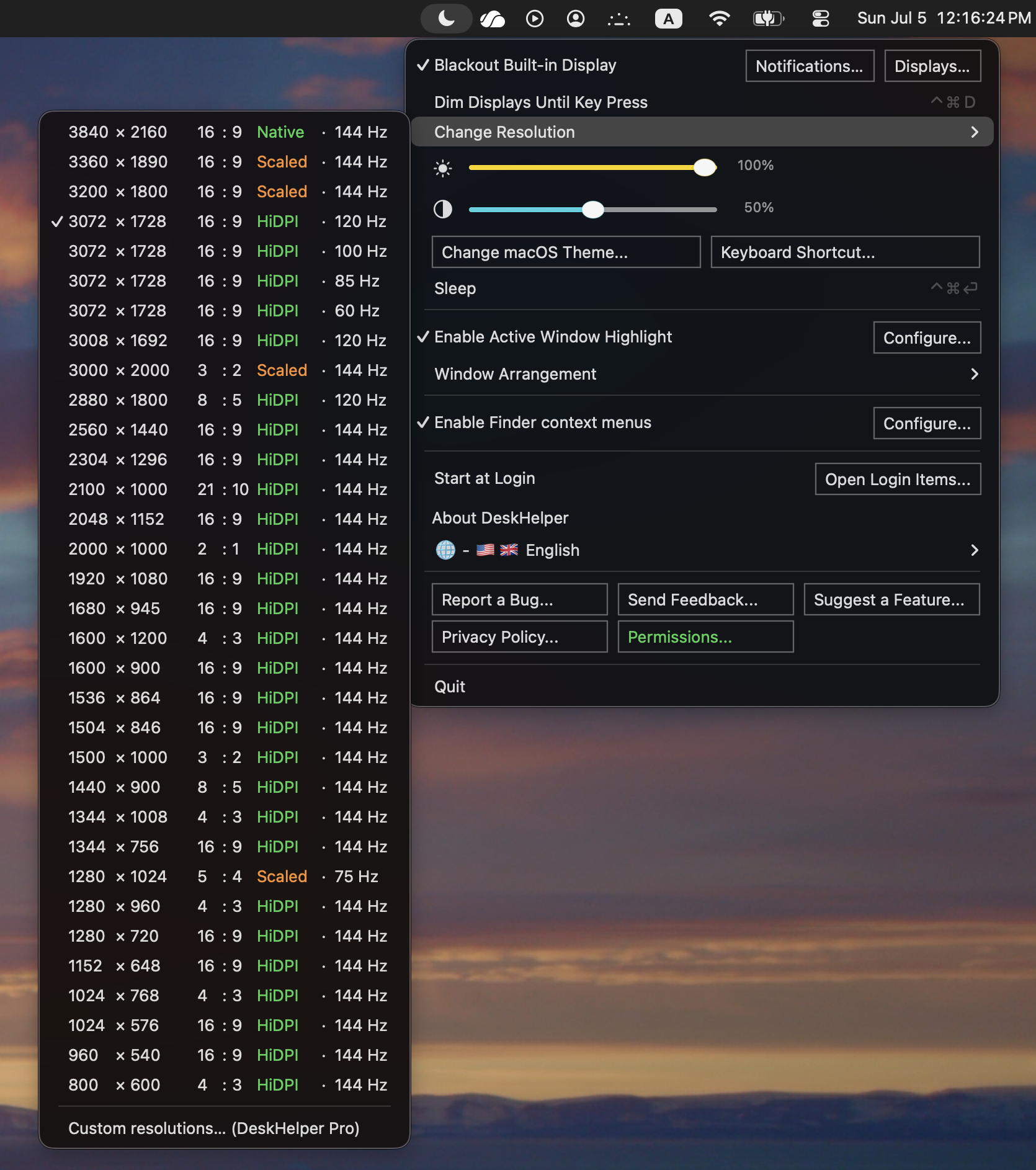
  • Elementy sterujące wyświetlacza Przełączaj kopię lustrzaną, przyciemniaj wyświetlacze do momentu naciśnięcia klawisza, uśpij Mac i dostosuj jasność lub kontrast wyświetlacza z paska menu.
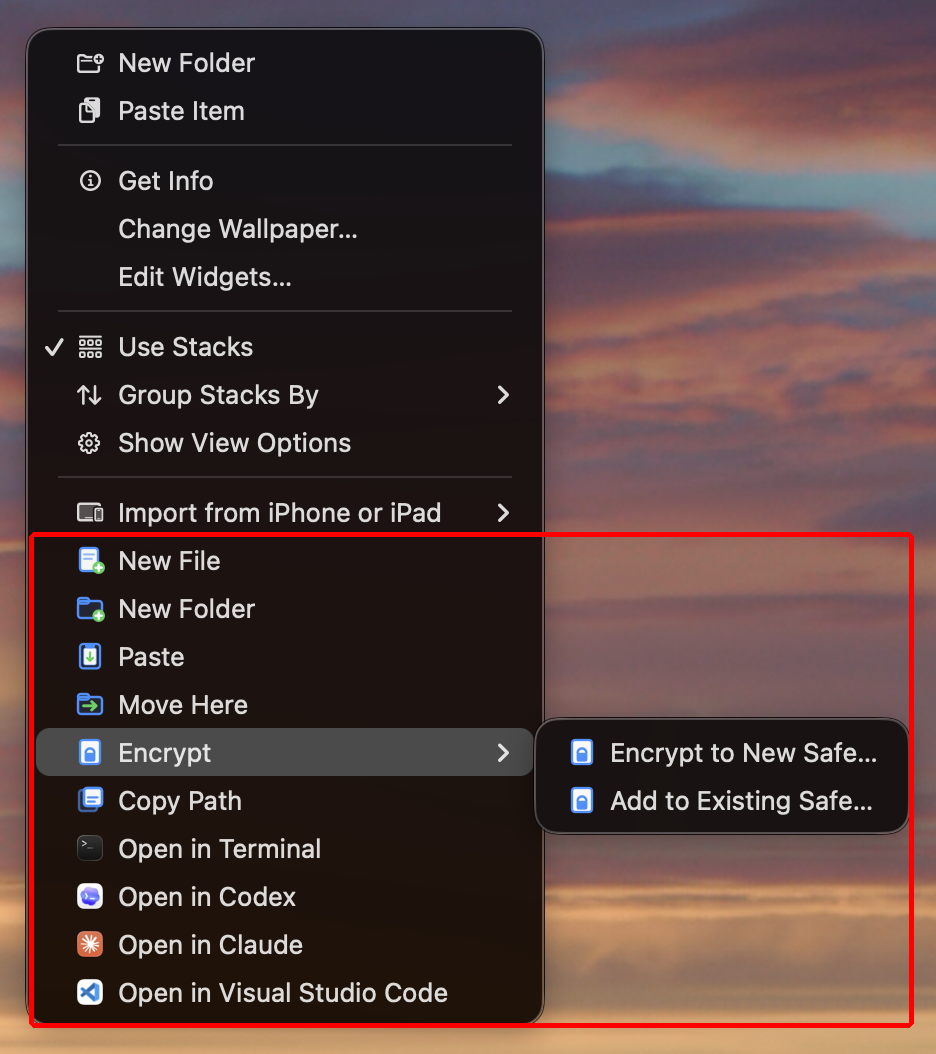
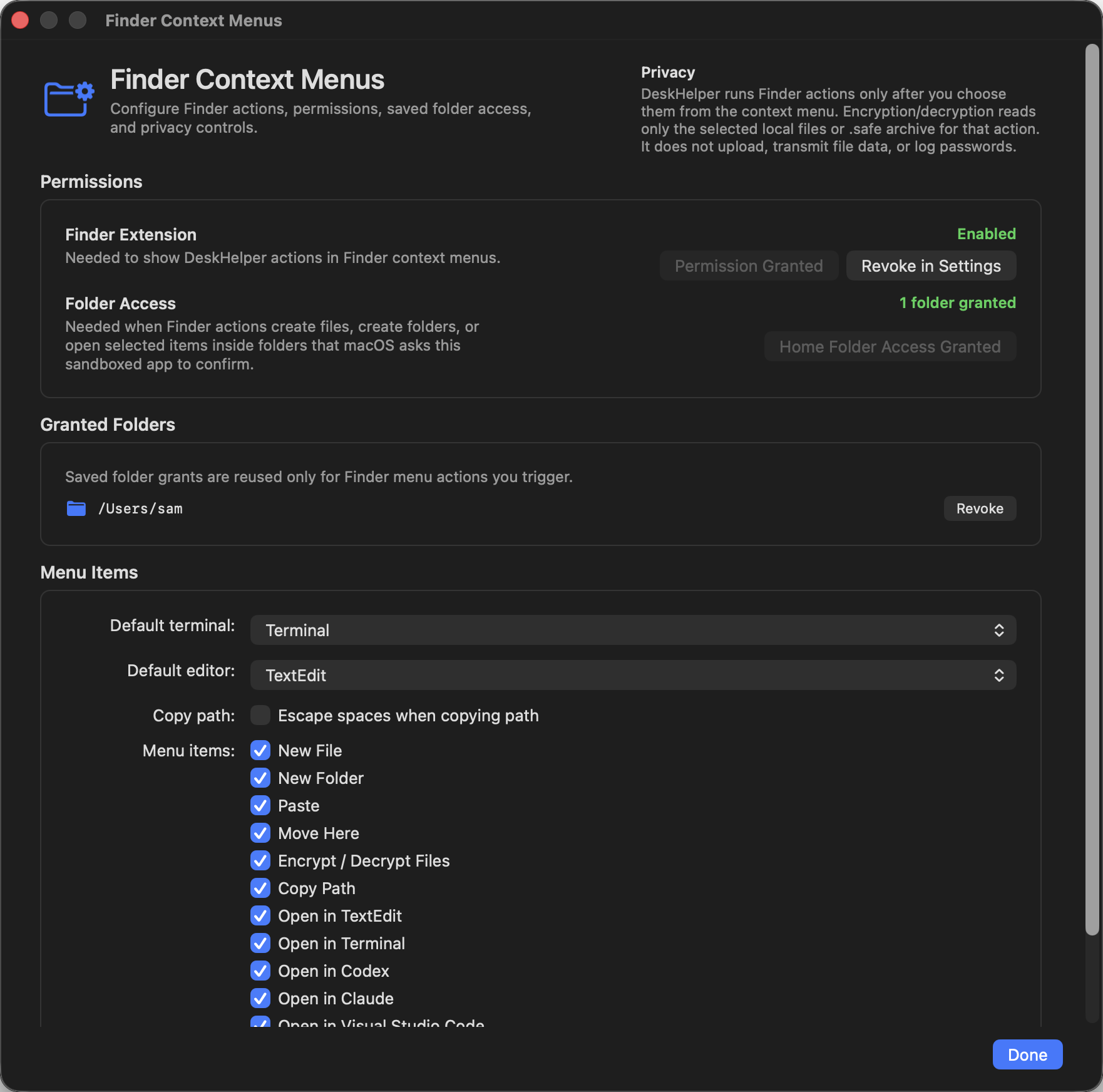
  • Finder menu kontekstowe Użyj nowego pliku, nowego folderu, wklej, skopiuj ścieżkę i otwórz w TextEdit, Terminal, Codex, Claude, VSCode lub innej kompatybilnej aplikacji z Finder.
  • Sejfy Zaszyfruj wybrane lokalne pliki lub foldery w pojedynczy plik .safe, dodaj do istniejącego Safe lub odszyfruj Safe z powrotem do folderu.
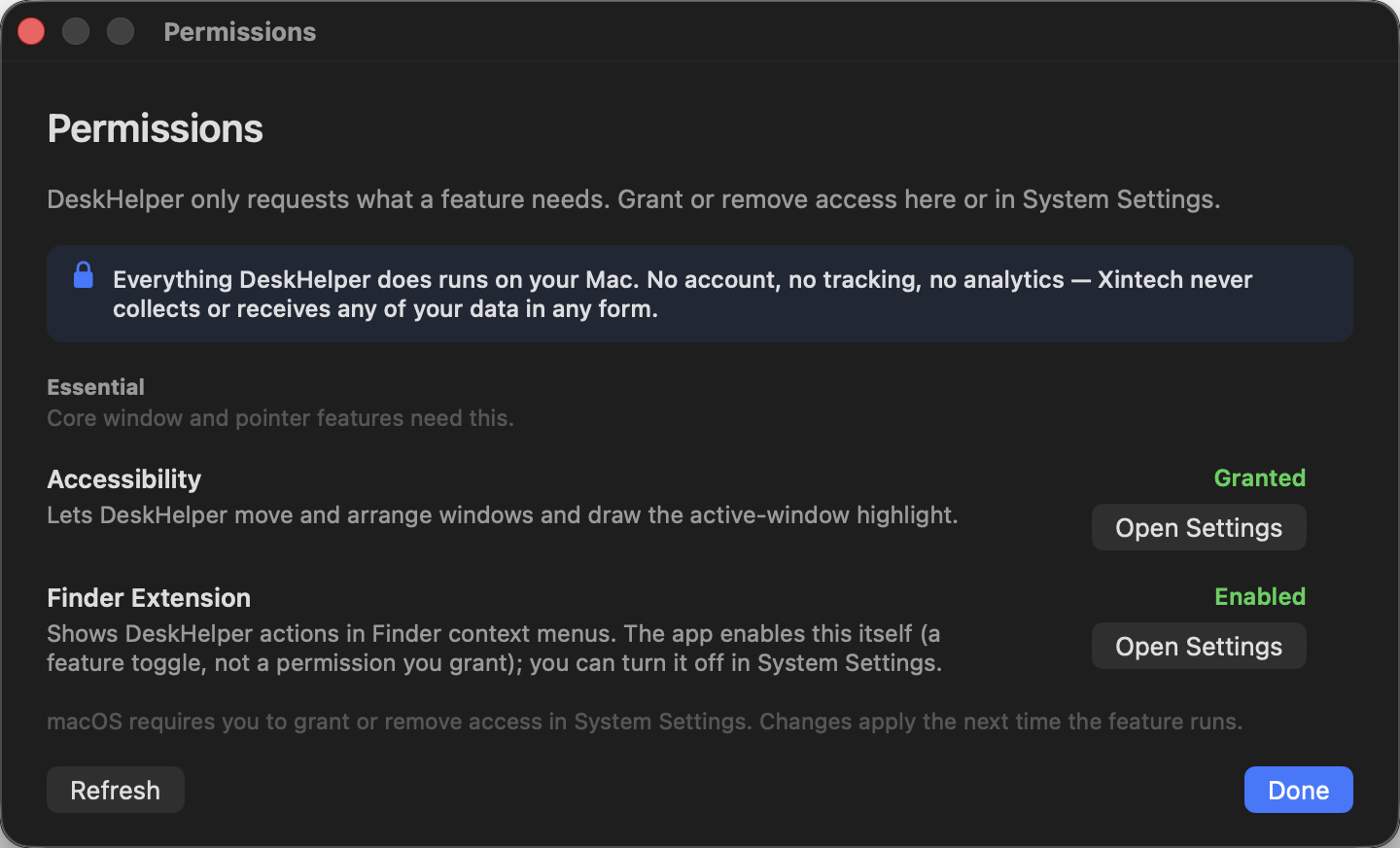
  • Podstawy prywatności Żadnego konta, żadnych analiz, żadnego okna Dock i żadnego przesyłania dla akcji Finder lub Safe.
Menu kontekstowe Finder wyróżniające działania DeskHelper, takie jak Nowy plik, Nowy folder, Wklej, Kopiuj ścieżkę, Otwórz w aplikacjach oraz Zaszyfruj lub odszyfruj Safes.
Co w tym dobrego?

Mniej zamieszania wokół wyświetlaczy i plików.

  • Wyłącza się tylko wtedy, gdy powinno ciemny po odbiciu lustrzanym, normalny, gdy ekran MacBook jest częścią obszaru roboczego
  • Szybkie, codzienne działania przełączaj kopie lustrzane, przyciemniaj do momentu naciśnięcia klawisza, uśpij, dostosuj poziomy wyświetlania, twórz pliki i foldery, wklejaj skopiowane elementy, kopiuj ścieżki, otwieraj zaznaczenia Finder i szyfruj Safes z menu kontekstowych
  • Domyślnie najpierw lokalnie ustawienia pozostają na Twoim Mac, opinia otwiera się w formie wersji roboczej wiadomości e-mail, którą można przejrzeć, i nie ma pakietu SDK do analiz
Do konfiguracji biurkowych stworzony dla MacBook użytkowników, którzy spędzają czas rzeczywisty podłączony do zewnętrznego wyświetlacza
Do pracy Finder zamień bieżący folder Finder na nowy plik, nowy folder, wklej, ścieżkę, edytor, terminal, akcję Codex, Claude, VSCode lub Safe, którą zamierzałeś wykonać
Dla prostoty głównym doświadczeniem jest pasek menu, z oknami dialogowymi skupionymi tylko podczas konfigurowania funkcji
  • Zainstaluj pobierz DeskHelper z Mac App Store, gdy lista będzie dostępna
  • Aktualizacja otrzymywać aktualizacje za pośrednictwem Mac App Store
  • Skonfiguruj włącz rozszerzenie Finder w ustawieniach macOS, jeśli chcesz menu kontekstowe; przyznaj dostęp do folderu tylko wtedy, gdy wymaga tego akcja Finder
macOS 13.0 lub nowszy Apple Silicon + Intel
  1. 1 Otwórz listę Mac App Store.
  2. 2 Zainstaluj DeskHelper.
  3. 3 Uruchom go z aplikacji.
Mac App Store link pojawi się, gdy aukcja będzie gotowa.
Mac App Store już wkrótce Wsparcie Prywatność EULA