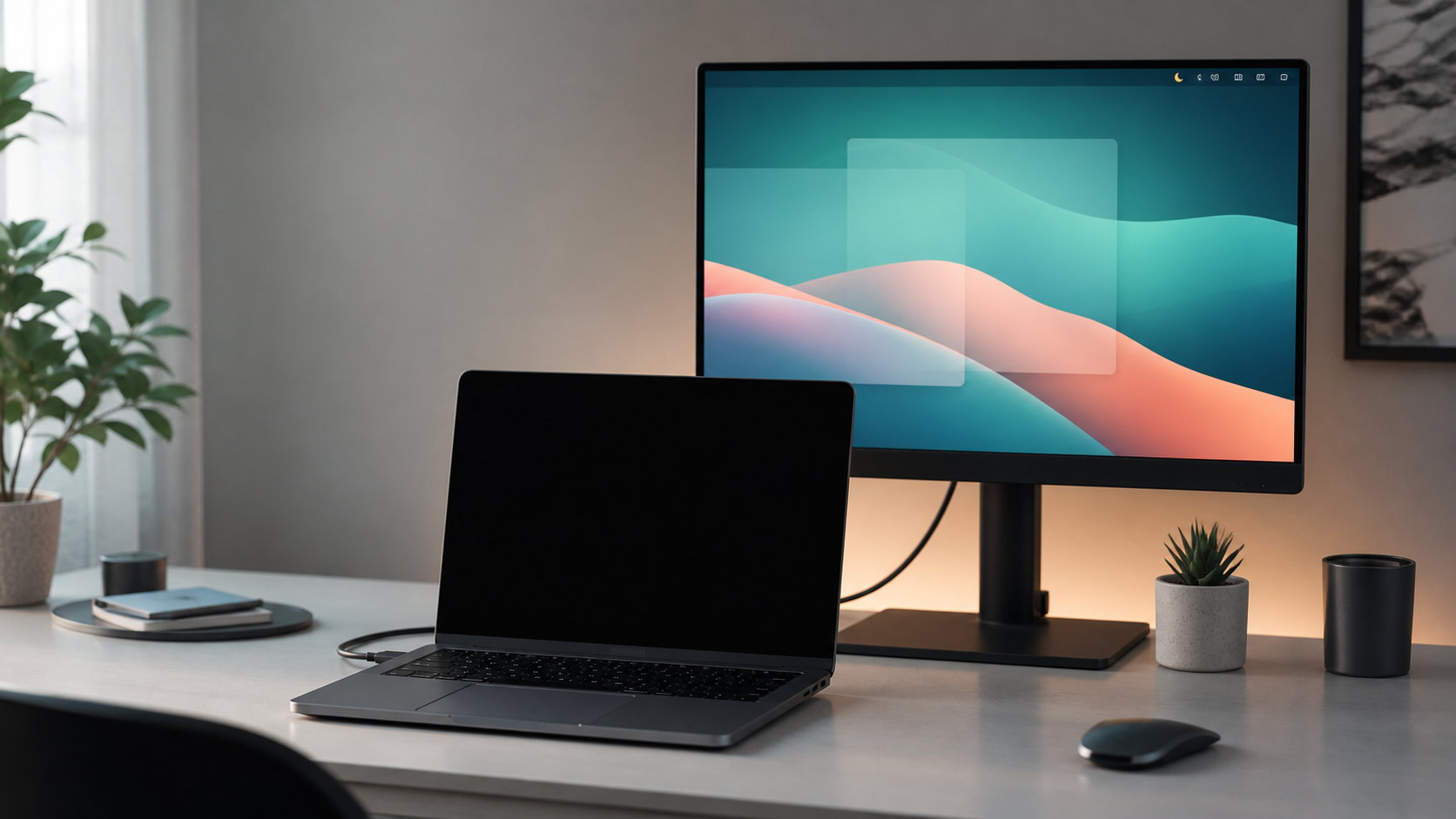
Ordinateur portable avec écran intégré noirci devant un moniteur externe actif.

Utilitaire de barre de menus Mac App Store

DeskHelper

Une application de barre de menus silencieuse pour le contrôle de l'affichage MacBook, le contexte Finder actions de menu et cryptage local Safe.

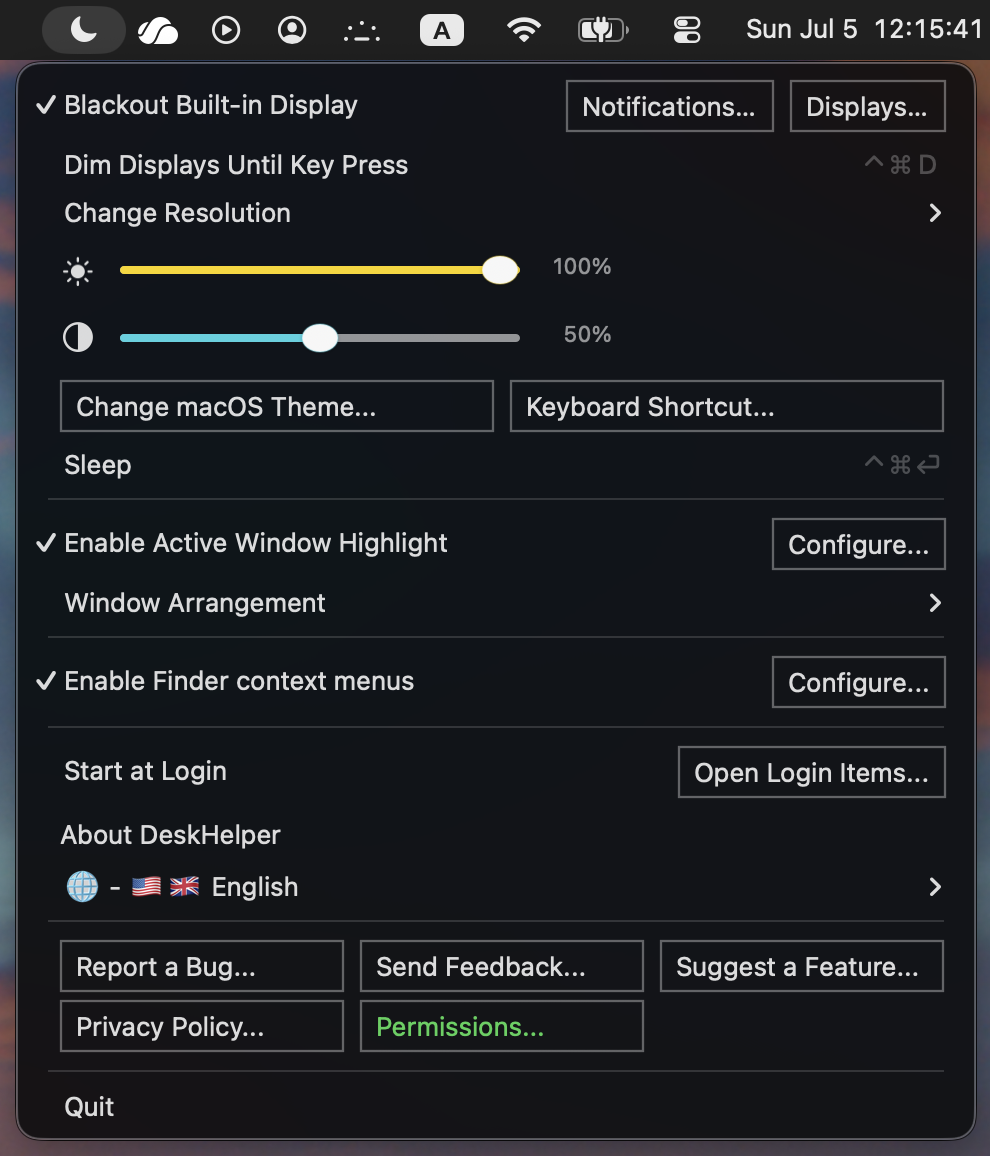
Panne d'électricité Gardez l'écran MacBook intégré sombre lors de la mise en miroir sur un moniteur externe.
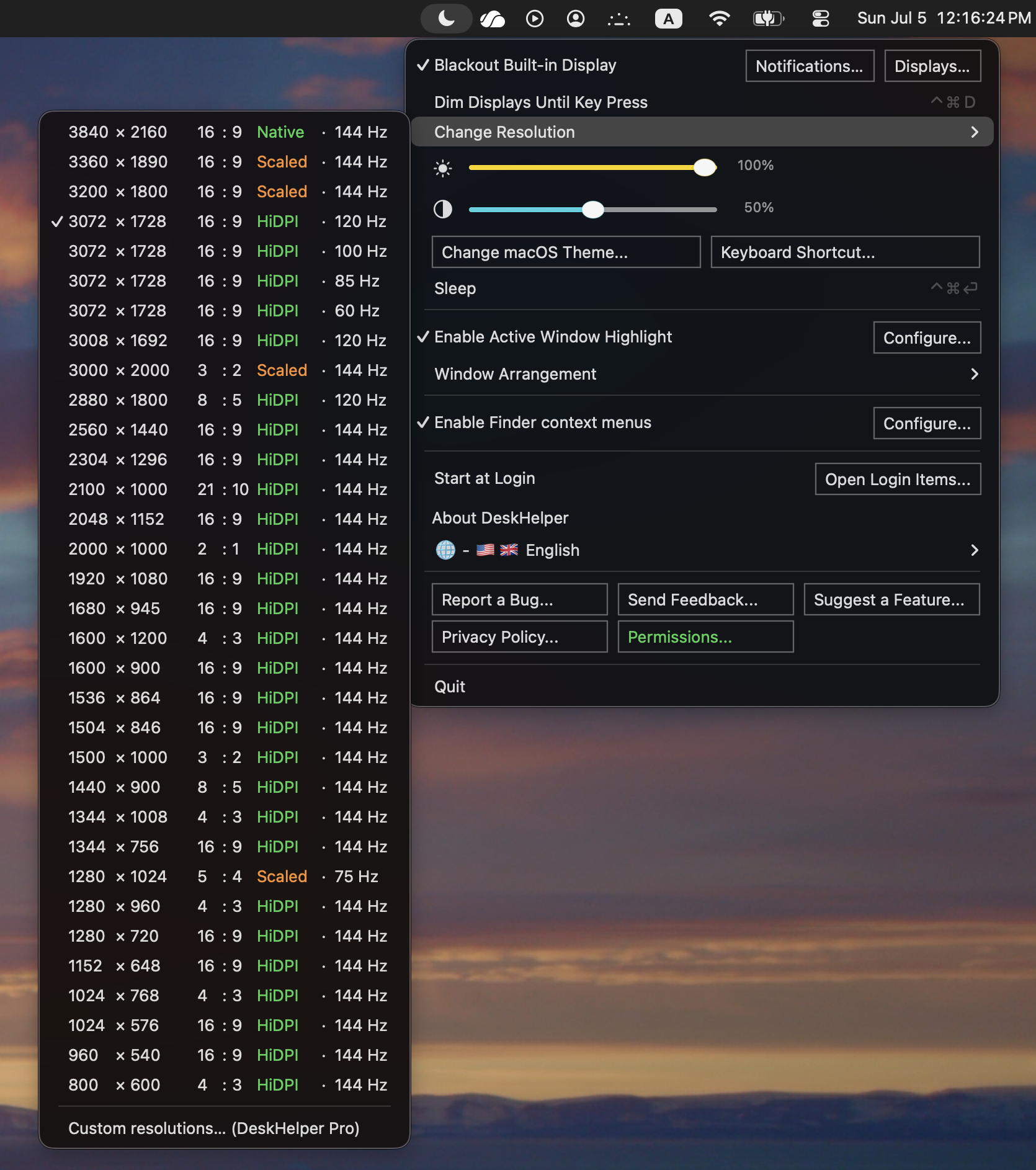
Contrôles Miroir, atténuation, veille, niveaux d'affichage et raccourcis depuis la barre de menus.
Finder Créez des fichiers et des dossiers, collez les éléments copiés, copiez les chemins, ouvrez les sélections Finder et cryptez ou déchiffrez les Safes locaux.
Édition Mac App Store Menus contextuels Finder Coffres-forts locaux Pas de compte
Qu'est-ce que c'est ?

Tout ce qu'il fait.

  • Panne automatique Maintient l'écran MacBook intégré sombre pendant qu'il reflète un écran externe.
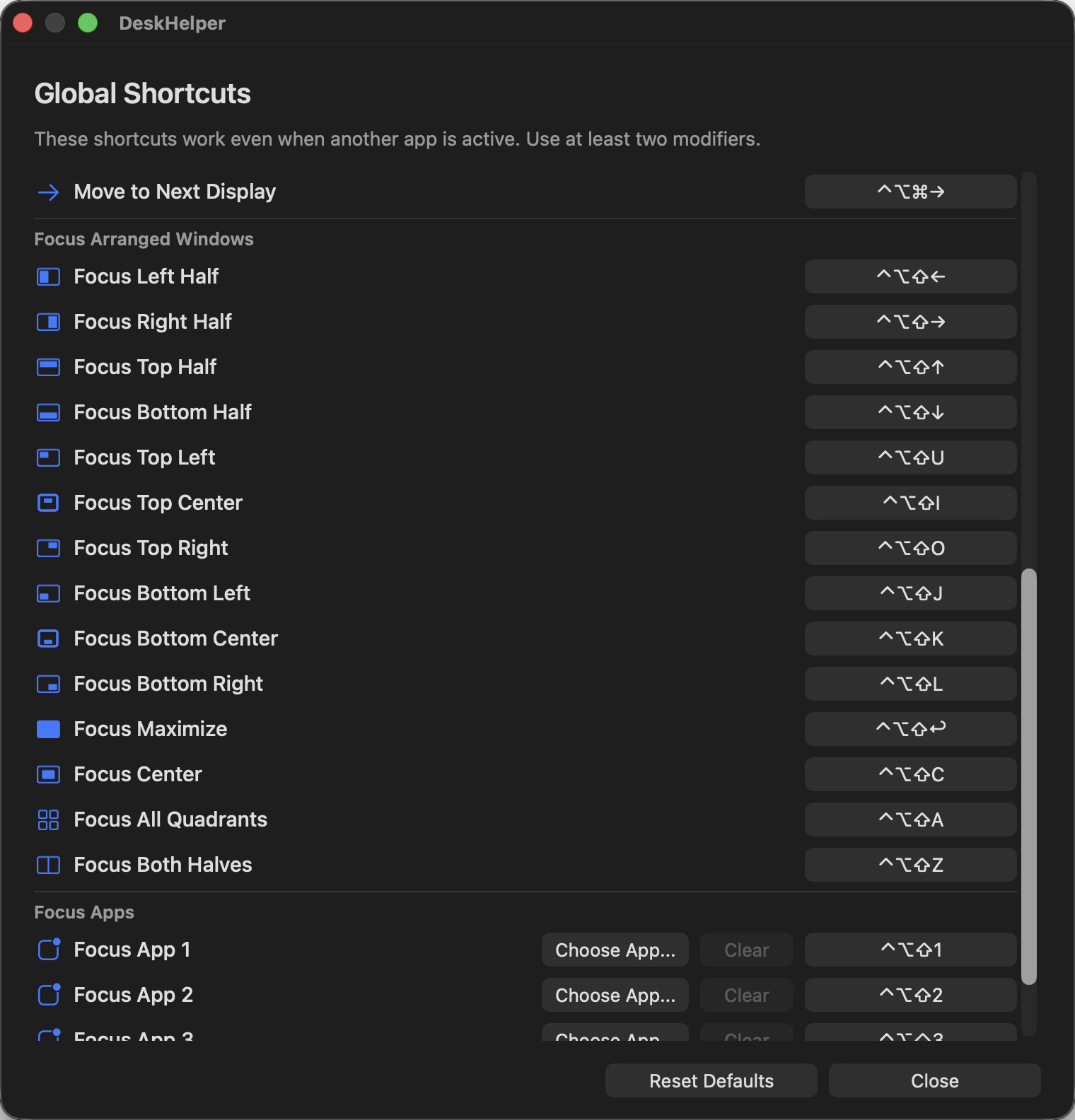
  • Afficher les commandes Basculez la mise en miroir, atténuez les écrans jusqu'à ce que vous appuyiez sur une touche, mettez en veille le Mac et ajustez la luminosité ou le contraste de l'écran à partir de la barre de menus.
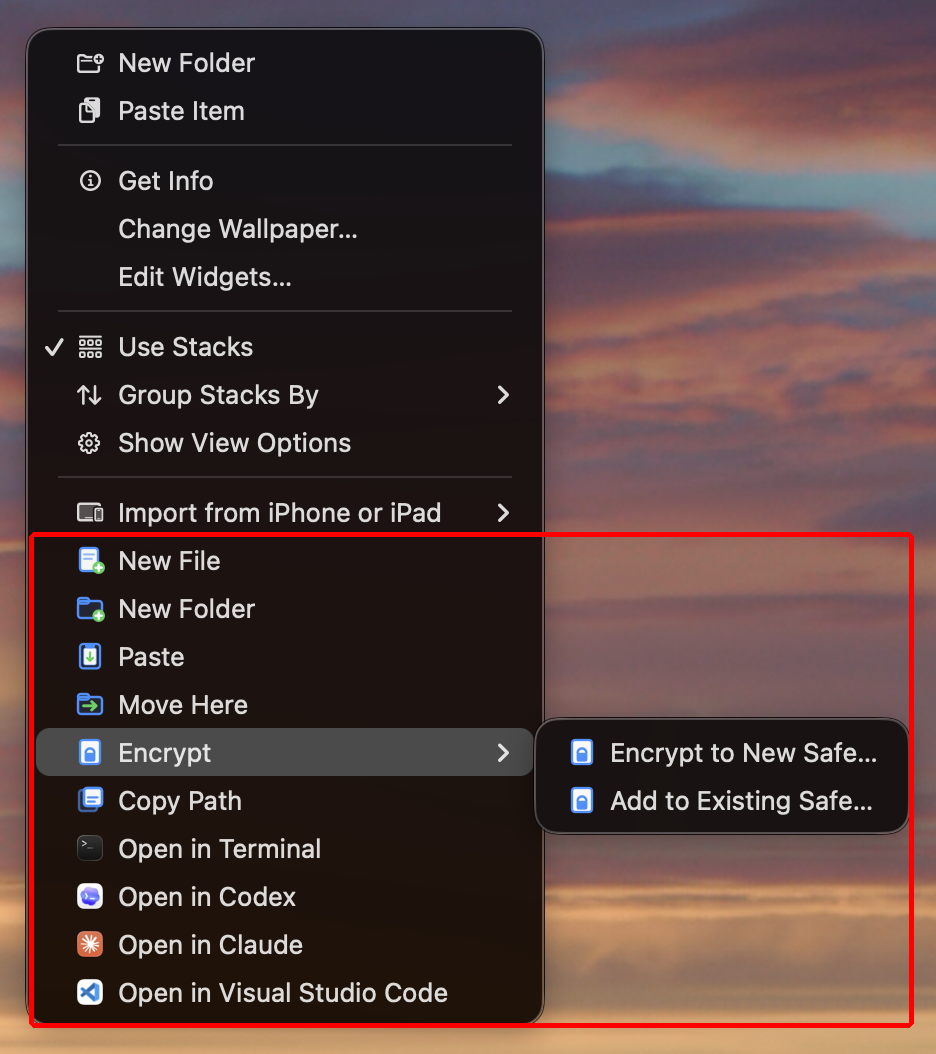
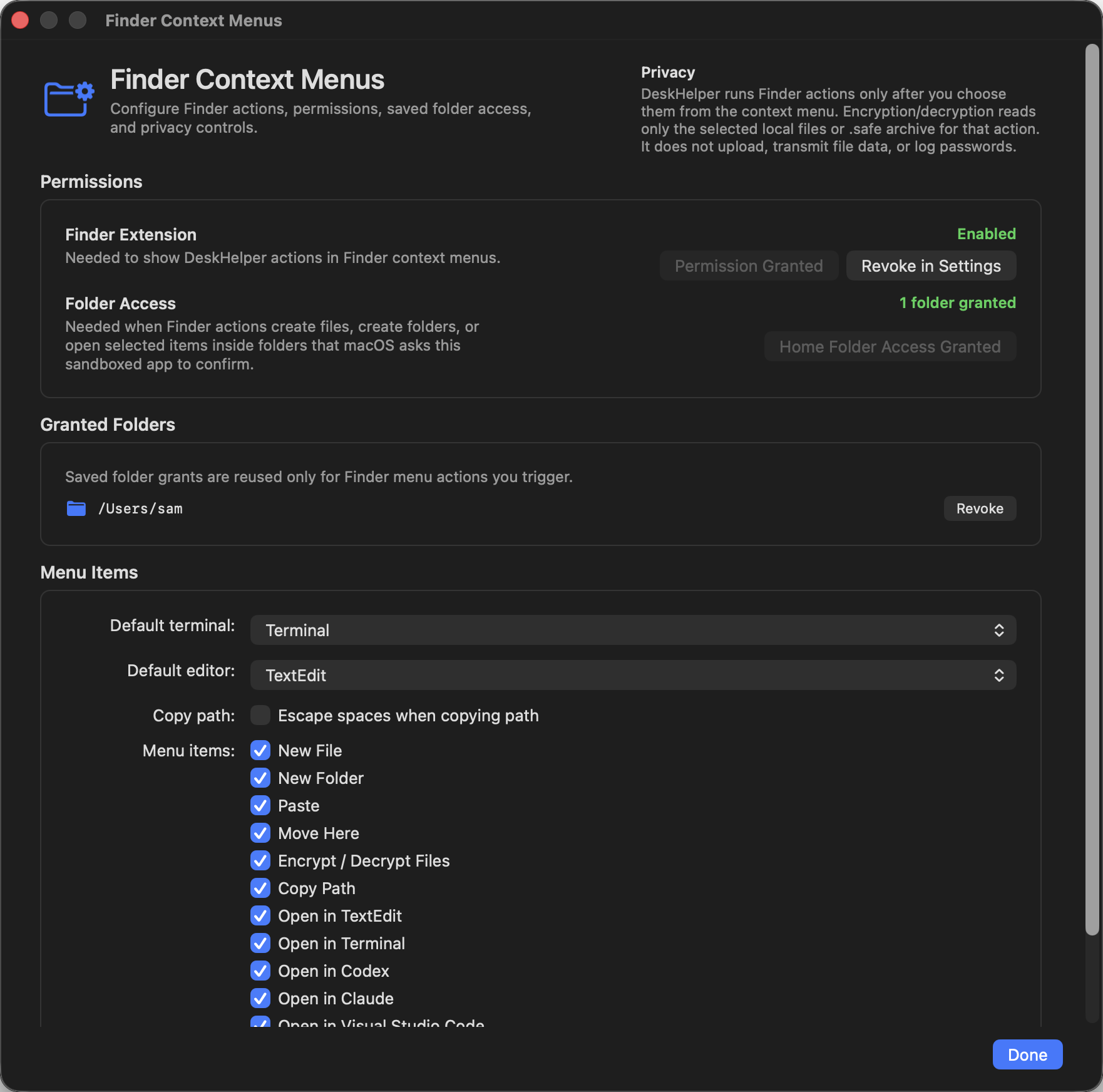
  • Menus contextuels Finder Utilisez Nouveau fichier, Nouveau dossier, Coller, Copier le chemin et Ouvrir dans TextEdit, Terminal, Codex, Claude, VSCode ou une autre application compatible de Finder.
  • Coffres-forts Cryptez les fichiers ou dossiers locaux sélectionnés dans un seul fichier .safe, ajoutez-les à un Safe existant ou déchiffrez un Safe dans un dossier.
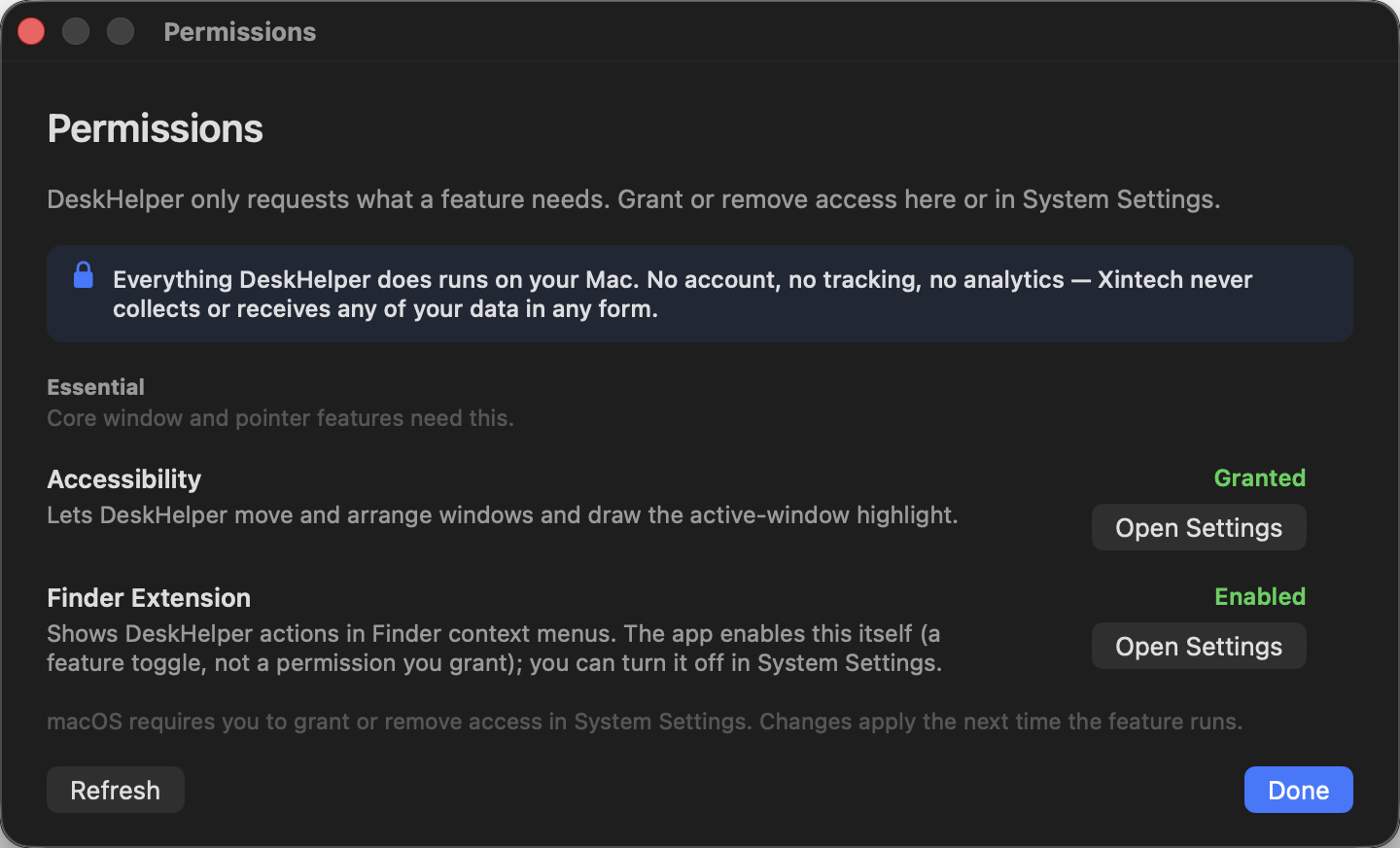
  • Bases de la confidentialité Pas de compte, pas d'analyse, pas de fenêtre Dock et pas de téléchargement pour les actions Finder ou Safe.
Menu contextuel Finder mettant en évidence les actions DeskHelper telles que Nouveau fichier, Nouveau dossier, Coller, Copier le chemin, Ouvrir dans les applications et Chiffrer ou Décrypter Safes.
Qu'est-ce qu'il y a de bien là-dedans ?

Moins de tracas autour des écrans et des fichiers.

  • Ne s'éteint que quand il le faut sombre en miroir, normal lorsque l'écran MacBook fait partie de votre espace de travail
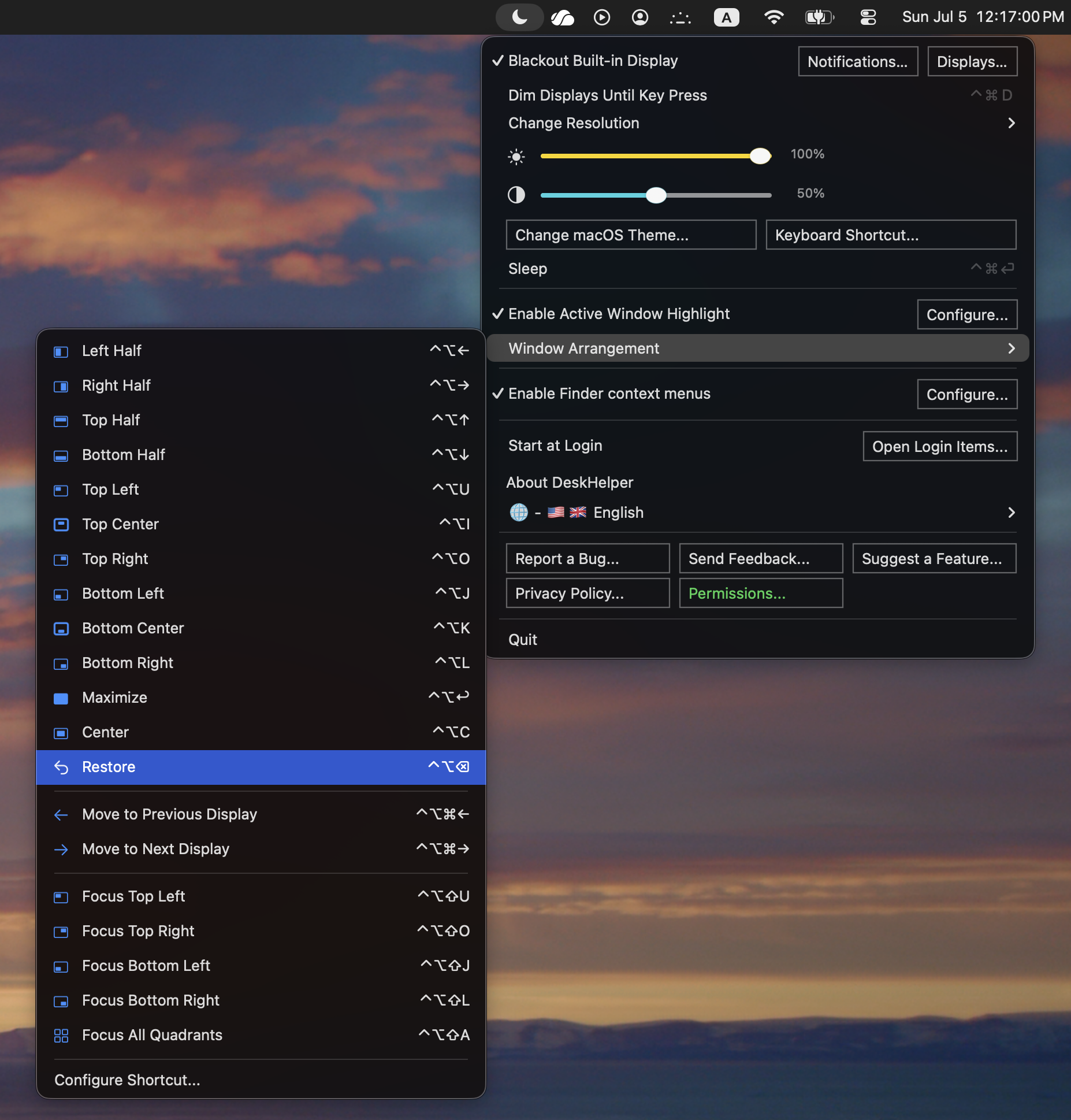
  • Actions quotidiennes rapides changer la mise en miroir, diminuer l'intensité jusqu'à ce que vous appuyiez sur une touche, mettre en veille, ajuster les niveaux d'affichage, créer des fichiers et des dossiers, coller les éléments copiés, copier les chemins, ouvrir les sélections Finder et chiffrer Safes à partir des menus contextuels
  • Local d'abord par défaut les paramètres restent sur votre Mac, les commentaires s'ouvrent sous forme de brouillon d'e-mail révisable et il n'y a pas de SDK d'analyse
Pour les configurations de bureau conçu pour les MacBook qui passent du temps réel connectés à un écran externe
Pour le travail de Finder transformez le dossier Finder actuel en nouveau fichier, nouveau dossier, collage, chemin, éditeur, terminal, Codex, Claude, VSCode ou Safe action que vous vouliez entreprendre
Pour la simplicité l'expérience principale est la barre de menus, avec des boîtes de dialogue ciblées uniquement lorsque vous configurez des fonctionnalités
  • Installer téléchargez DeskHelper depuis le Mac App Store une fois que le listing est disponible
  • Mise à jour recevoir des mises à jour via le Mac App Store
  • Configurer activez l'extension Finder dans les paramètres macOS si vous souhaitez des menus contextuels ; accorder l'accès au dossier uniquement lorsqu'une action Finder en a besoin
macOS 13.0 ou version ultérieure Apple Silicon + Intel
  1. 1 Ouvrez la liste Mac App Store.
  2. 2 Installez DeskHelper.
  3. 3 Lancez-le depuis Applications.
Lien Mac App Store à venir lorsque la liste sera prête.
Mac App Store arrive bientôt Assistance Confidentialité EULA