Mac App Store утилита строки меню
DeskHelper
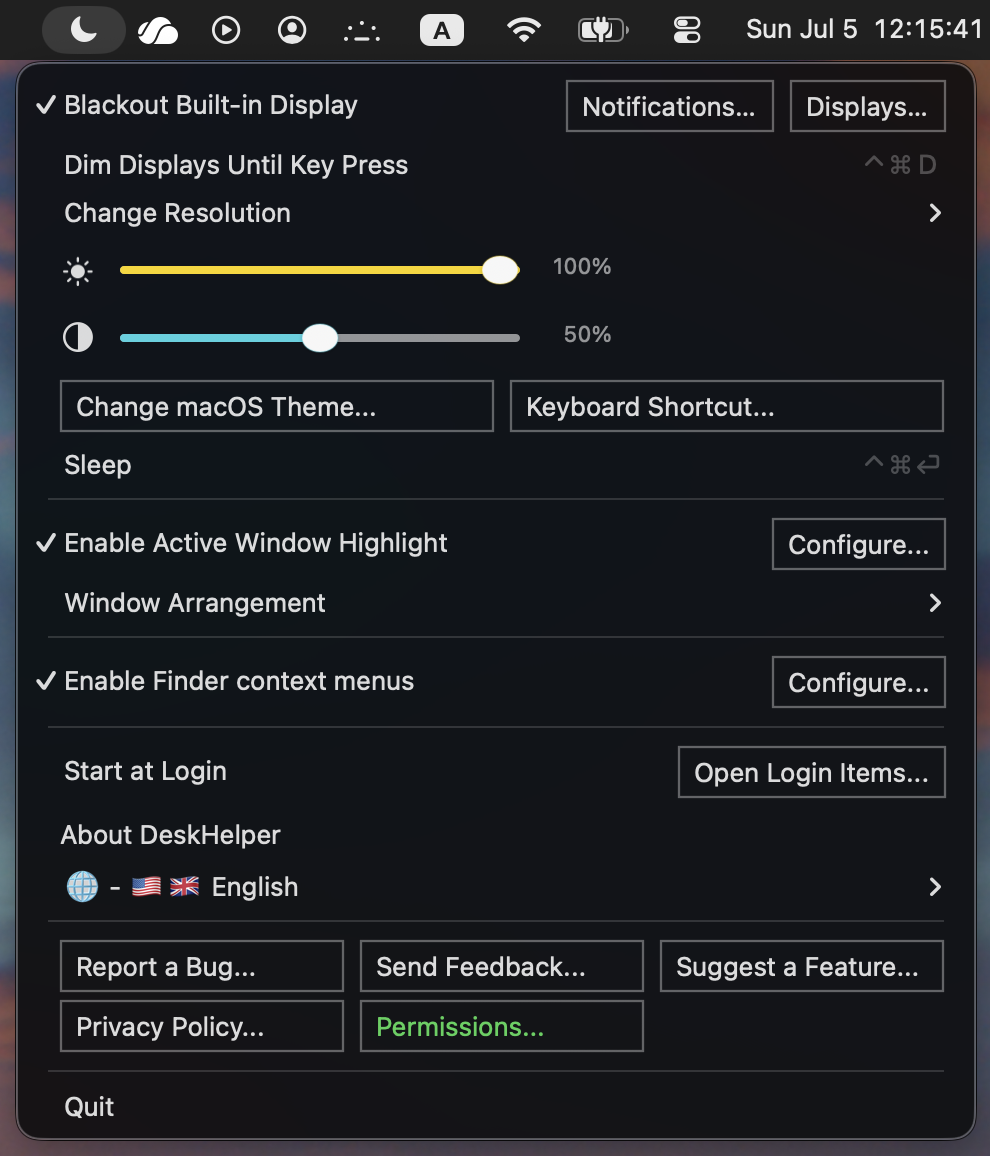
Тихое приложение в виде строки меню для управления отображением MacBook, контекста Finder. действия меню и локальное шифрование Safe.
Затемнение
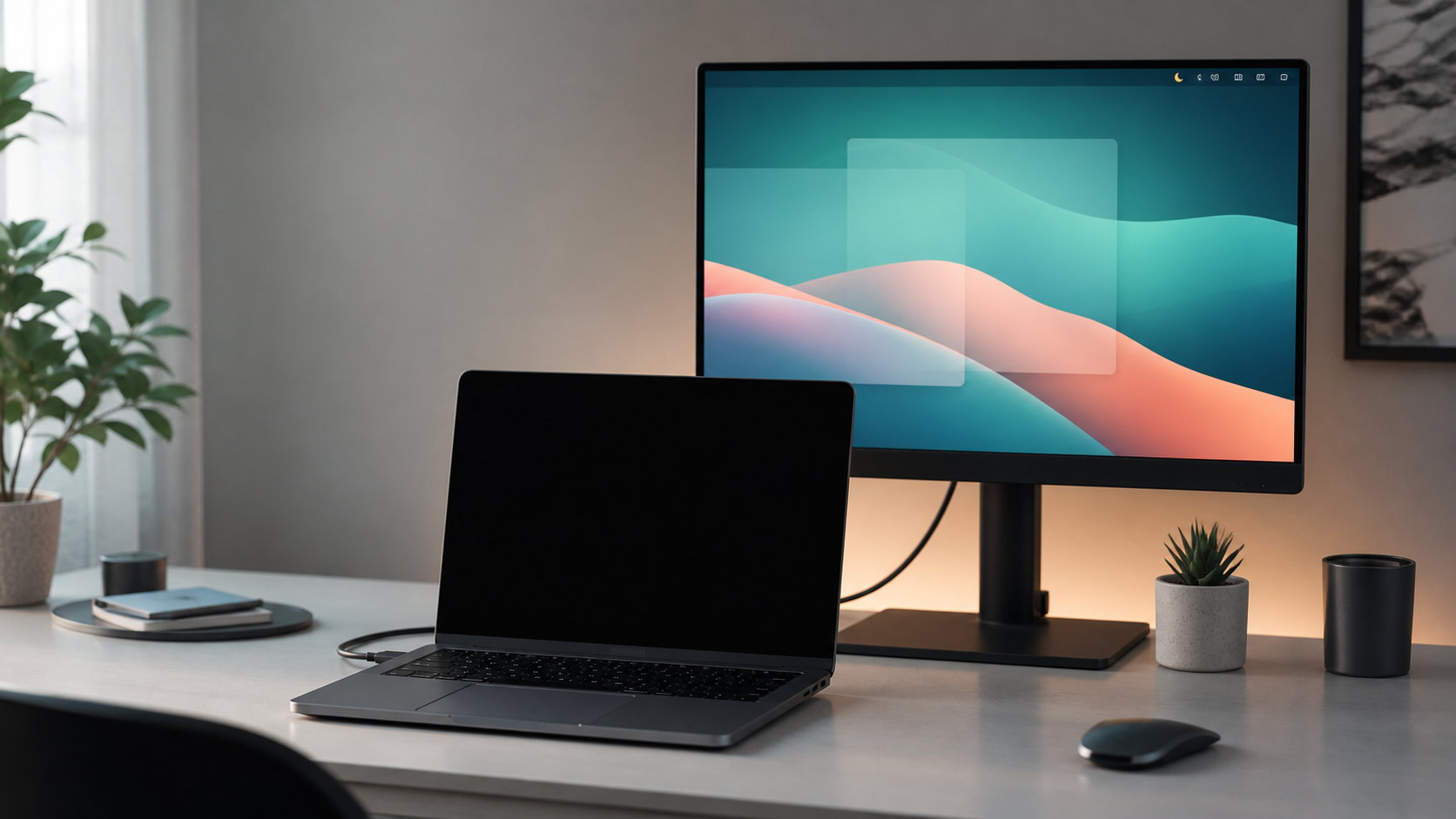
Держите встроенный дисплей MacBook темным во время зеркалирования на внешний монитор.
Элементы управления
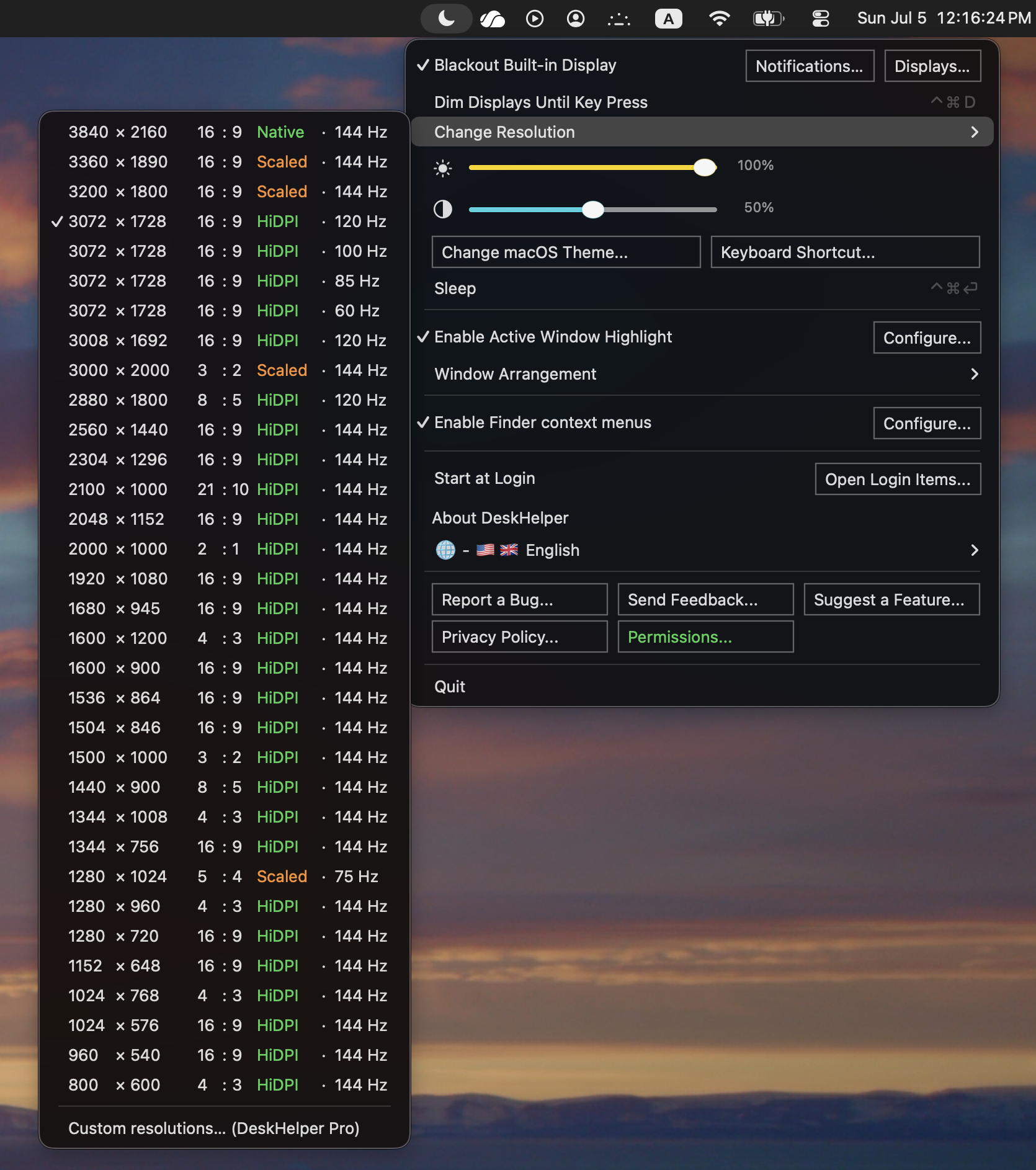
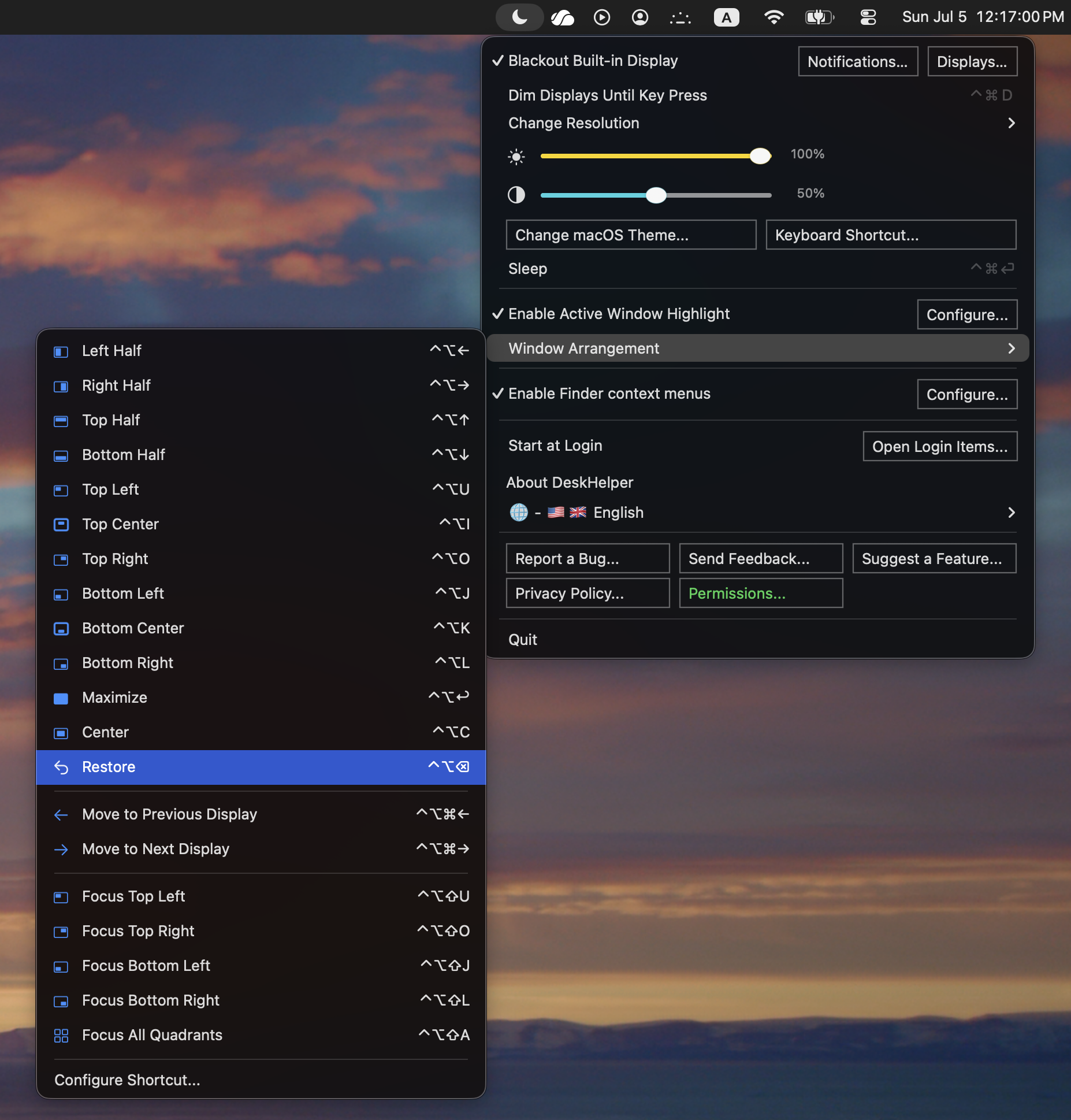
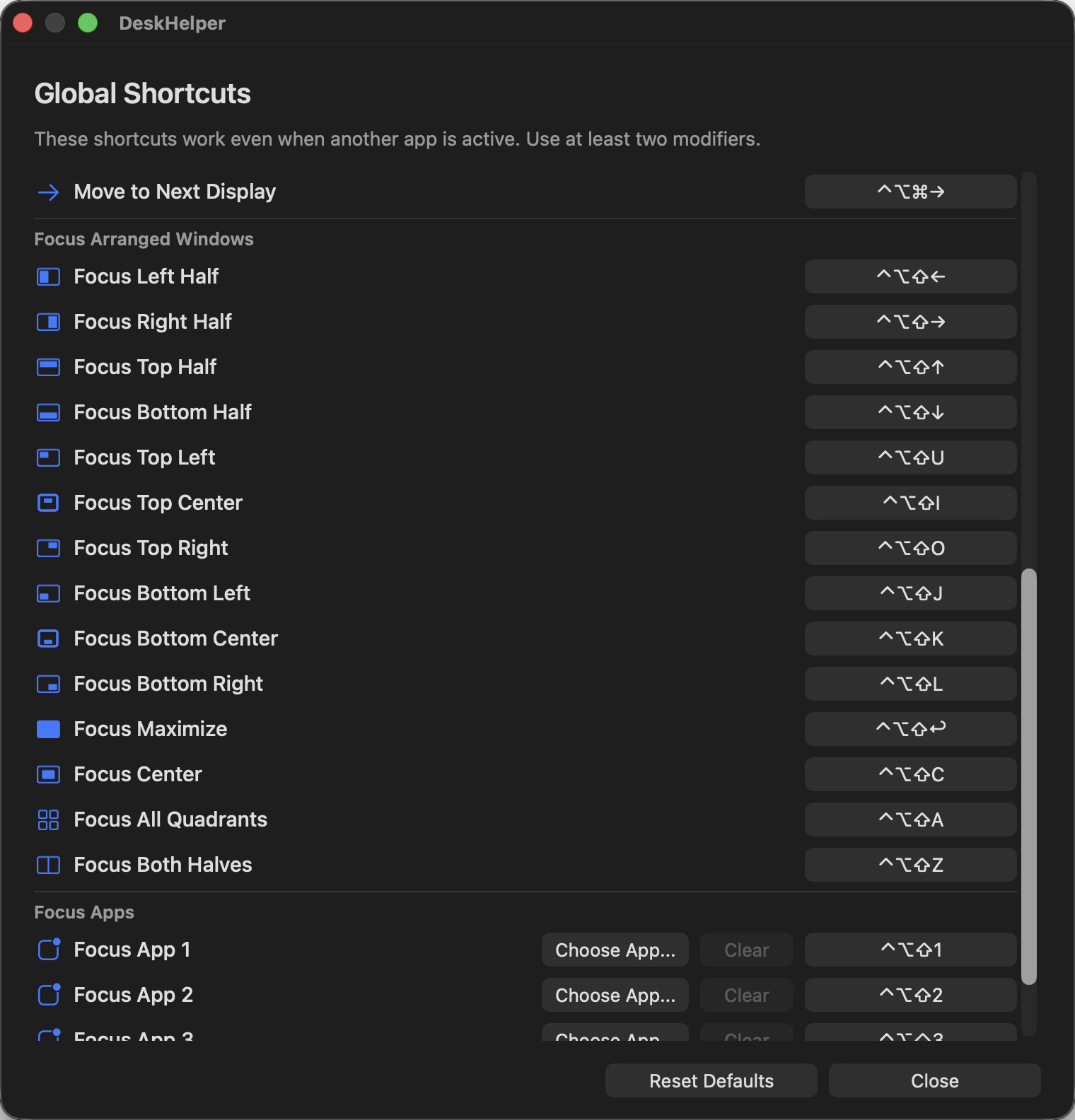
Зеркало, затемнение, сон, уровни отображения и ярлыки в строке меню.
Finder
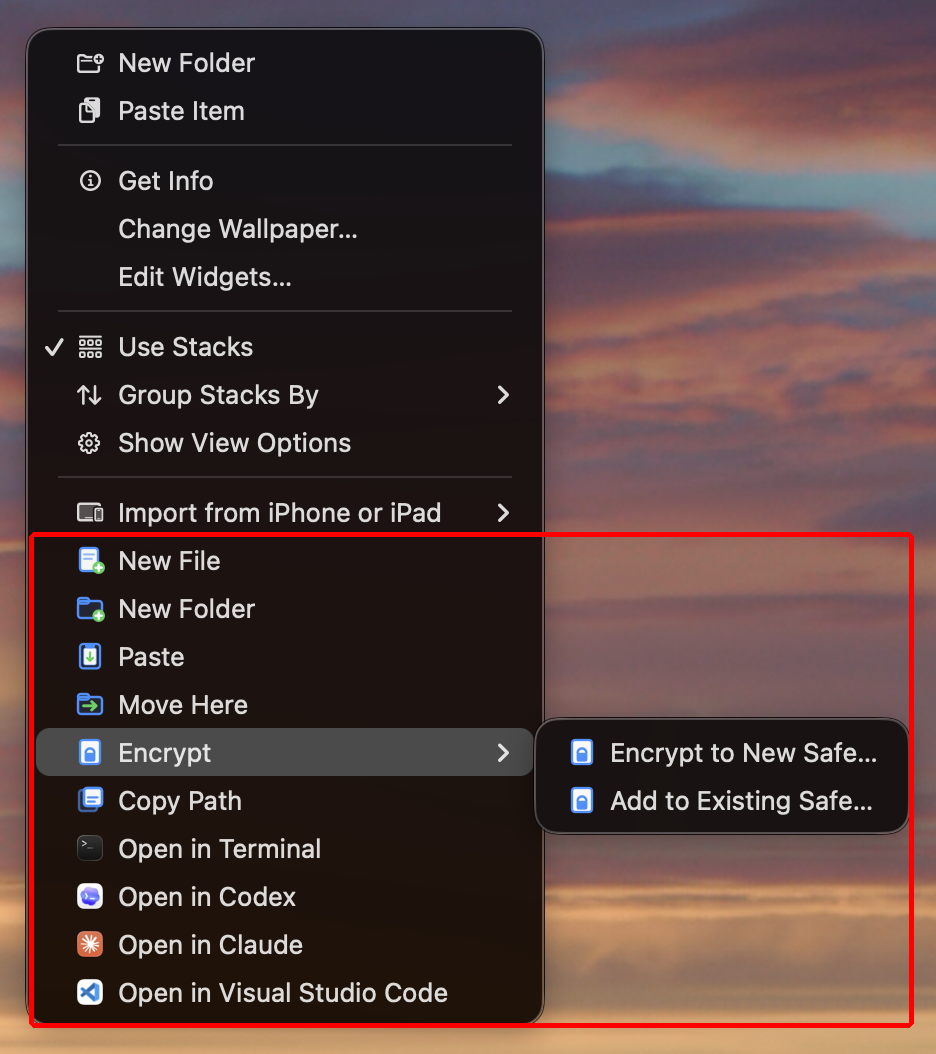
Создавайте файлы и папки, вставляйте скопированные элементы, копируйте пути, открывайте выборки Finder, а также шифруйте или дешифруйте локальные Safes.
Mac App Store издание
Finder контекстные меню
Локальный Safes
Нет аккаунта
Что это такое?
Все, что он делает.
- Автоматическое затемнение Сохраняет встроенный дисплей MacBook темным, пока он отражает внешний дисплей.
- Элементы управления дисплеем Включите зеркальное отображение, затемните дисплеи до нажатия клавиши, переведите Mac в режим сна и отрегулируйте яркость или контрастность дисплея в строке меню.
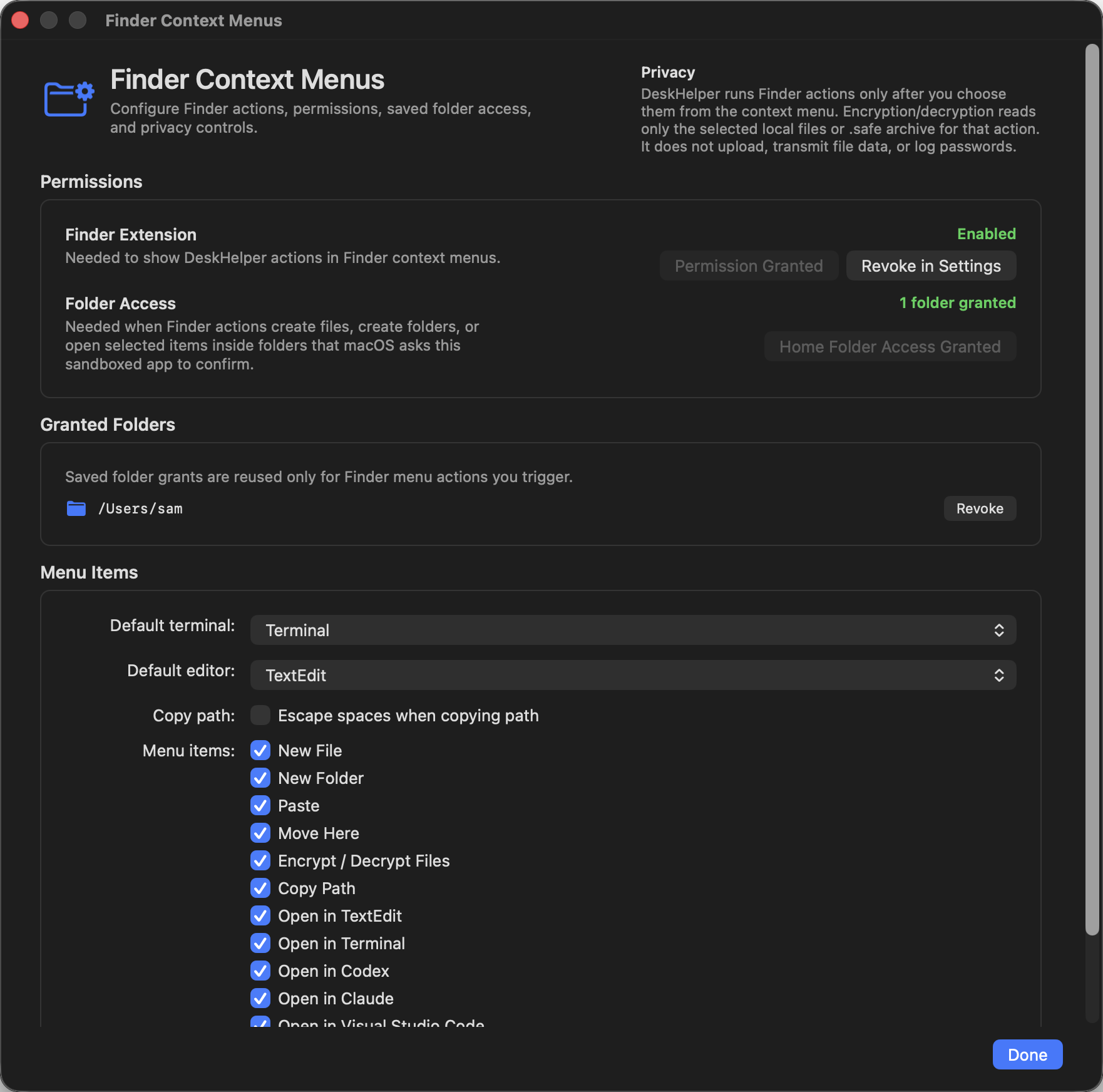
- Finder контекстные меню Используйте «Новый файл», «Новую папку», «Вставить», «Копировать путь» и «Открыть» в TextEdit, Terminal, Codex, Claude, VSCode или другом совместимом приложении из Finder.
- Сейфы Зашифруйте выбранные локальные файлы или папки в один файл .safe, добавьте к существующему Safe или расшифруйте Safe обратно в папку.
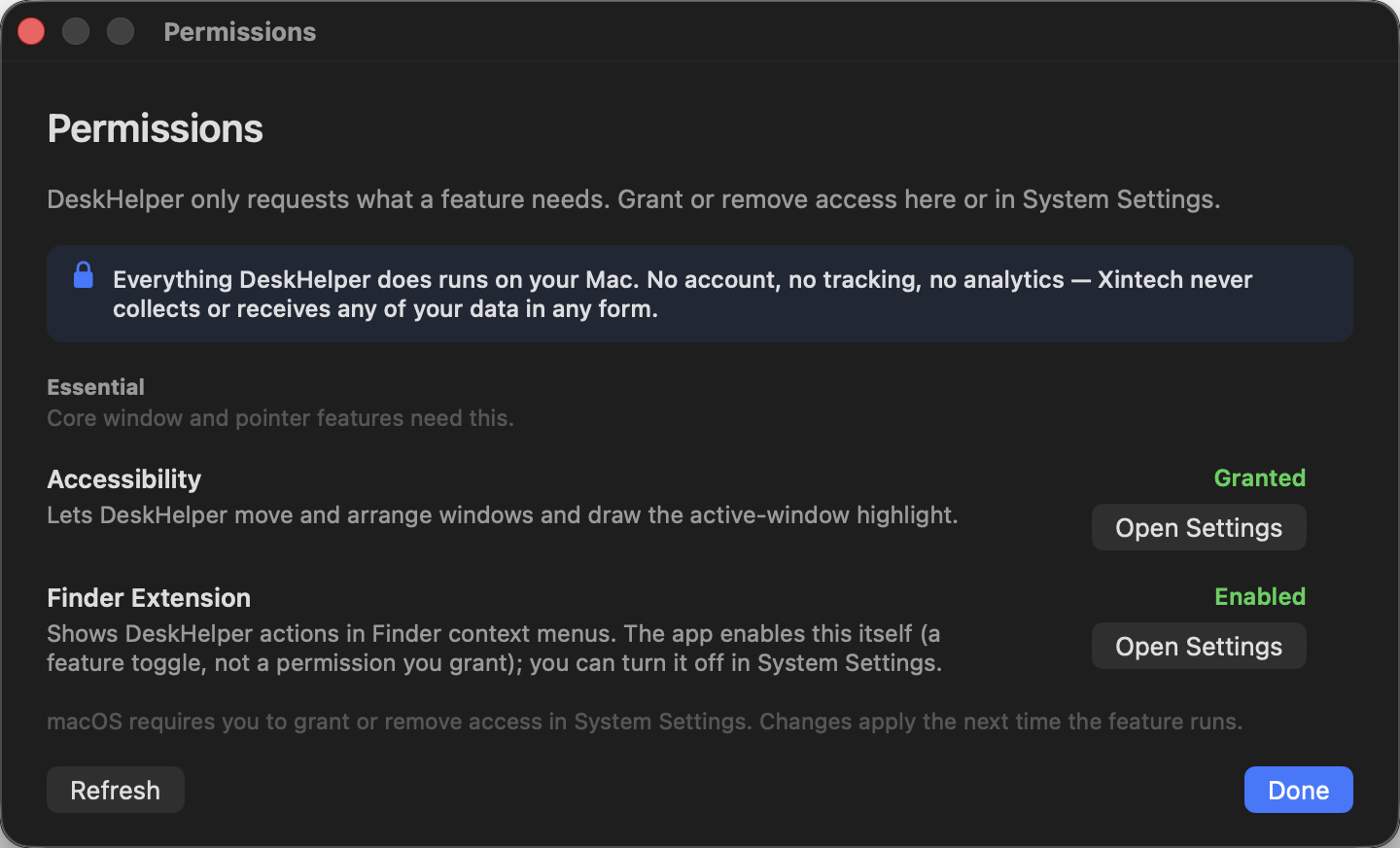
- Основы конфиденциальности Никакой учетной записи, никакой аналитики, никакого окна Dock и никакой загрузки для действий Finder или Safe.
Что в этом хорошего?
Меньше суеты вокруг дисплеев и файлов.
- Выключается только тогда, когда это необходимо темный при зеркальном отображении, нормальный, когда экран MacBook является частью вашего рабочего пространства
- Быстрые повседневные действия переключение зеркального отображения, затемнение до нажатия клавиши, спящий режим, настройка уровней отображения, создание файлов и папок, вставка скопированных элементов, копирование путей, открытие выбора Finder и шифрование Safes из контекстных меню
- По умолчанию сначала локальный настройки остаются на вашем Mac, отзыв открывается в виде черновика электронного письма, доступного для проверки, а пакет SDK для аналитики отсутствует.
- Установить загрузите DeskHelper с Mac App Store, как только листинг станет доступен
- Обновить получать обновления через Mac App Store
- Настроить включите расширение Finder в настройках macOS, если вам нужны контекстные меню; предоставлять доступ к папке только тогда, когда это необходимо действию Finder
macOS 13.0 или новее
Apple Silicon + Intel
- 1 Откройте листинг Mac App Store.
- 2 Установите DeskHelper.
- 3 Запустите его из приложений.
Ссылка Mac App Store появится, когда листинг будет готов.