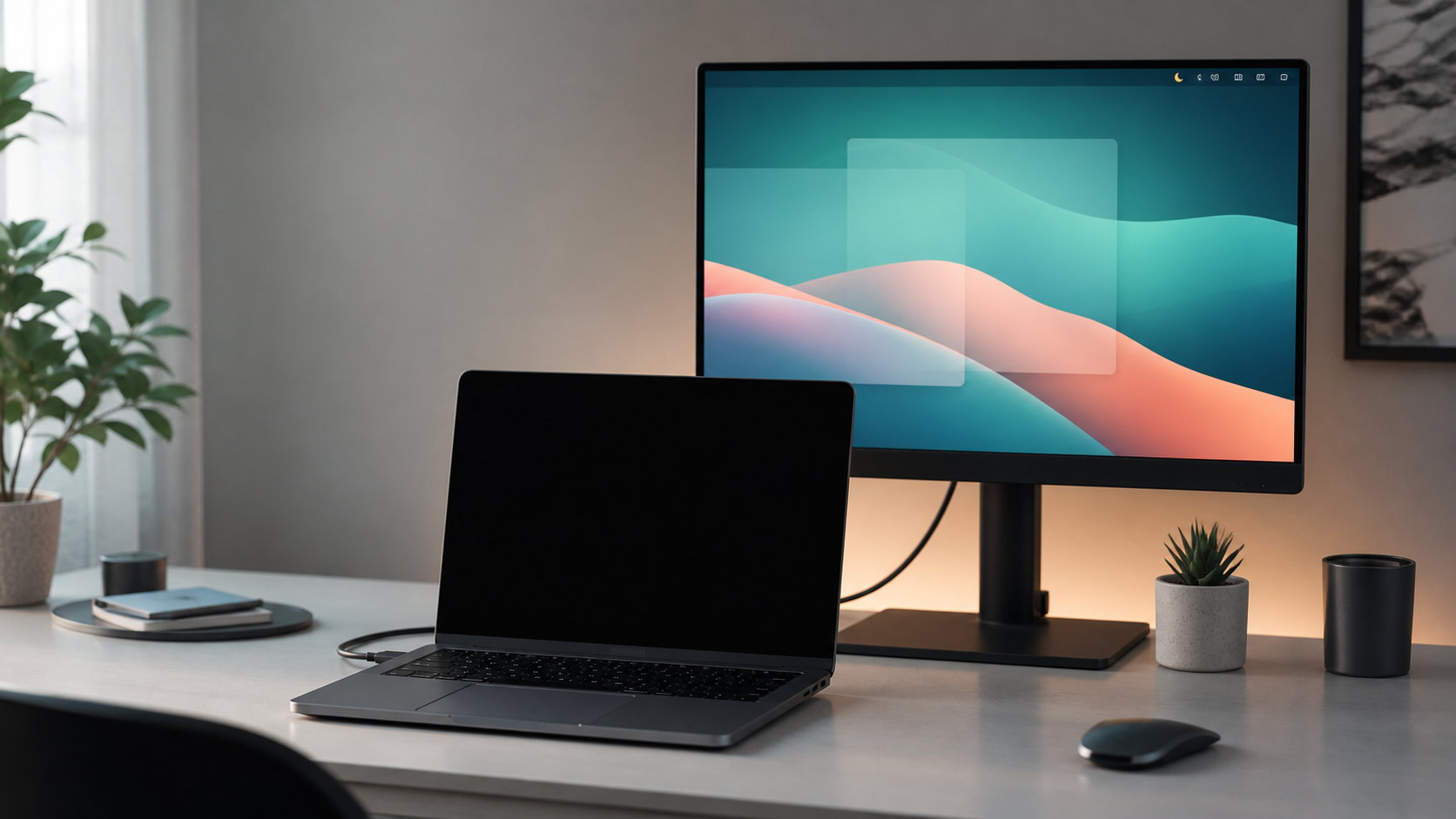
笔记本电脑的内置显示器在活动外部显示器前面呈黑色。

Mac App Store 菜单栏实用程序

DeskHelper

一个安静的菜单栏应用程序,用于 MacBook 显示控制、Finder 上下文 菜单操作和本地 Safe 加密。

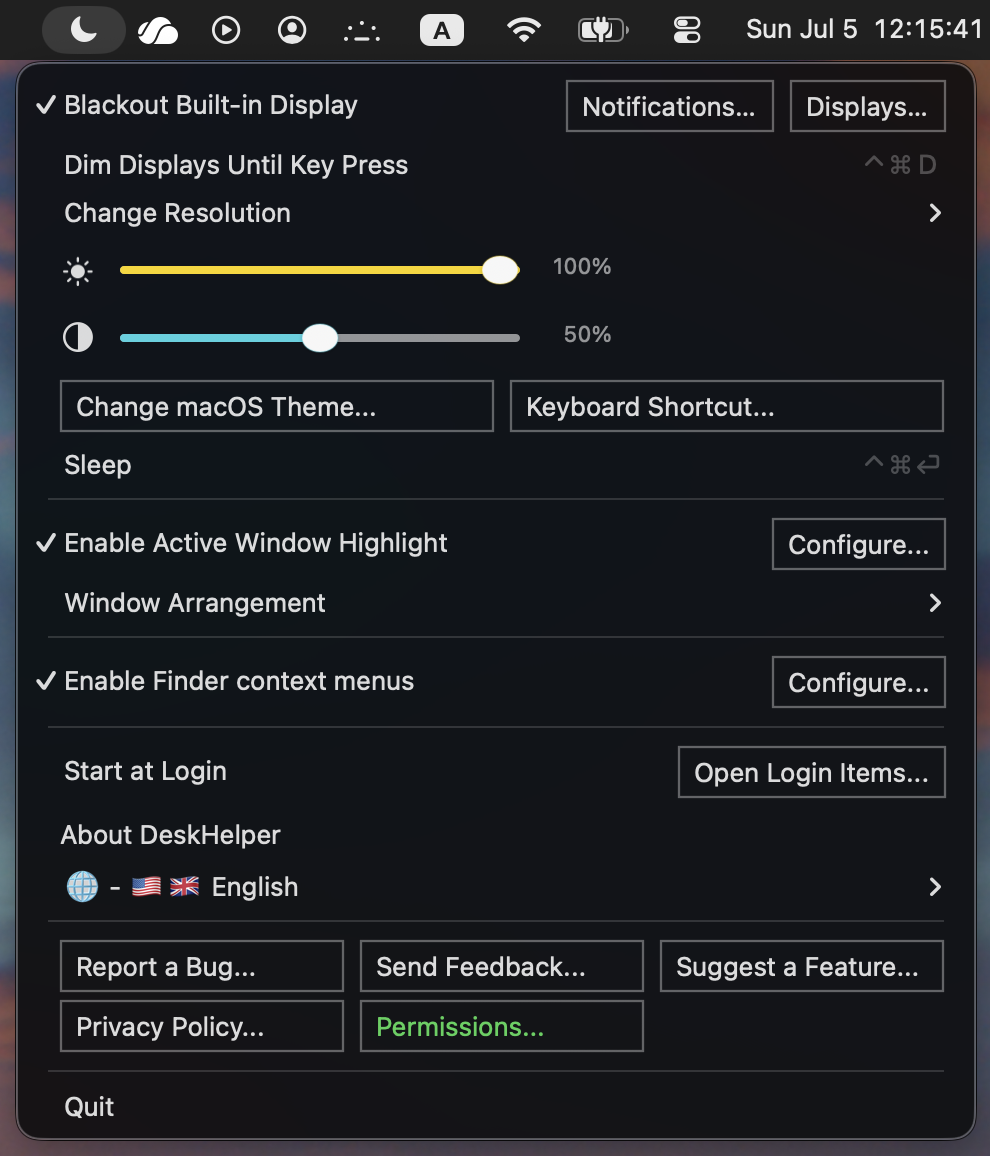
停电 在镜像到外部显示器时,保持内置 MacBook 显示屏处于黑暗状态。
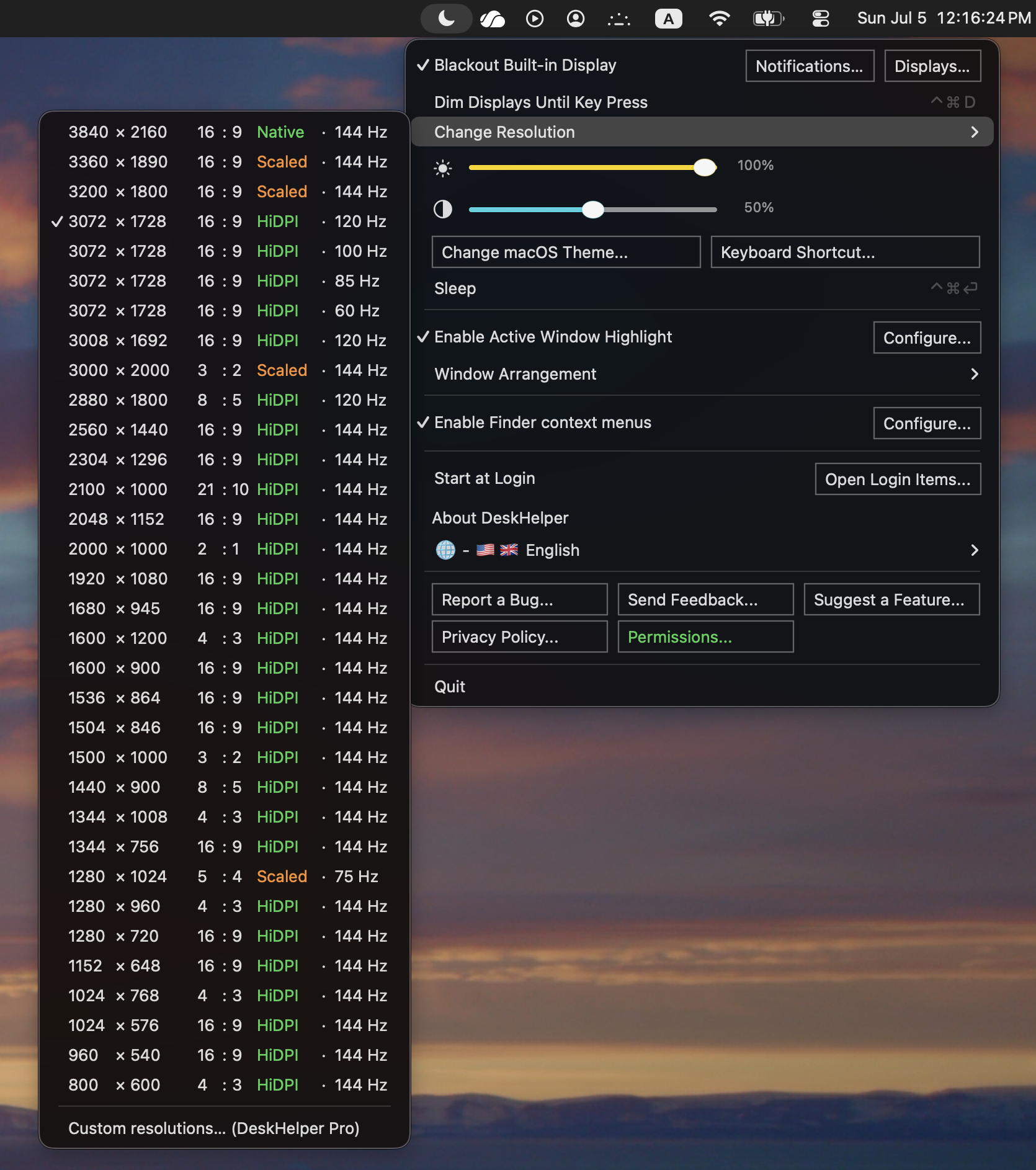
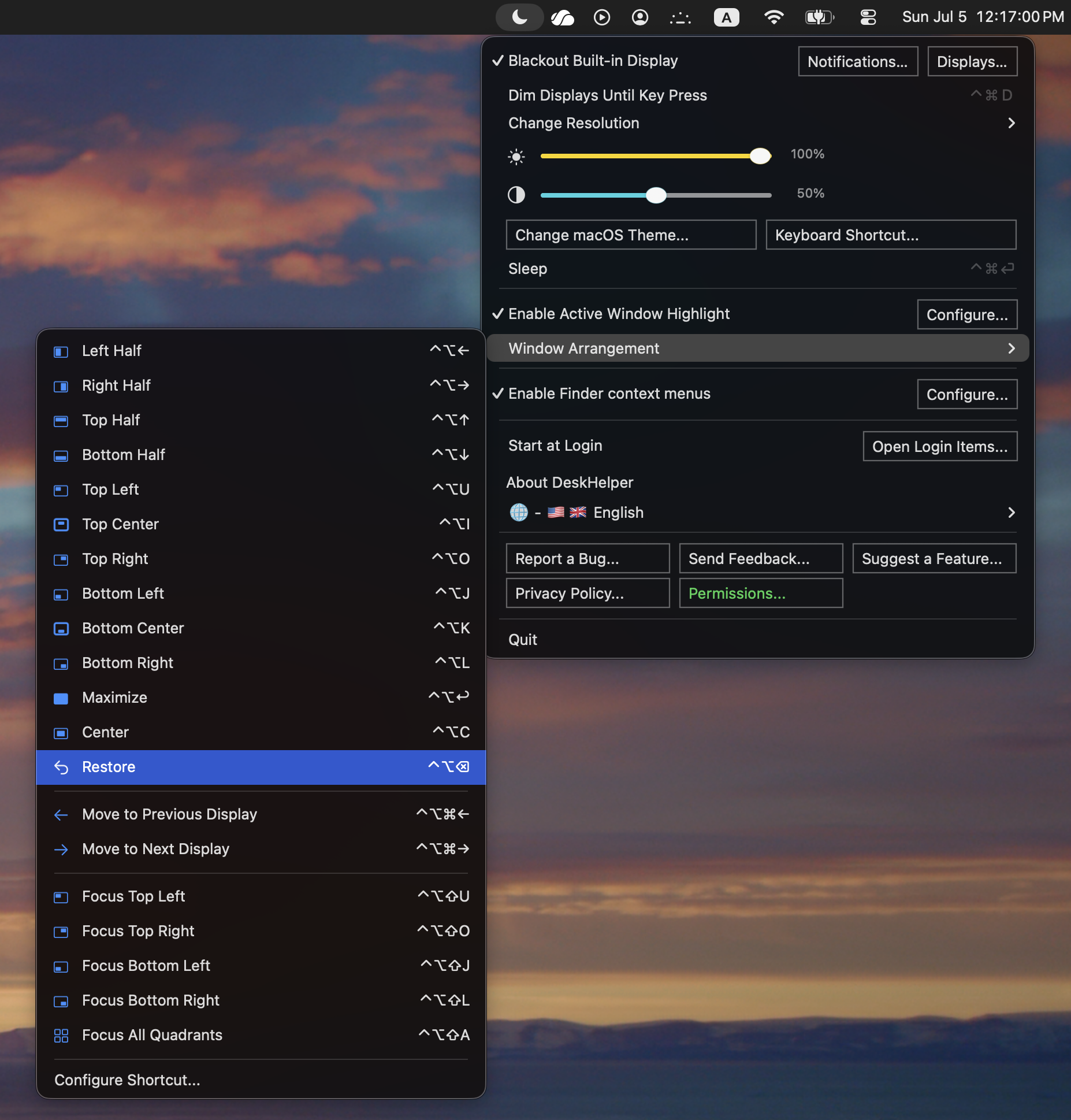
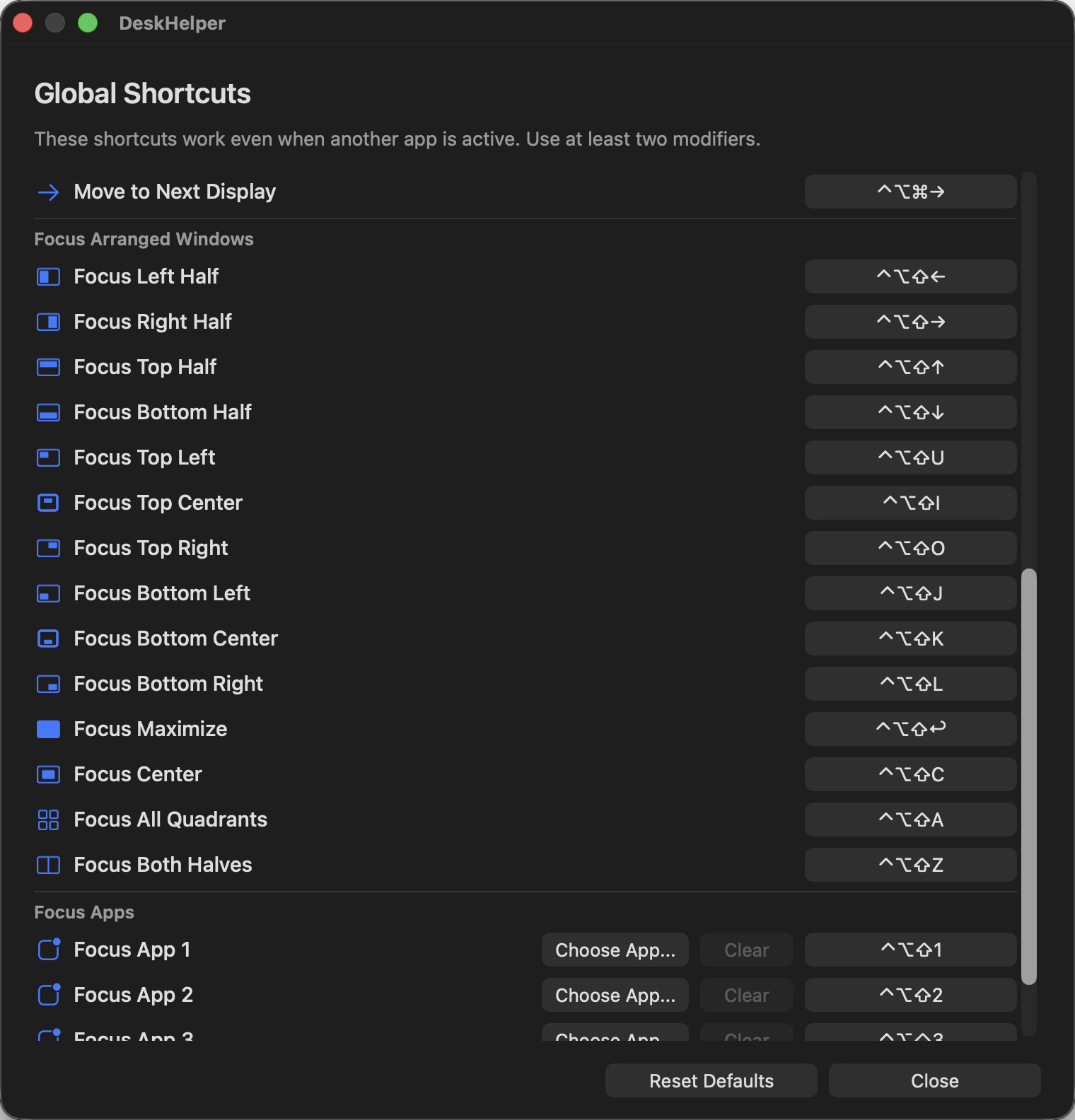
控制 镜像、调暗、睡眠、显示级别和菜单栏中的快捷方式。
发现者 创建文件和文件夹、粘贴复制的项目、复制路径、打开 Finder 选择以及加密或解密本地 Safes。
Mac App Store 版 Finder 上下文菜单 当地Safes 没有账户
它是什么?

它所做的一切。

  • 自动停电 在镜像外部显示器时,使内置 MacBook 显示器保持黑暗。
  • 显示控制 切换镜像、调暗显示直至按下按键、休眠 Mac,以及从菜单栏调整显示亮度或对比度。
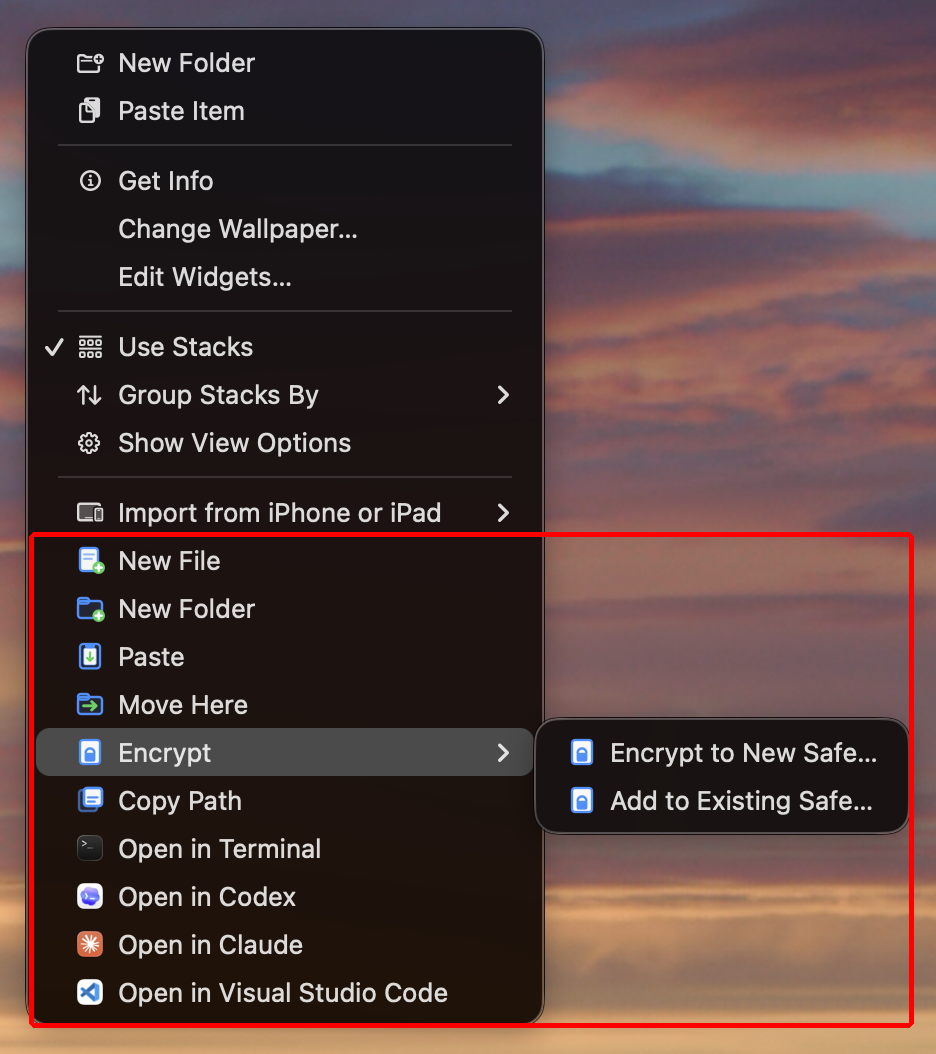
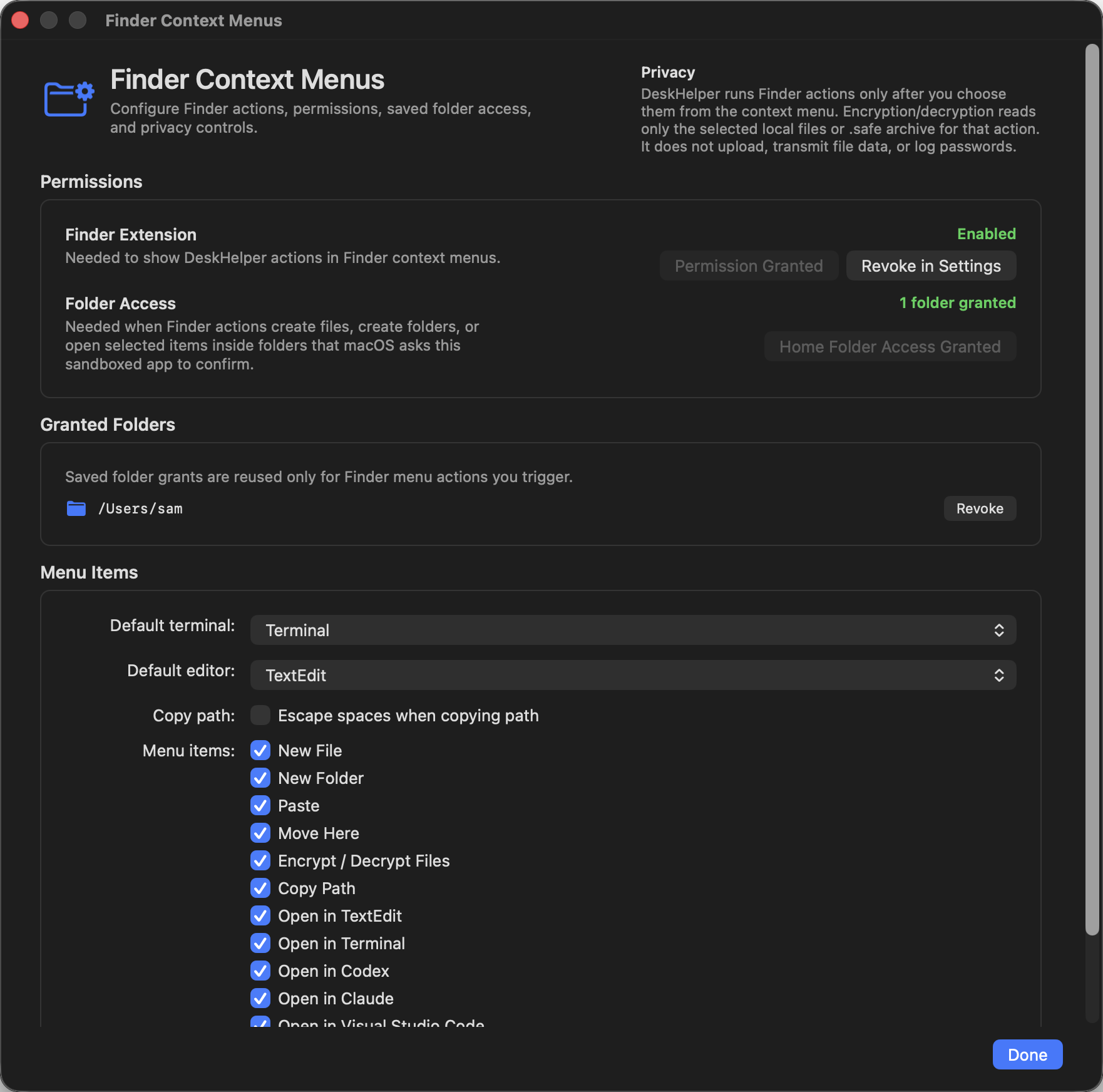
  • Finder 上下文菜单 使用新文件、新文件夹、粘贴、复制路径,并在 TextEdit、Terminal、Codex、Claude、VSCode 或 Finder 中的其他兼容应用程序中打开。
  • 保险箱 将选定的本地文件或文件夹加密到单个 .safe 文件中,添加到现有的 Safe 中,或将 Safe 解密回文件夹中。
  • 隐私基础知识 没有帐户,没有分析,没有 Dock 窗口,也没有上传 Finder 或 Safe 操作。
Finder 上下文菜单突出显示 DeskHelper 操作,例如新文件、新文件夹、粘贴、复制路径、在应用程序中打开以及加密或解密 Safes。
它有什么好处呢?

减少显示器和文件方面的麻烦。

  • 只在该黑的时候黑 镜像时为黑色,当 MacBook 屏幕是工作区的一部分时为正常
  • 快速的日常行动 切换镜像、调暗直到按下按键、睡眠、调整显示级别、创建文件和文件夹、粘贴复制的项目、复制路径、打开 Finder 选择以及从上下文菜单加密 Safes
  • 默认情况下本地优先 设置保留在您的 Mac 上,反馈会作为可审阅的电子邮件草稿打开,并且没有分析 SDK
用于办公桌设置 专为实时连接到外部显示器的 MacBook 而设计
对于 Finder 工作 将当前 Finder 文件夹转换为您想要执行的新文件、新文件夹、粘贴、路径、编辑器、终端、Codex、Claude、VSCode 或 Safe 操作
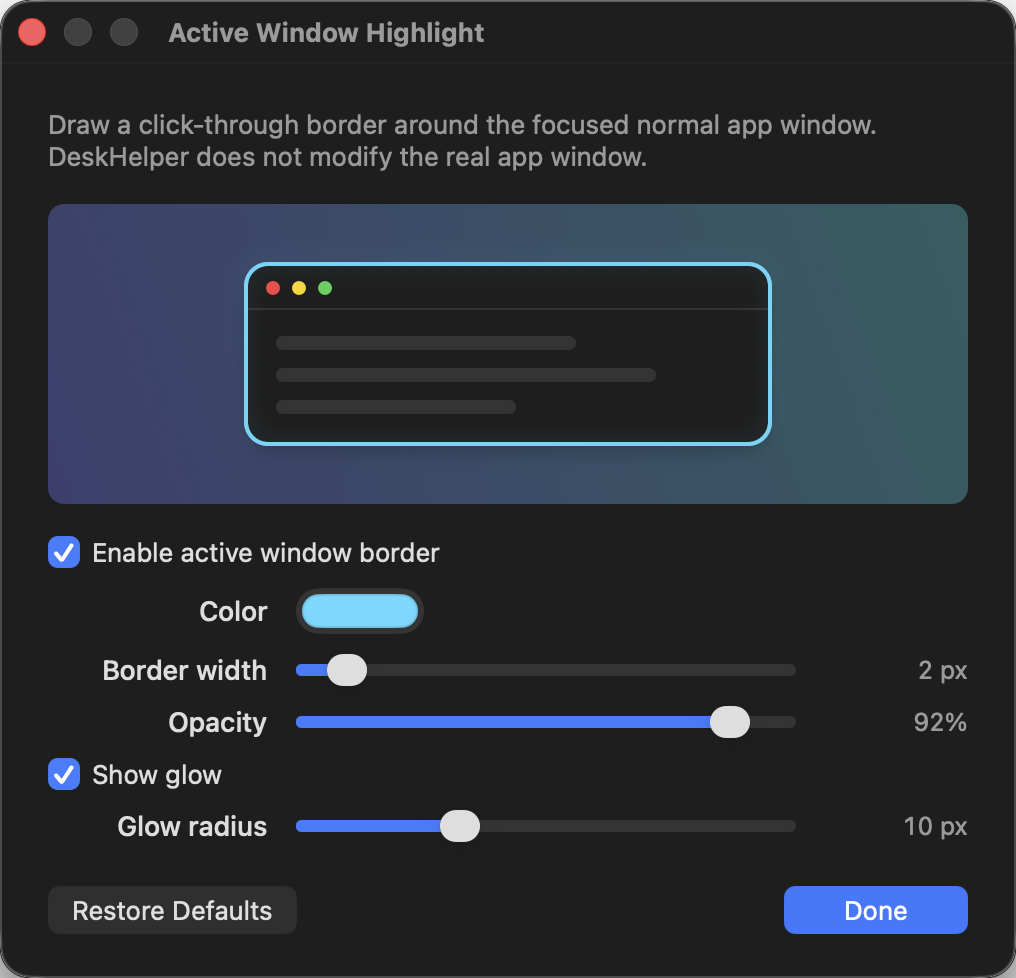
为了简单起见 主要体验是菜单栏,只有在配置功能时才会出现焦点对话框
  • 安装 列表可用后,从 Mac App Store 下载 DeskHelper
  • 更新 通过 Mac App Store 接收更新
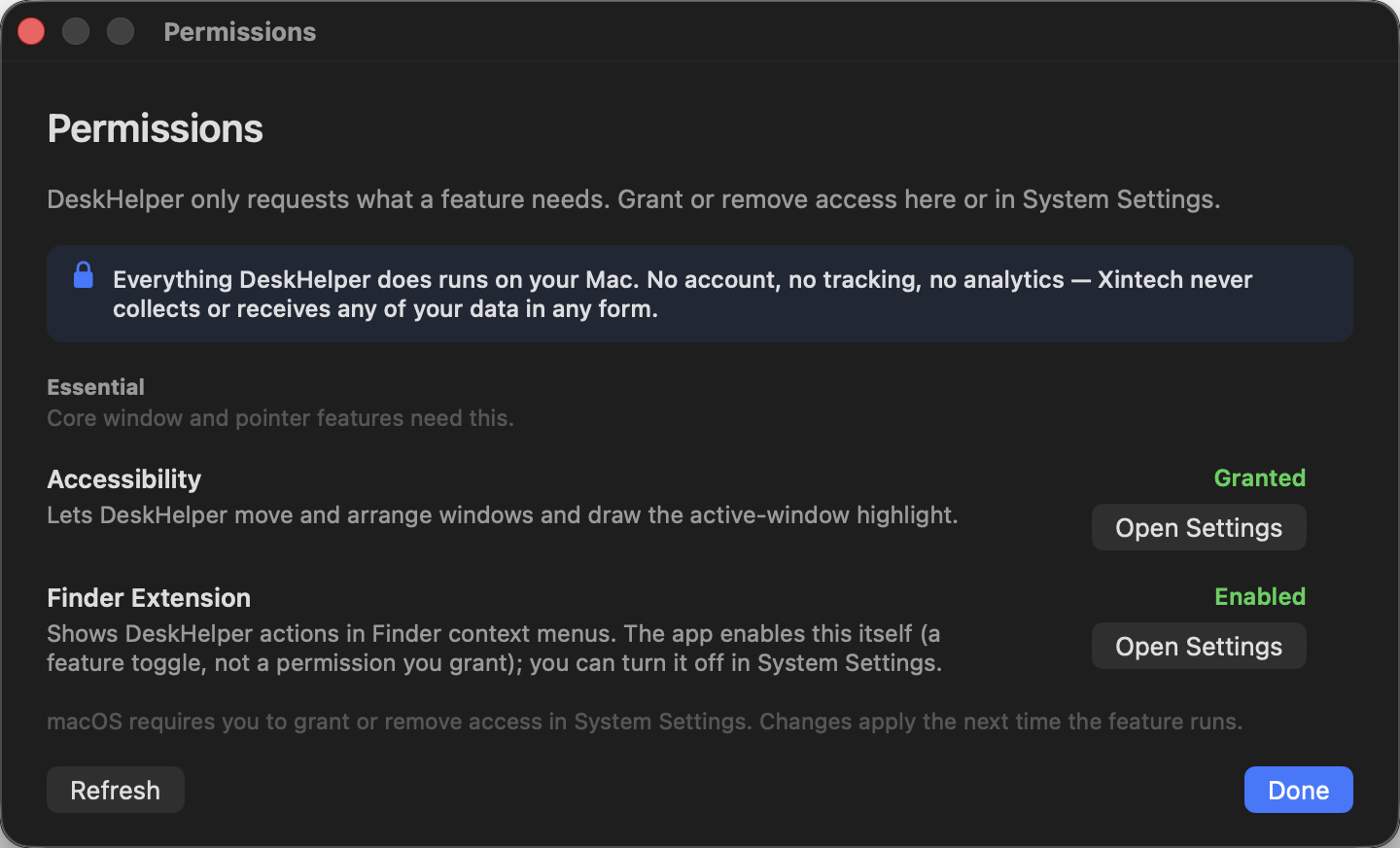
  • 配置 如果您需要上下文菜单,请在 macOS 设置中启用 Finder 扩展;仅当 Finder 操作需要时才授予文件夹访问权限
macOS 13.0 或更高版本 苹果芯片 + 英特尔
  1. 1 打开 Mac App Store 列表。
  2. 2 安装 DeskHelper。
  3. 3 从应用程序启动它。
列表准备就绪后,将会出现 Mac App Store 链接。
Mac App Store 即将推出 支持 隐私 EULA