Утиліта панелі меню Mac App Store
DeskHelper
Тихий додаток на панелі меню для керування дисплеєм MacBook, контекст Finder дії меню та локальне безпечне шифрування.
Затемнення
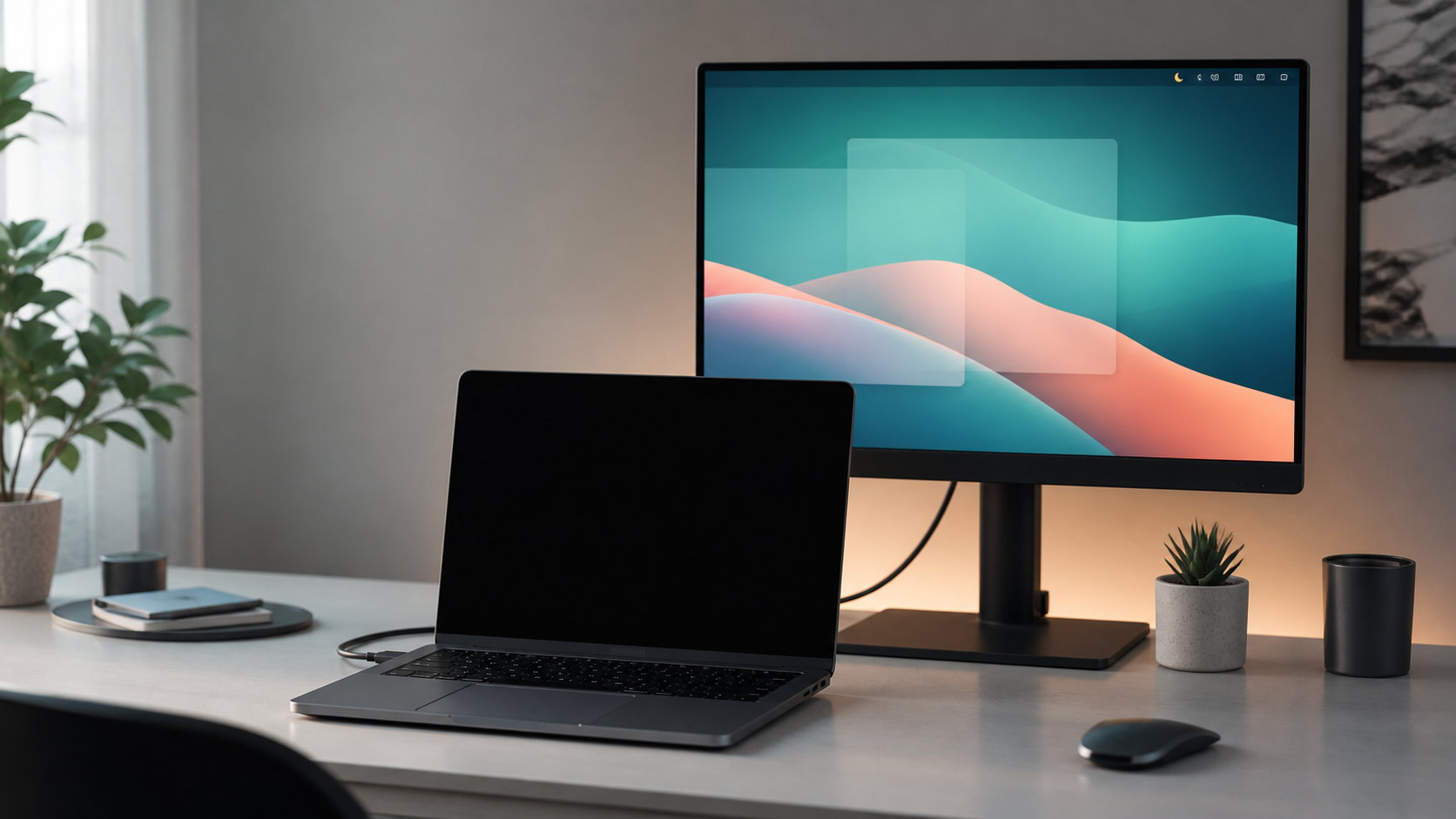
Тримайте вбудований дисплей MacBook темним під час віддзеркалення на зовнішній монітор.
Елементи керування
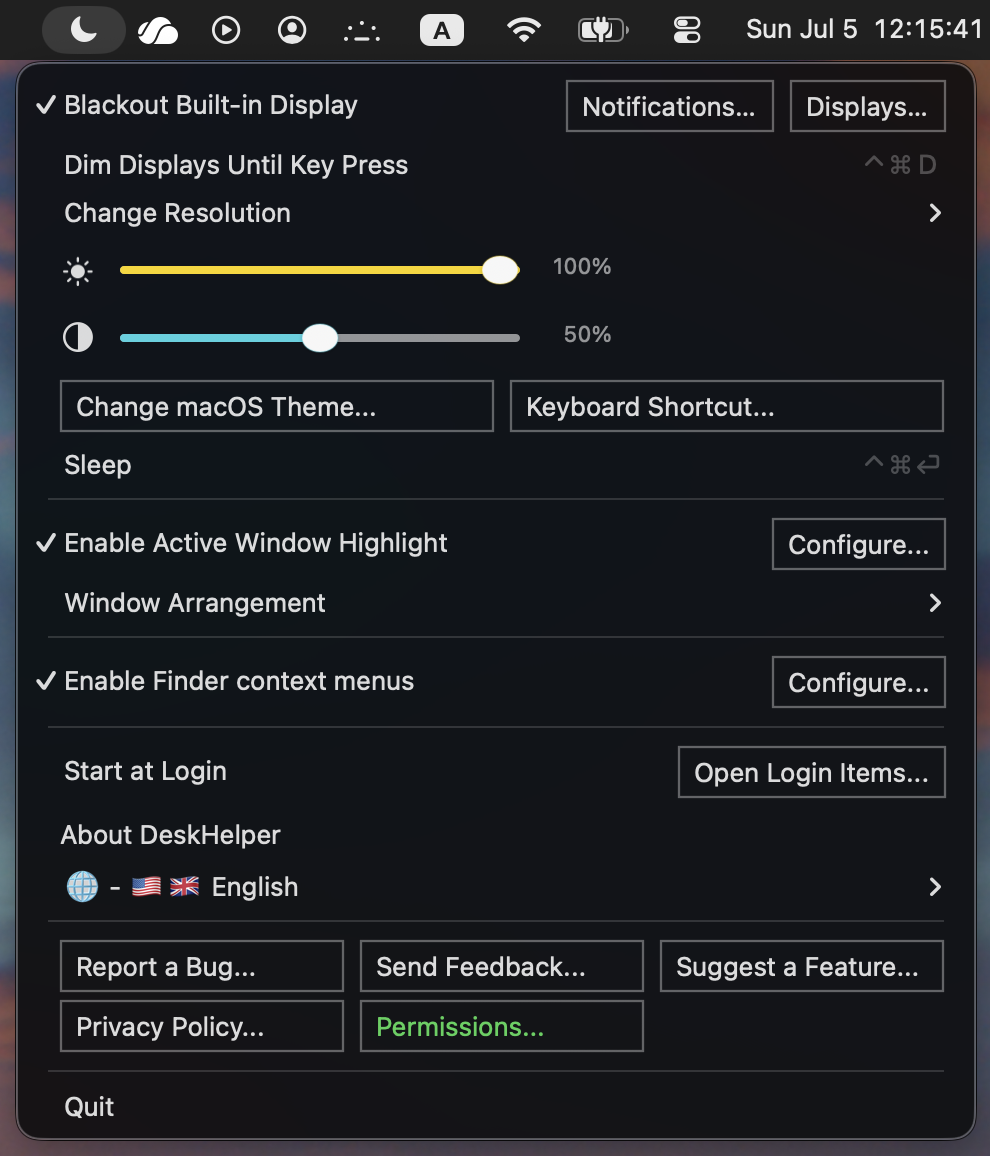
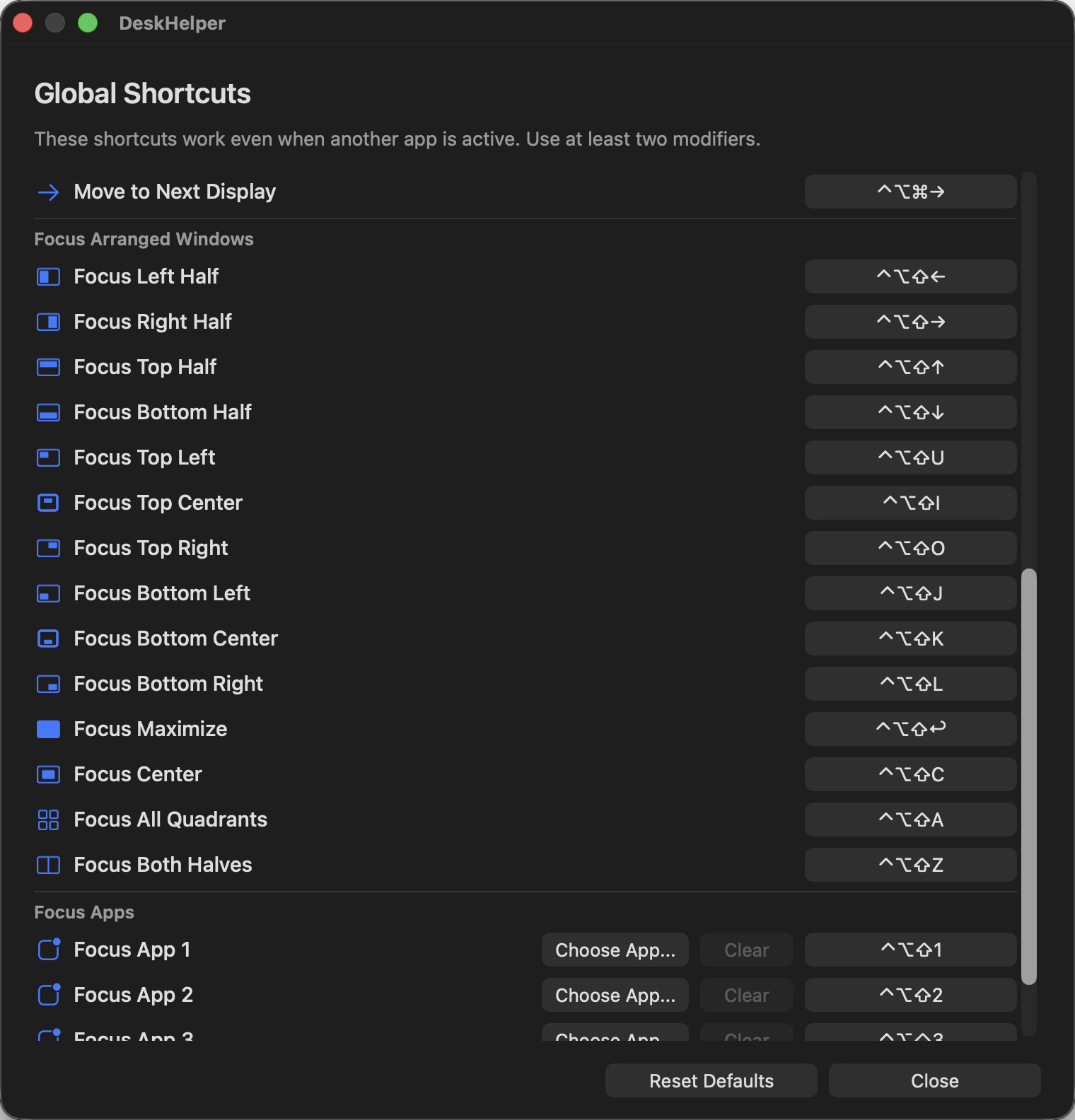
Дзеркало, затемнення, сон, рівні відображення та ярлики з панелі меню.
Шукач
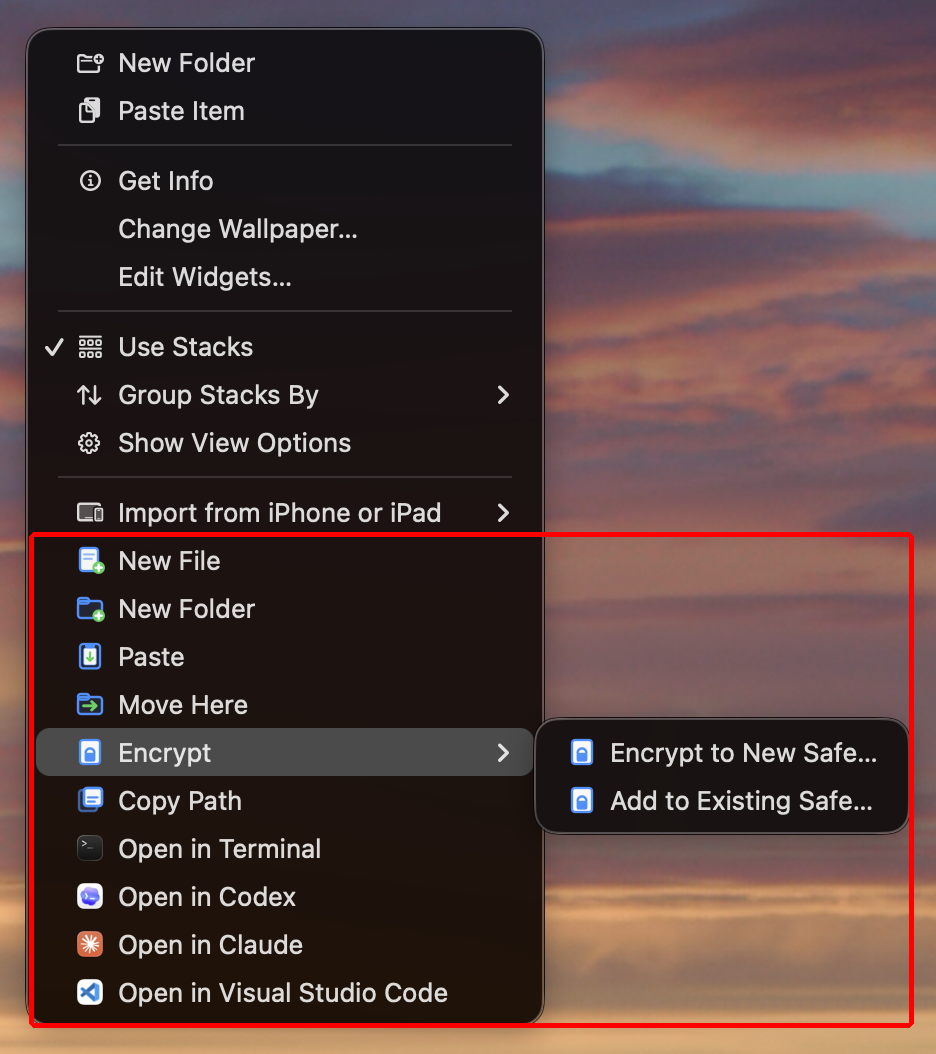
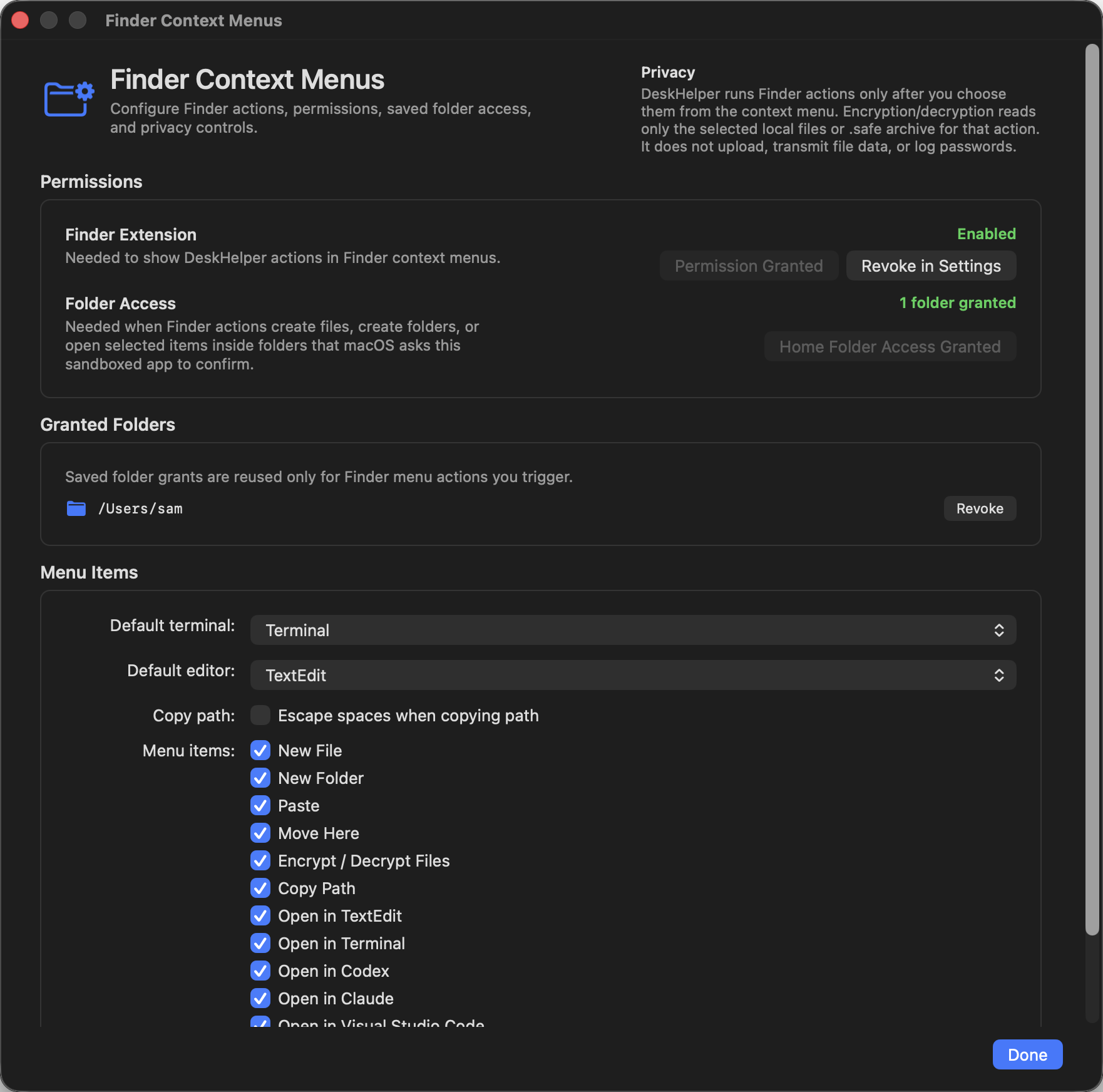
Створюйте файли та папки, вставляйте скопійовані елементи, копіюйте шляхи, відкривайте вибрані елементи Finder і шифруйте або розшифровуйте локальні сейфи.
Версія Mac App Store
Контекстні меню Finder
Місцеві сейфи
Немає облікового запису
що таке
Все, що робить.
- Автоматичне затемнення Зберігає темним вбудований дисплей MacBook, водночас віддзеркалюючи зовнішній дисплей.
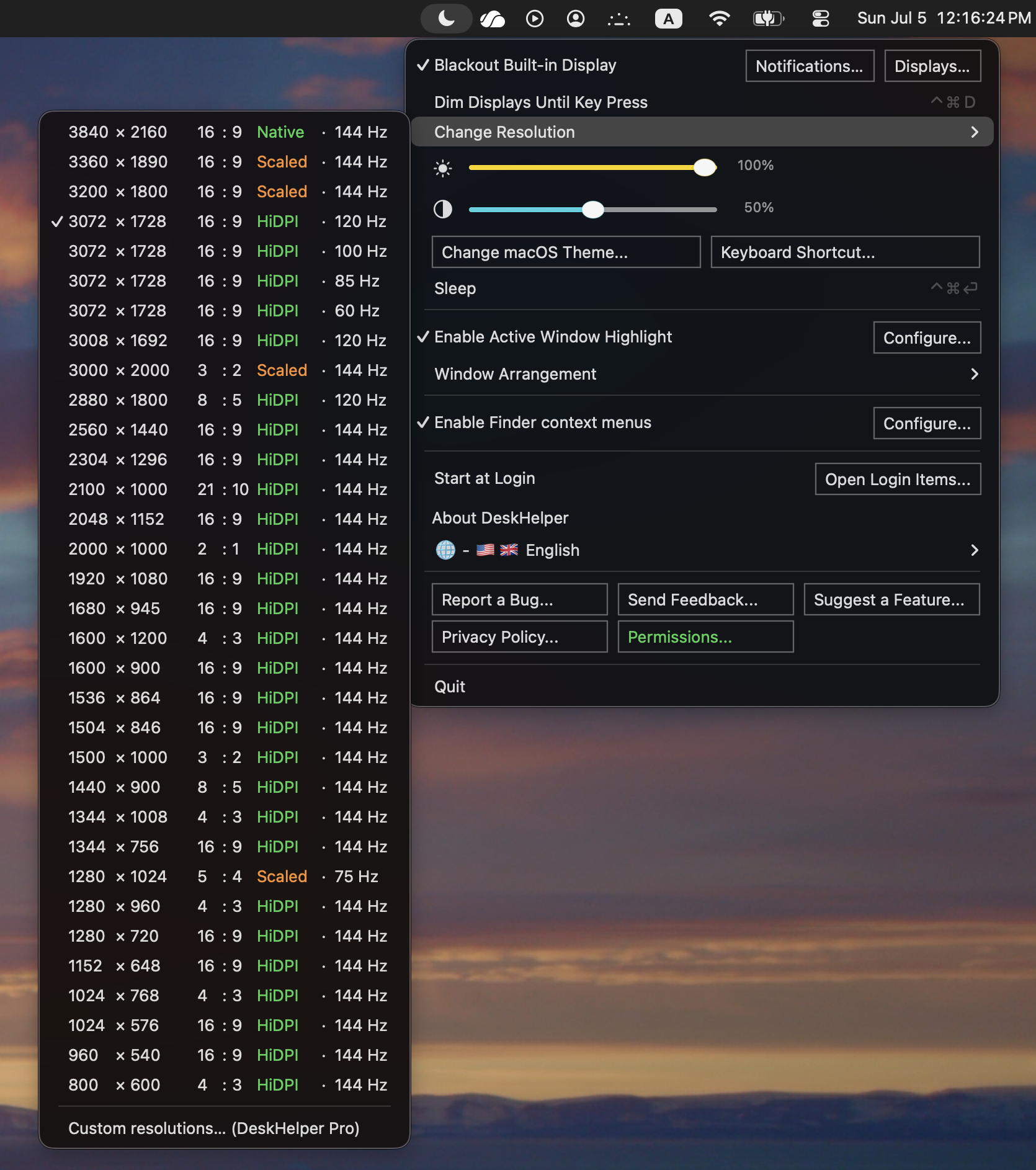
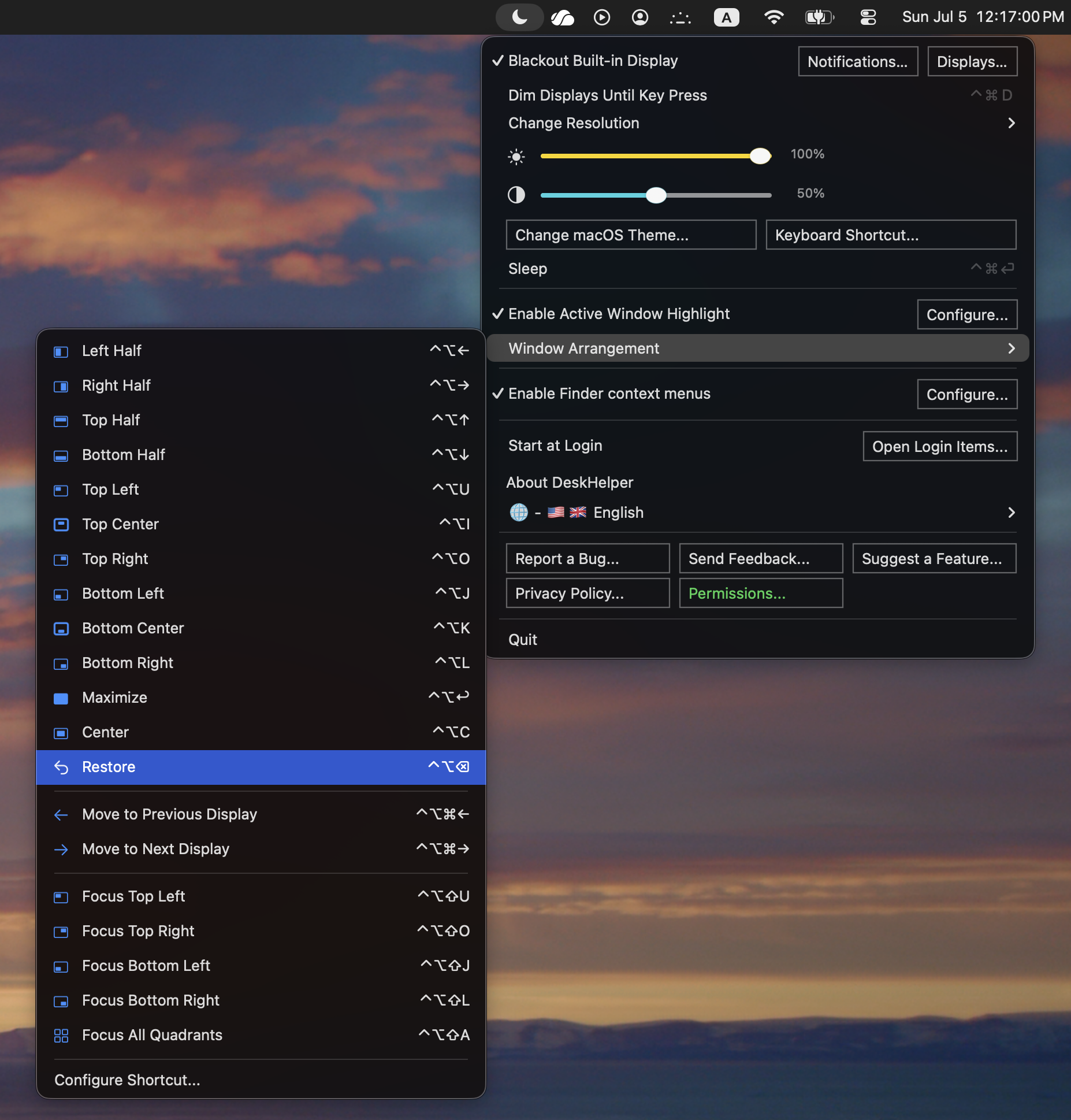
- Елементи керування дисплеєм Перемикання віддзеркалення, затемнення дисплеїв до натискання клавіші, сплячий режим Mac і регулювання яскравості або контрастності дисплея з панелі меню.
- Контекстні меню Finder Використовуйте «Новий файл», «Нова папка», «Вставити», «Копіювати шлях» і «Відкрити» в TextEdit, Terminal, Codex, Claude, VSCode або іншій сумісній програмі з Finder.
- Сейфи Зашифруйте вибрані локальні файли чи папки в один файл .safe, додайте до наявного сейфа або розшифруйте сейф назад у папку.
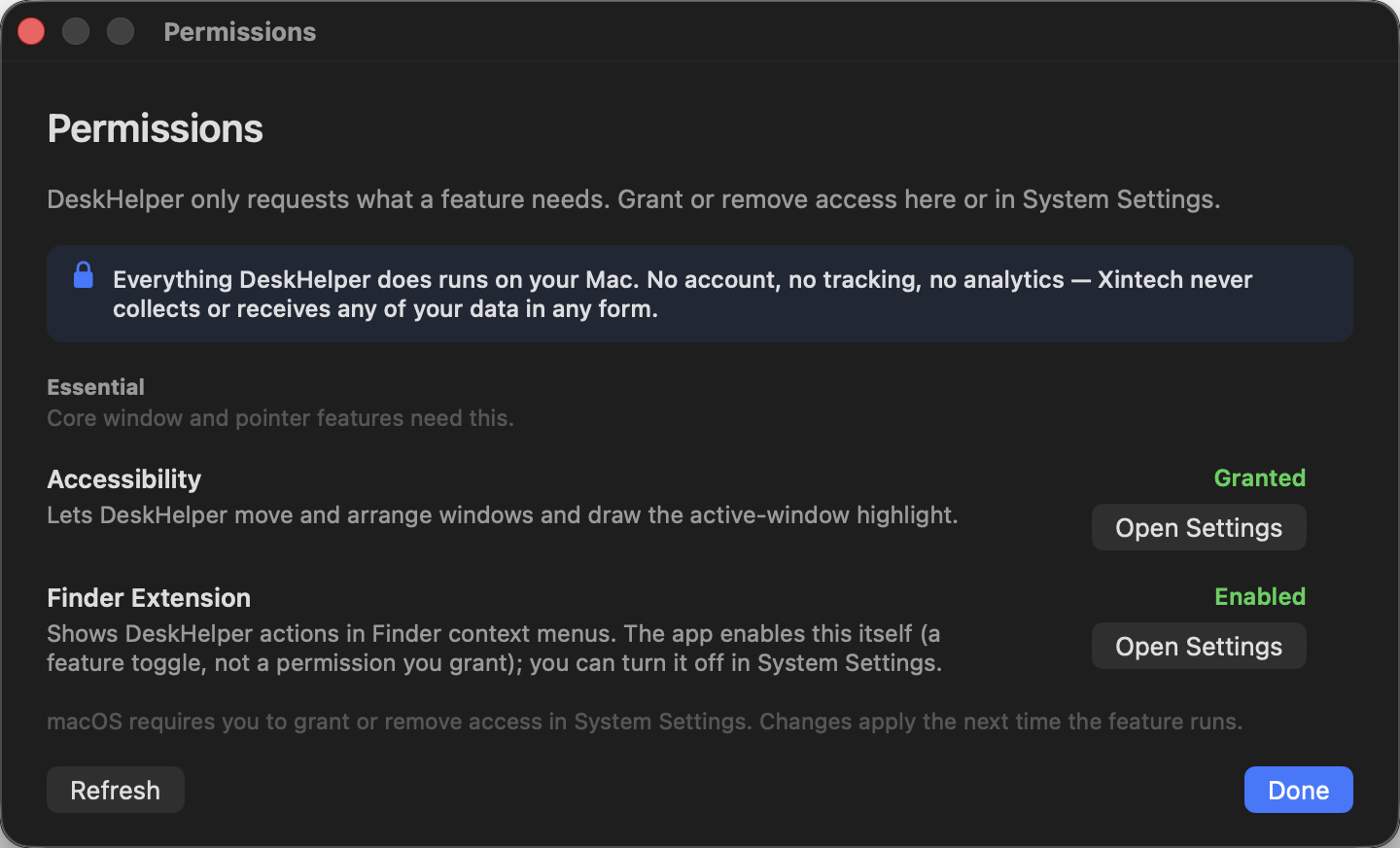
- Основи конфіденційності Без облікового запису, без аналітики, без вікна Dock і без завантаження для дій Finder або Safe.
Що в цьому хорошого?
Менше метушні навколо дисплеїв і файлів.
- Згасає лише тоді, коли потрібно темний у дзеркальному відображенні, нормальний, коли екран MacBook є частиною вашого робочого простору
- Швидкі щоденні дії перемикати віддзеркалення, затемнювати до натискання клавіші, переходити в режим сну, регулювати рівні відображення, створювати файли та папки, вставляти скопійовані елементи, копіювати шляхи, відкривати вибрані елементи Finder і шифрувати сейфи з контекстних меню
- За замовчуванням спочатку локально налаштування залишаються на вашому Mac, відгук відкривається як чернетка електронної пошти, яку можна переглянути, а SDK аналітики відсутній
- встановити завантажте DeskHelper із Mac App Store, коли список стане доступним
- Оновлення отримувати оновлення через Mac App Store
- Налаштувати увімкніть розширення Finder у налаштуваннях macOS, якщо вам потрібні контекстні меню; надавати доступ до папки лише тоді, коли це потрібно для дії Finder
macOS 13.0 або новішої версії
Apple Silicon + Intel
- 1 Відкрийте список Mac App Store.
- 2 Встановіть DeskHelper.
- 3 Запустіть його з програм.
Посилання на Mac App Store надійде, коли буде готовий список.