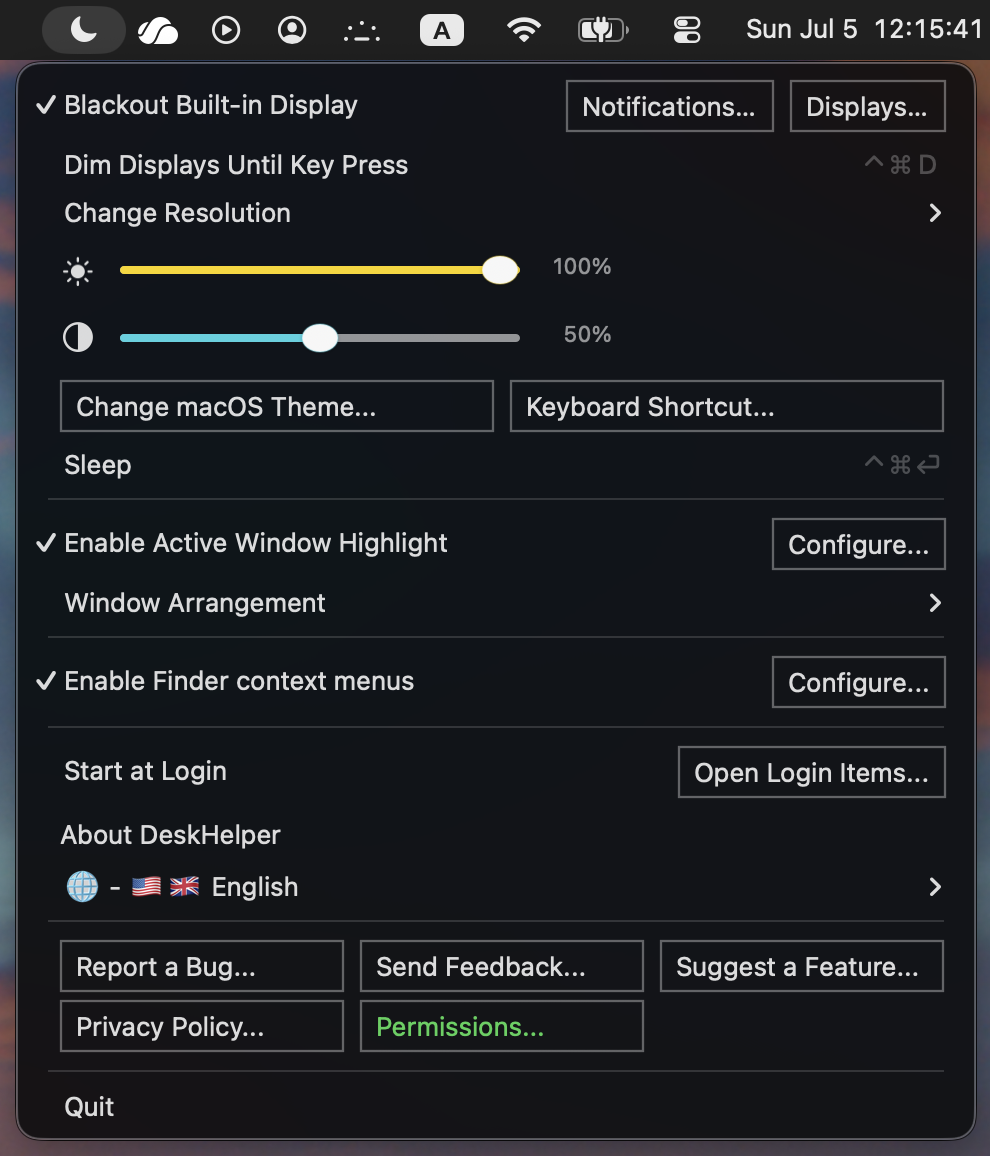
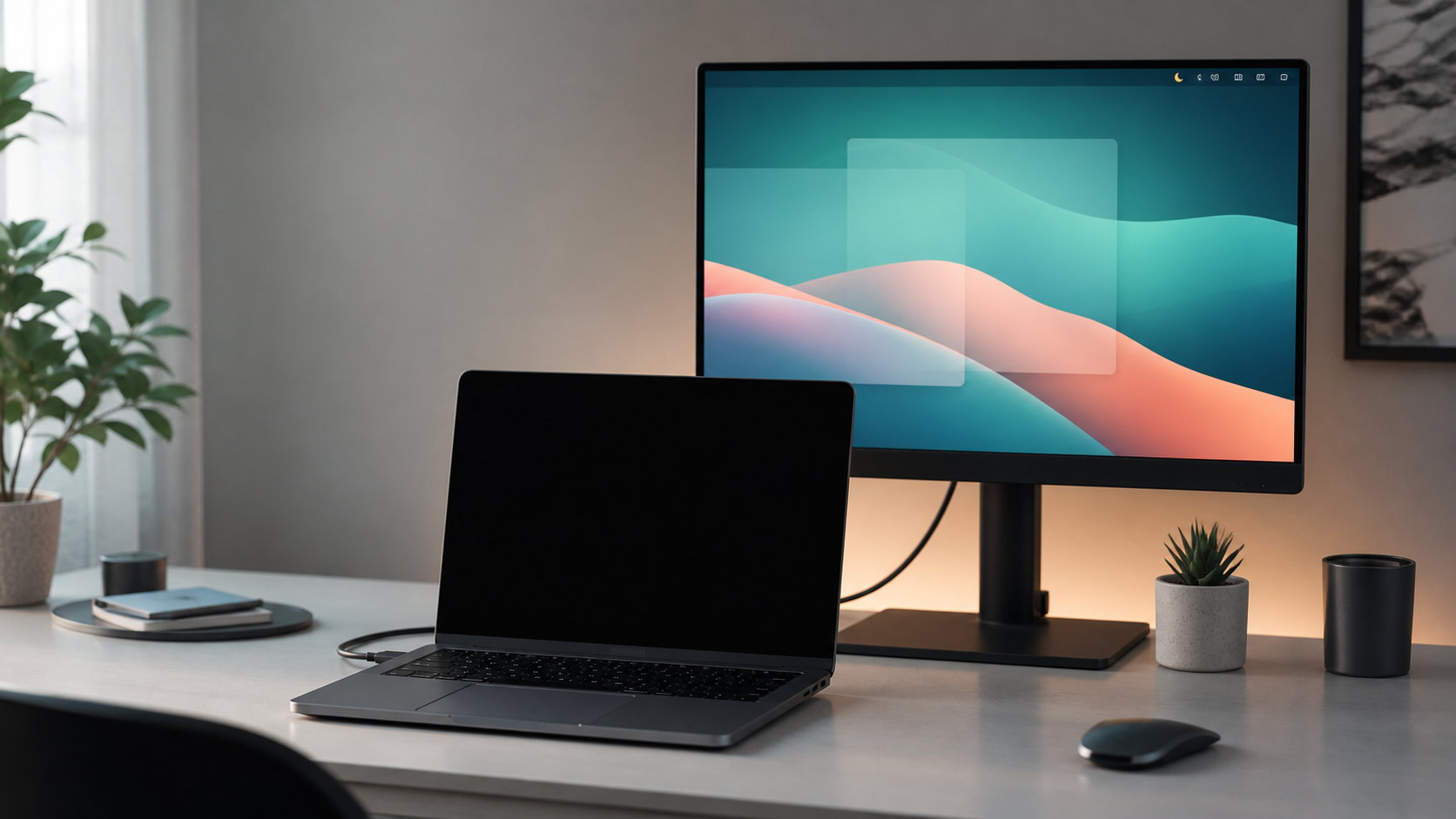
Laptop met verduisterd ingebouwd beeldscherm voor een actieve externe monitor.

Mac App Store menubalkhulpprogramma

DeskHelper

Een stille menubalk-app voor MacBook weergavebediening, Finder context menuacties en lokale Safe-codering.

Verduistering Houd het ingebouwde MacBook-scherm donker tijdens het spiegelen naar een externe monitor.
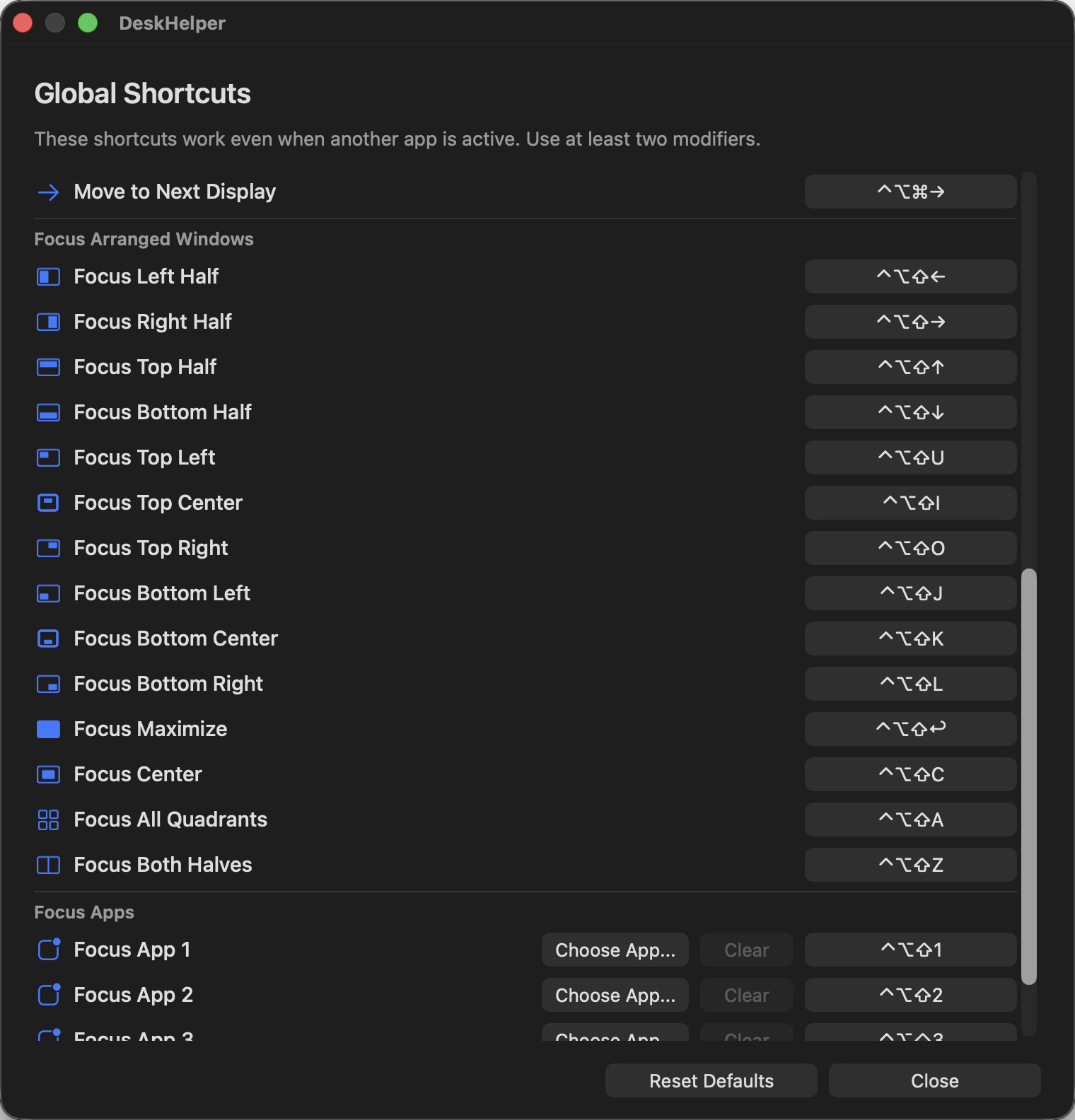
Controles Spiegelen, dimmen, slapen, niveaus weergeven en snelkoppelingen vanuit de menubalk.
Finder Maak bestanden en mappen, plak gekopieerde items, kopieer paden, open Finder selecties en codeer of decodeer lokale Safes.
Mac App Store editie Finder contextmenu's Lokale kluizen Geen rekening
Wat is het?

Alles wat het doet.

  • Automatische black-out Houdt het ingebouwde MacBook beeldscherm donker terwijl het een extern beeldscherm spiegelt.
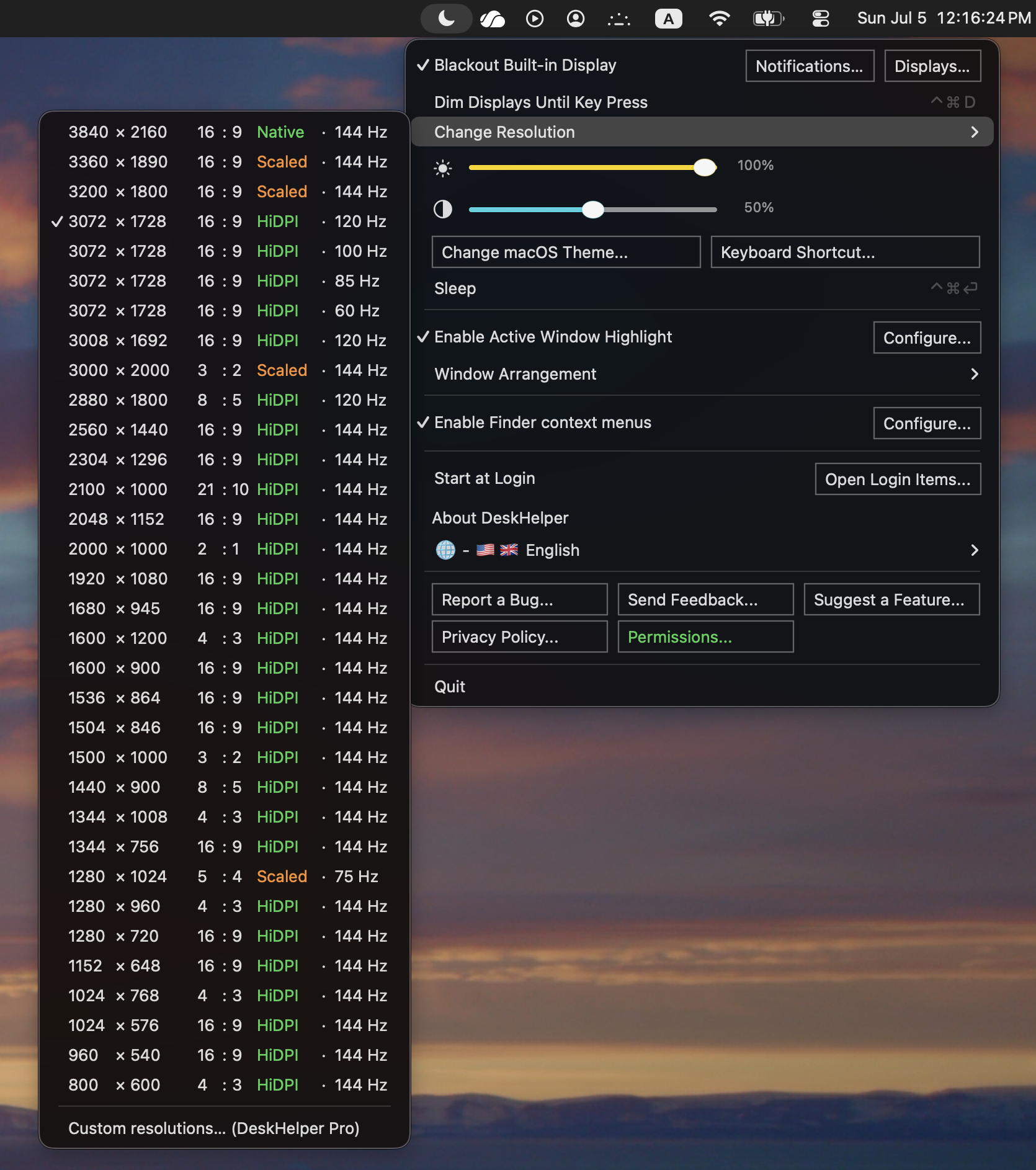
  • Bedieningselementen weergeven Schakel over naar spiegelen, dim schermen tot een toets wordt ingedrukt, slaap de Mac en pas de helderheid of het contrast van het scherm aan via de menubalk.
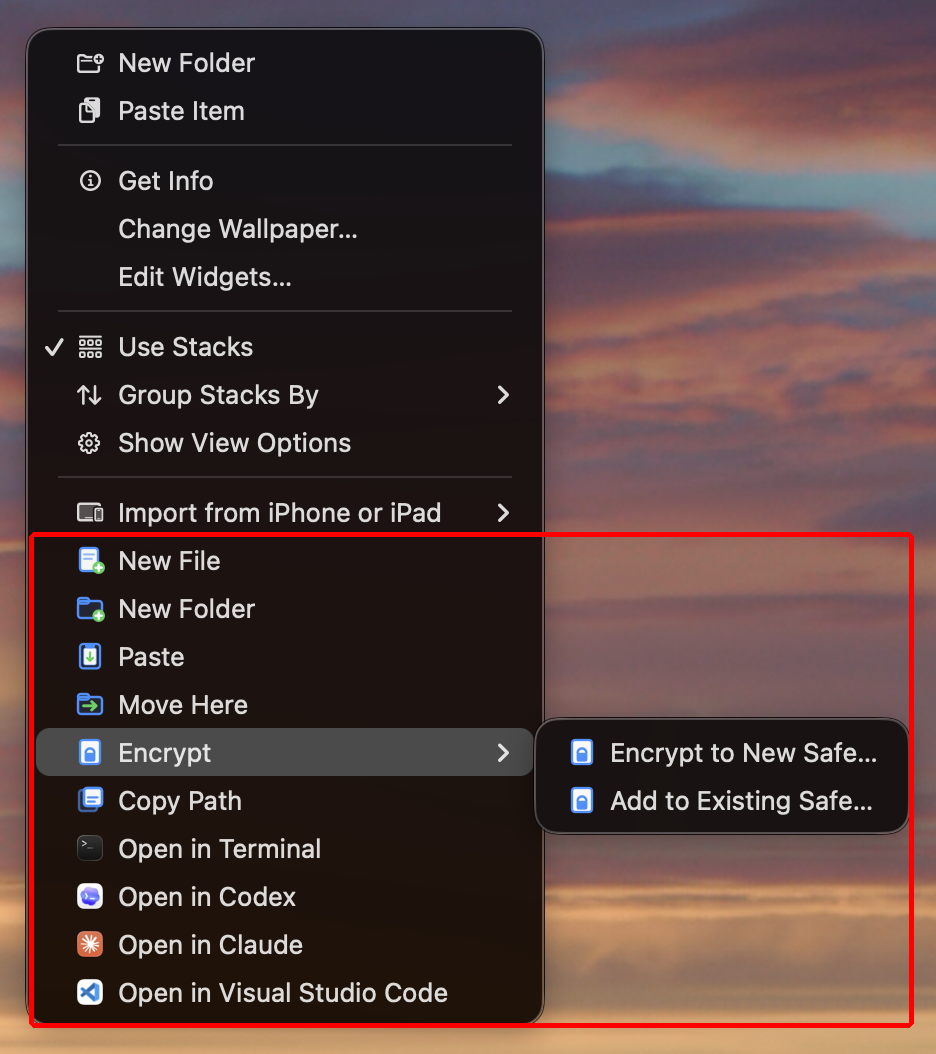
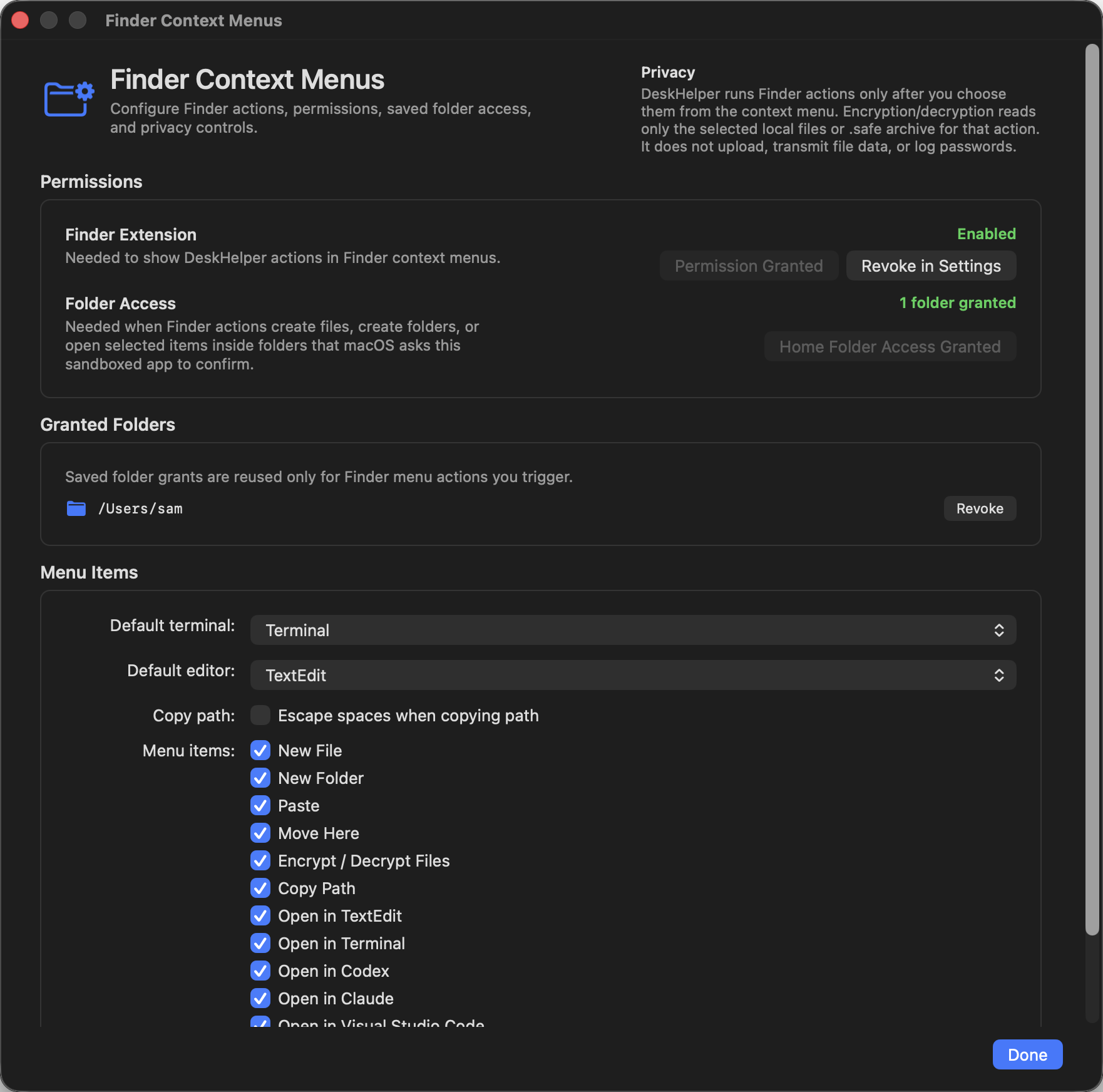
  • Finder contextmenu's Gebruik Nieuw bestand, Nieuwe map, Plakken, Kopieer pad en Open in TextEdit, Terminal, Codex, Claude, VSCode of een andere compatibele app van Finder.
  • Kluizen Versleutel geselecteerde lokale bestanden of mappen in één enkel .safe-bestand, voeg ze toe aan een bestaande Safe of decodeer een Safe terug in een map.
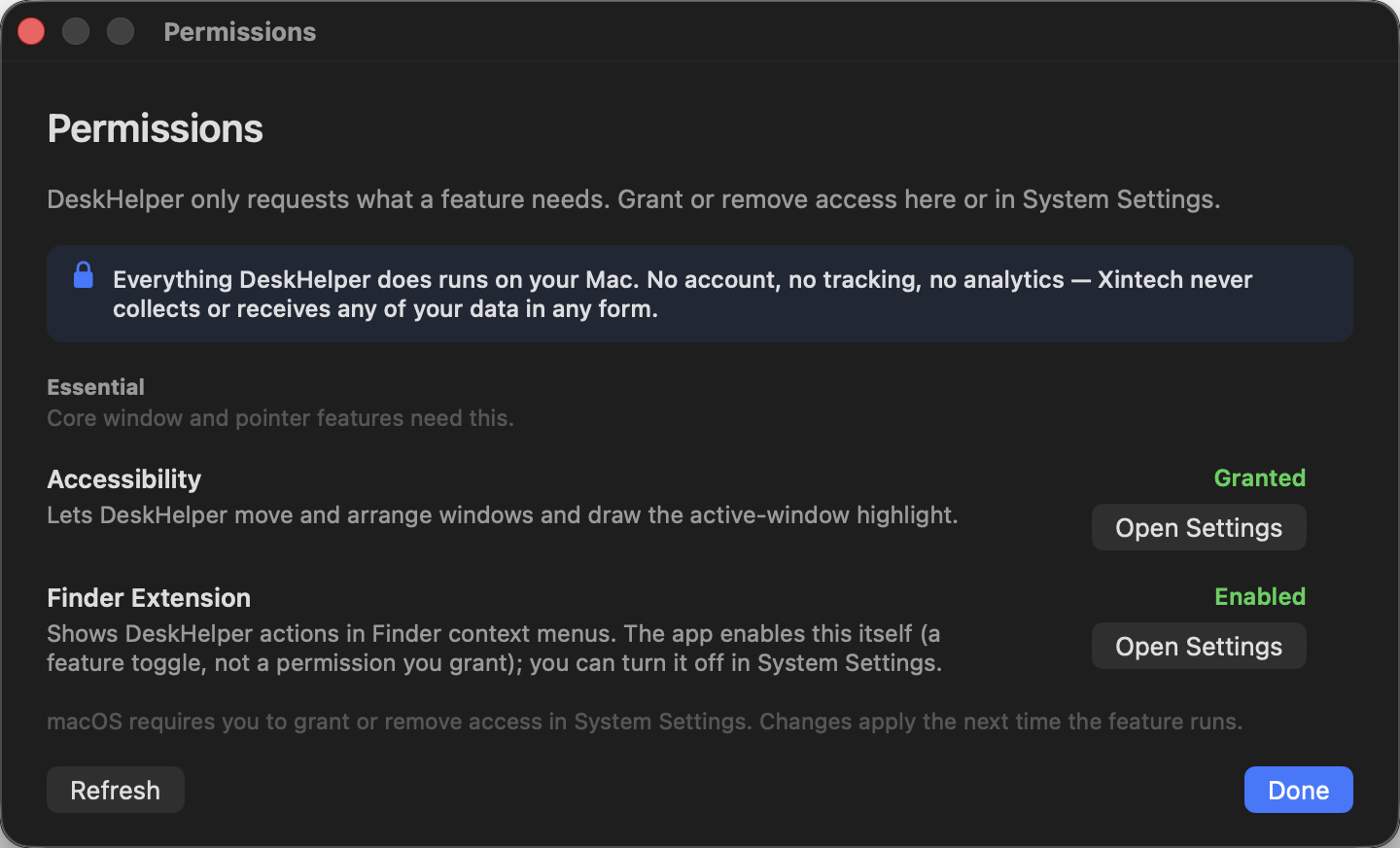
  • Basisprincipes van privacy Geen account, geen analyses, geen Dock-venster en geen upload voor Finder- of Safe-acties.
Finder contextmenu met DeskHelper-acties zoals Nieuw bestand, Nieuwe map, Plakken, Pad kopiëren, Openen in apps en Safes coderen of decoderen.
Wat is er goed aan?

Minder gedoe rond beeldschermen en bestanden.

  • Wordt alleen zwart als het zou moeten donker bij spiegeling, normaal als het MacBook scherm deel uitmaakt van uw werkruimte
  • Snelle dagelijkse handelingen spiegelen schakelen, dimmen tot toetsaanslag, slapen, weergaveniveaus aanpassen, bestanden en mappen maken, gekopieerde items plakken, paden kopiëren, Finder selecties openen en Safes coderen vanuit contextmenu's
  • Standaard lokaal eerst instellingen blijven op uw Mac staan, feedback wordt geopend als een e-mailconcept dat kan worden bekeken en er is geen analyse-SDK
Voor bureauopstellingen gemaakt voor MacBooks die realtime verbonden zijn met een extern beeldscherm
Voor Finder-werk verander de huidige Finder-map in de nieuwe bestand-, nieuwe map-, plak-, pad-, editor-, terminal-, Codex-, Claude-, VSCode- of Safe-actie die u wilde uitvoeren
Voor eenvoud de belangrijkste ervaring is de menubalk, met alleen gerichte dialoogvensters wanneer u functies configureert
  • Installeren download DeskHelper van de Mac App Store zodra de aanbieding beschikbaar is
  • Bijwerken ontvang updates via de Mac App Store
  • Configureer schakel de Finder-extensie in de macOS-instellingen in als u contextmenu's wilt; geef maptoegang alleen wanneer een Finder-actie dit nodig heeft
macOS 13.0 of hoger Apple Silicon + Intel
  1. 1 Open de Mac App Store-lijst.
  2. 2 Installeer DeskHelper.
  3. 3 Start het vanuit Toepassingen.
Mac App Store link komt wanneer de aanbieding klaar is.
Mac App Store komt binnenkort Ondersteuning Privacy EULA