Mac App Store utilidad de barra de menú
DeskHelper
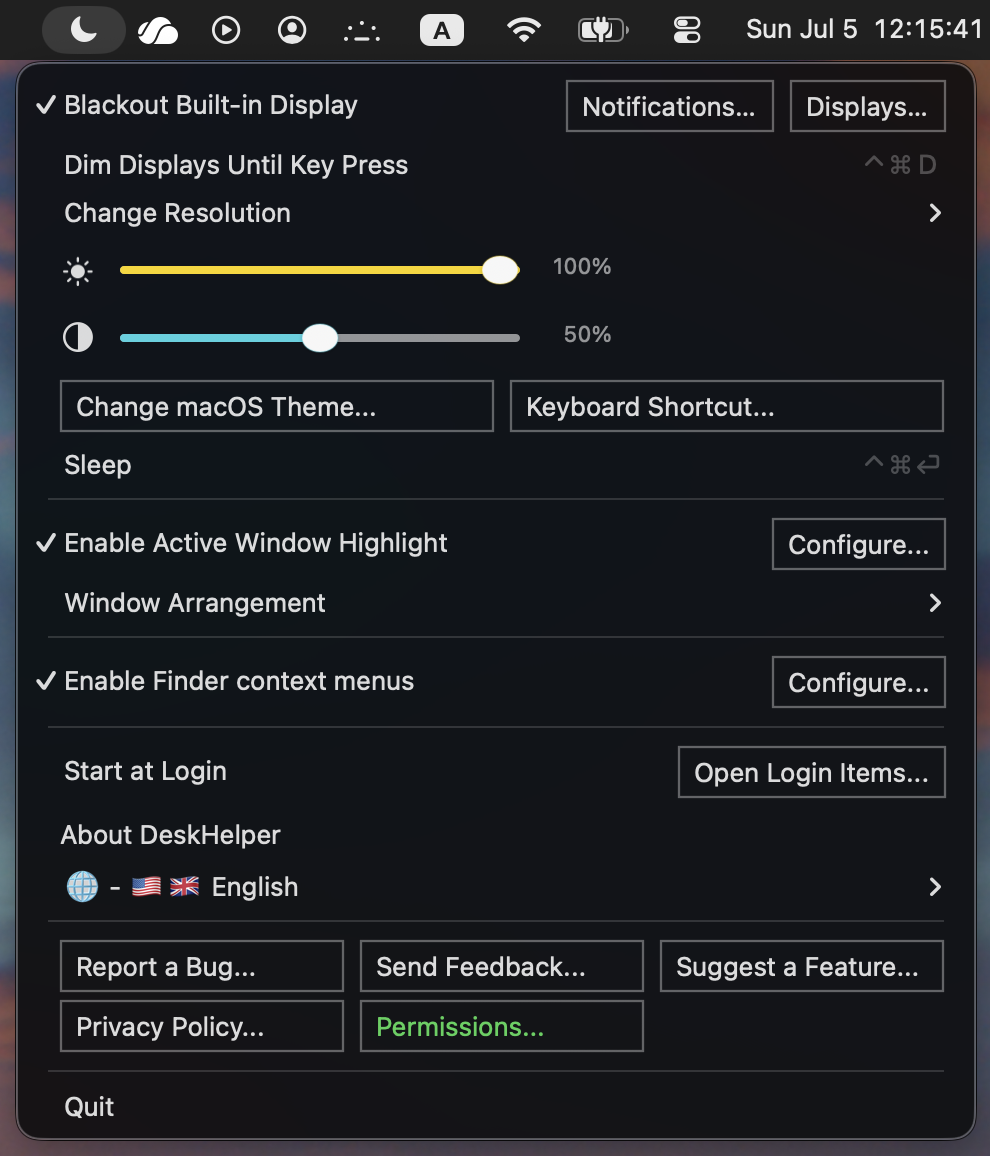
Una aplicación silenciosa de barra de menús para MacBook control de pantalla, contexto Finder acciones de menú y cifrado Safe local.
apagón
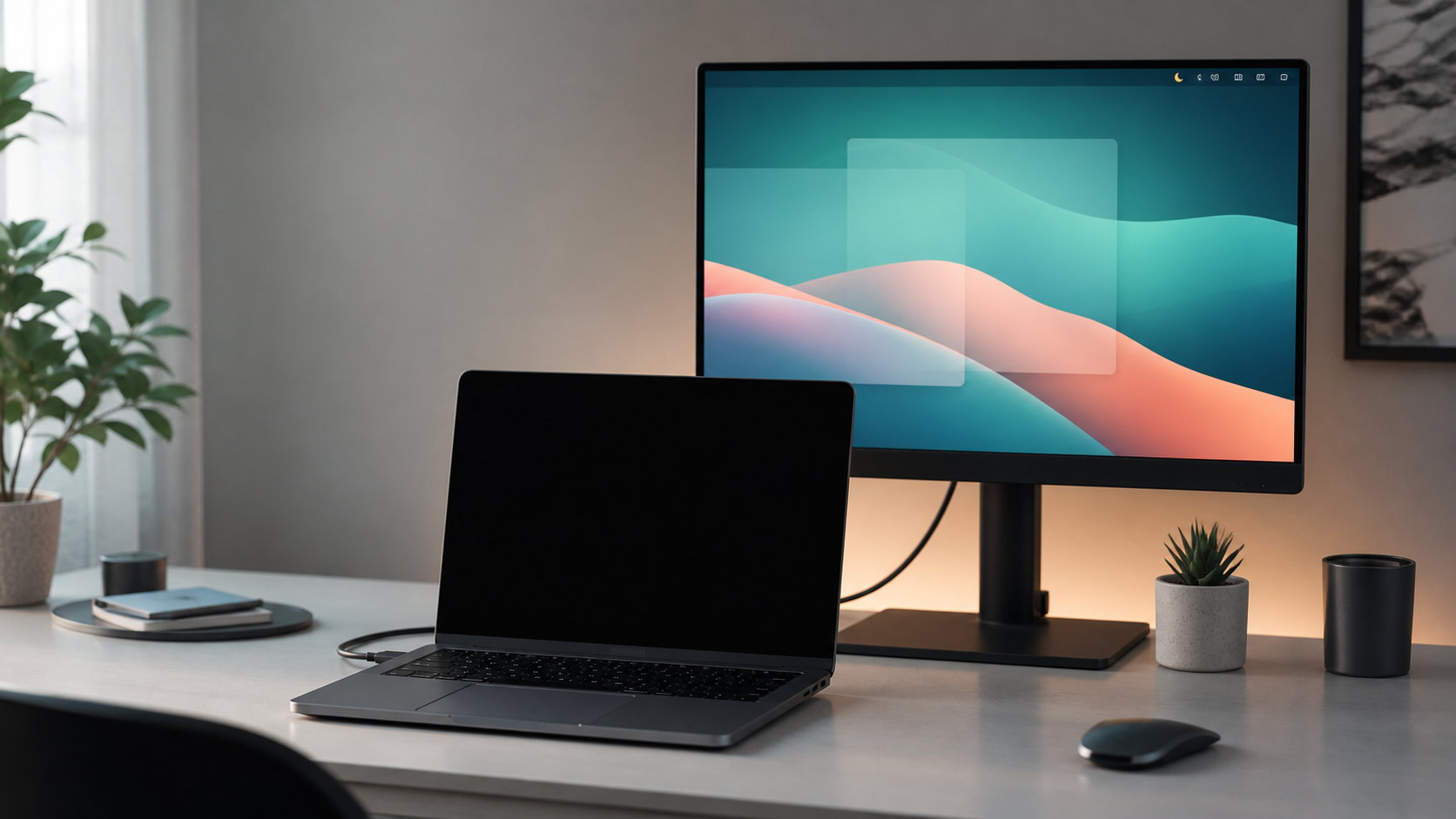
Mantenga oscura la pantalla MacBook incorporada mientras refleja la imagen en un monitor externo.
Controles
Reflejar, atenuar, suspender, mostrar niveles y accesos directos desde la barra de menú.
Descubridor
Cree archivos y carpetas, pegue elementos copiados, copie rutas, abra selecciones de Finder y cifre o descifre Safes locales.
edición Mac App Store
Finder menús contextuales
Safes locales
Sin cuenta
¿Qué es?
Todo lo que hace.
- Apagón automático Mantiene oscura la pantalla MacBook incorporada mientras refleja una pantalla externa.
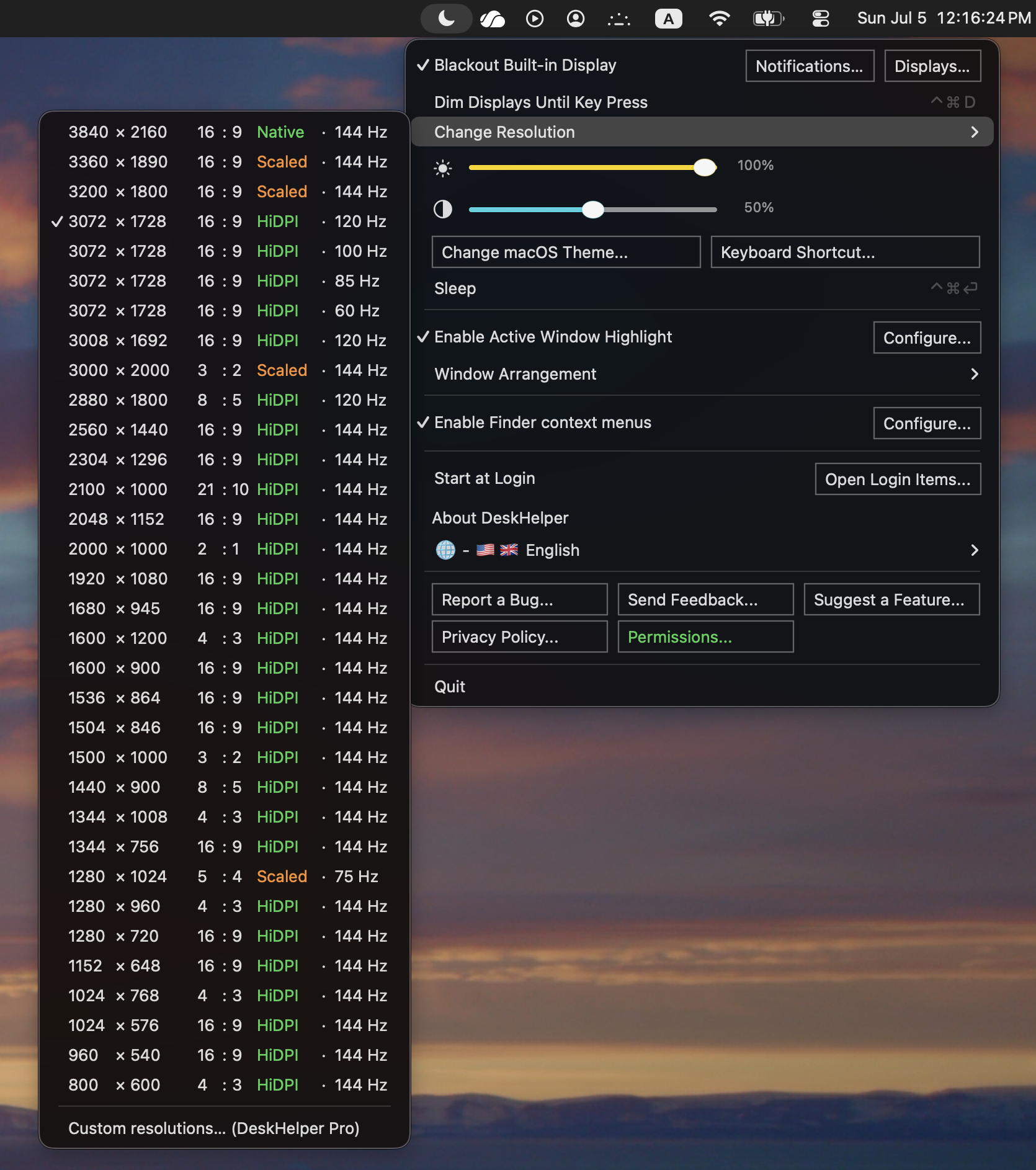
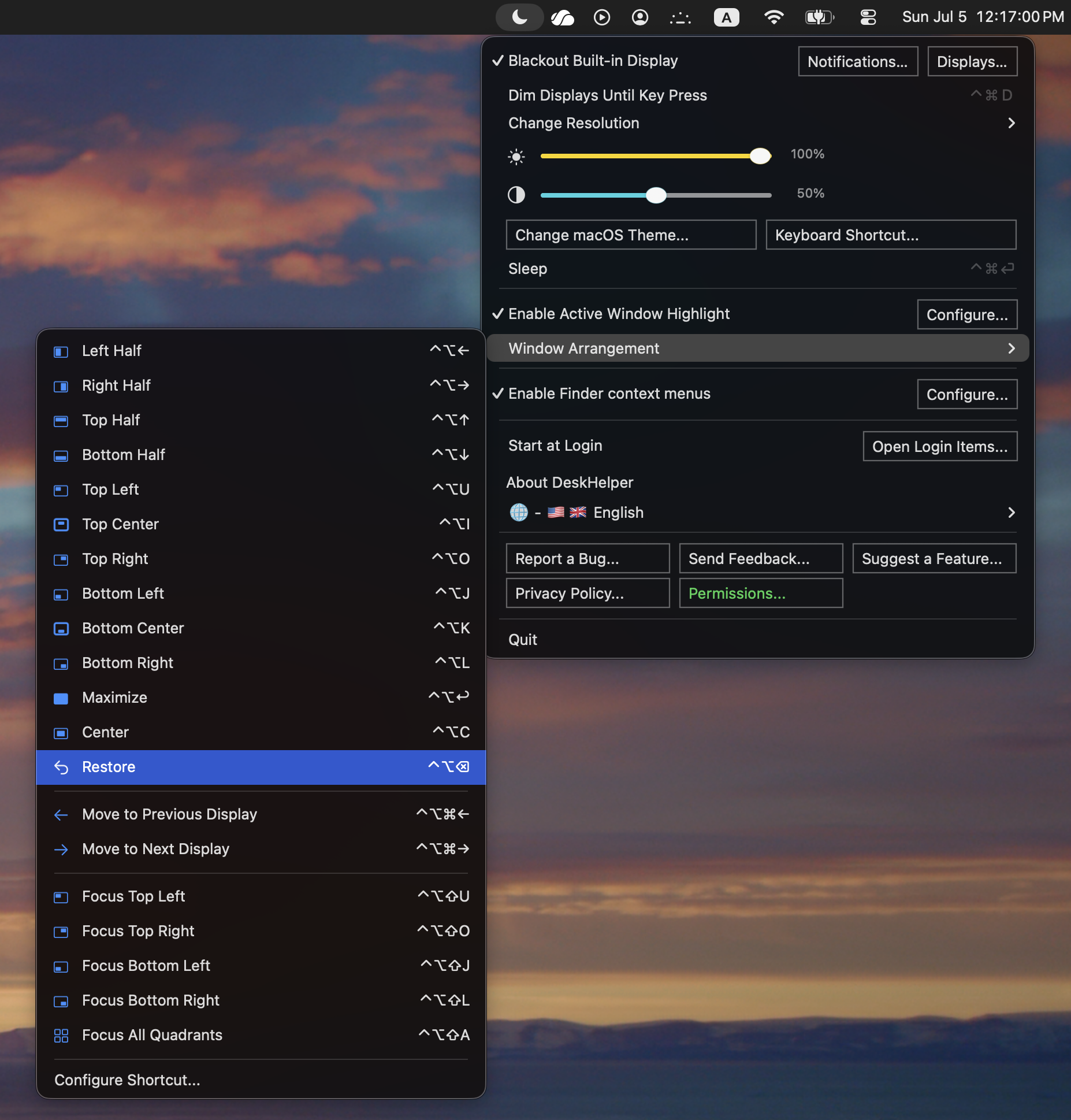
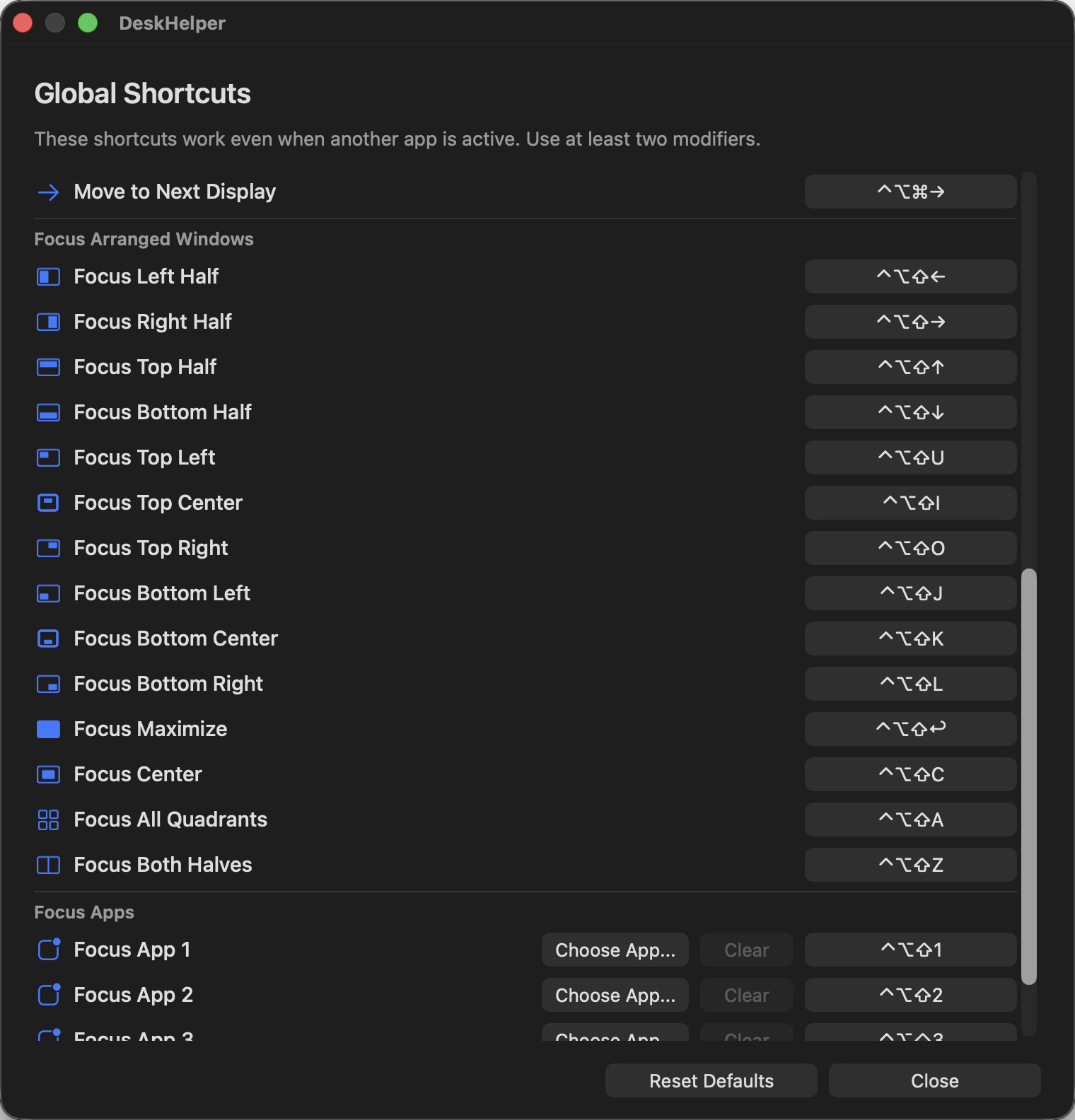
- Controles de pantalla Cambie la duplicación, atenúe las pantallas hasta que se presione una tecla, suspenda el Mac y ajuste el brillo o el contraste de la pantalla desde la barra de menú.
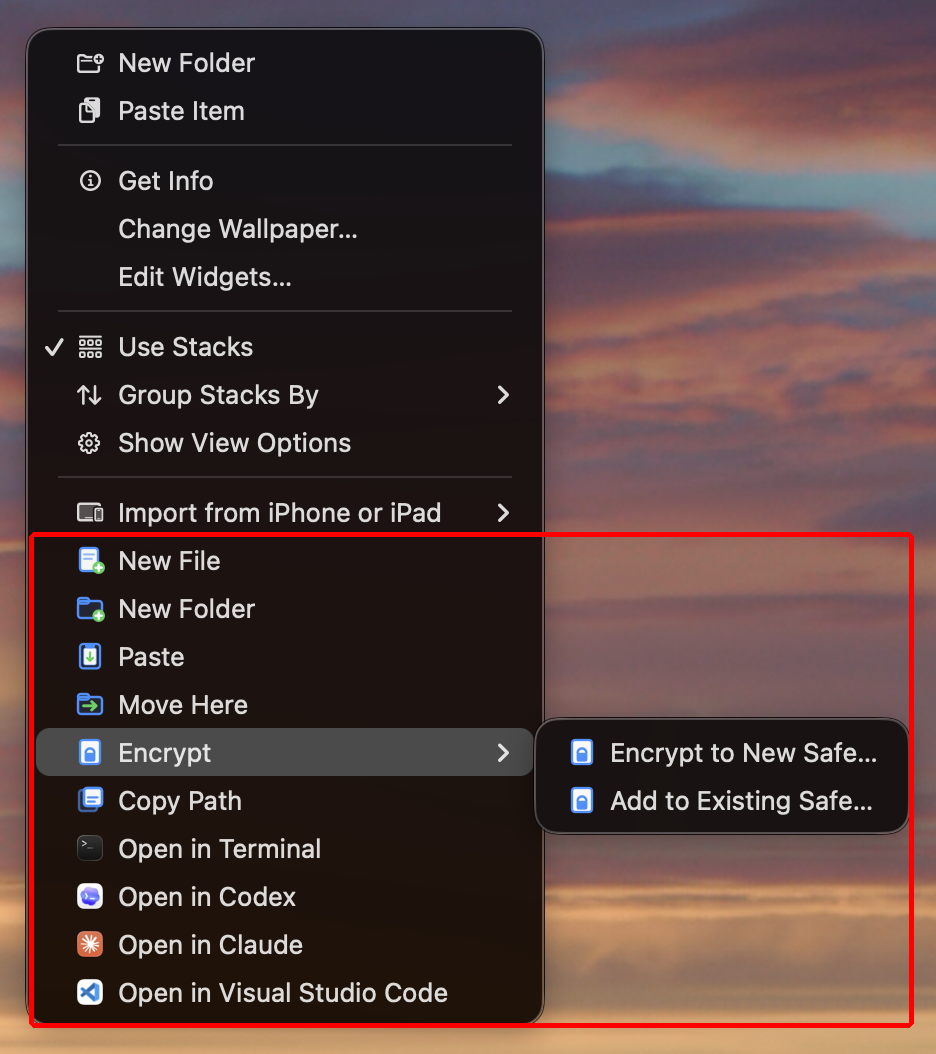
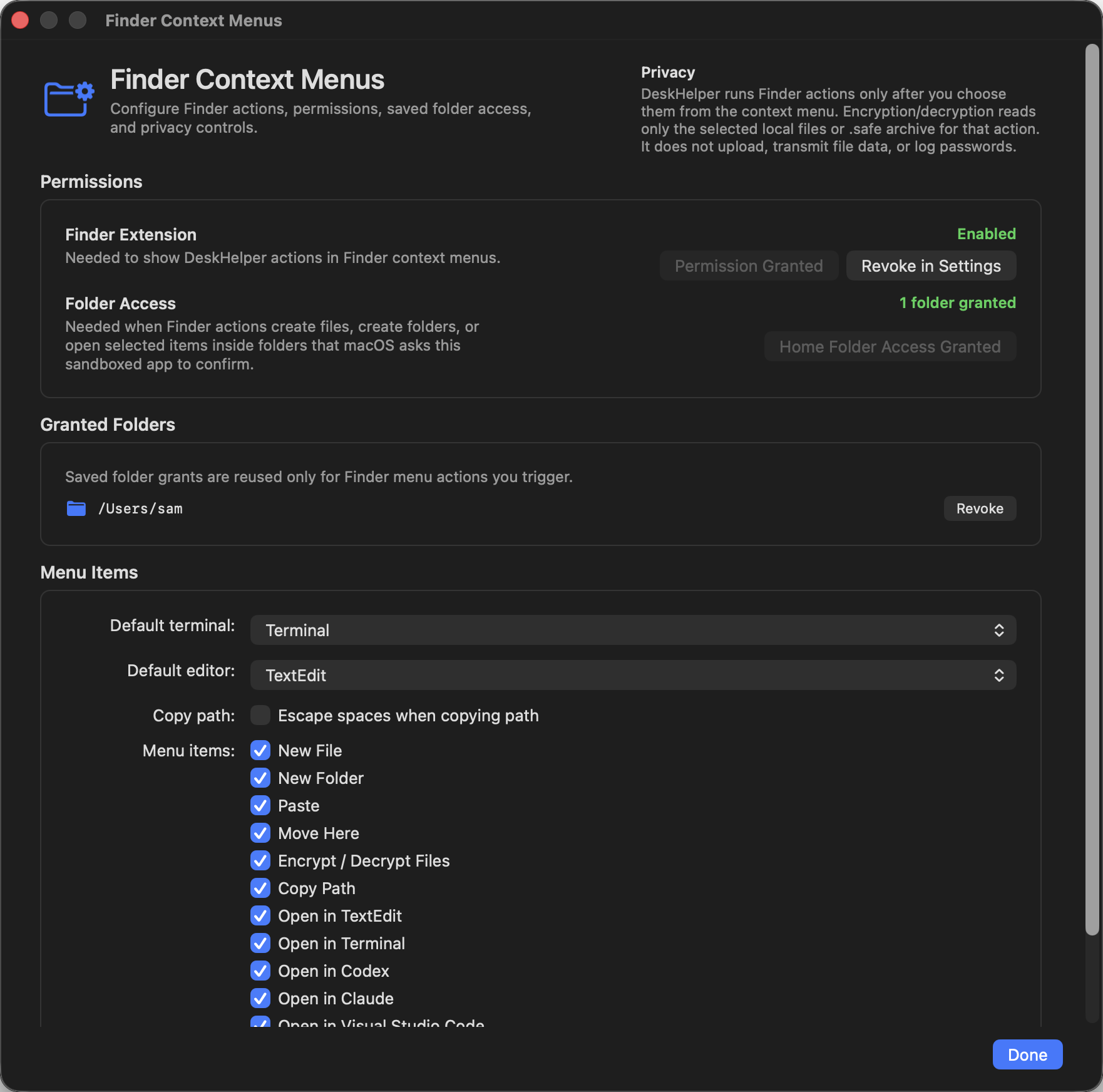
- Finder menús contextuales Utilice Nuevo archivo, Nueva carpeta, Pegar, Copiar ruta y Abrir en TextEdit, Terminal, Codex, Claude, VSCode u otra aplicación compatible de Finder.
- Cajas fuertes Cifre los archivos o carpetas locales seleccionados en un único archivo .safe, agréguelos a un Safe existente o descifre un Safe nuevamente en una carpeta.
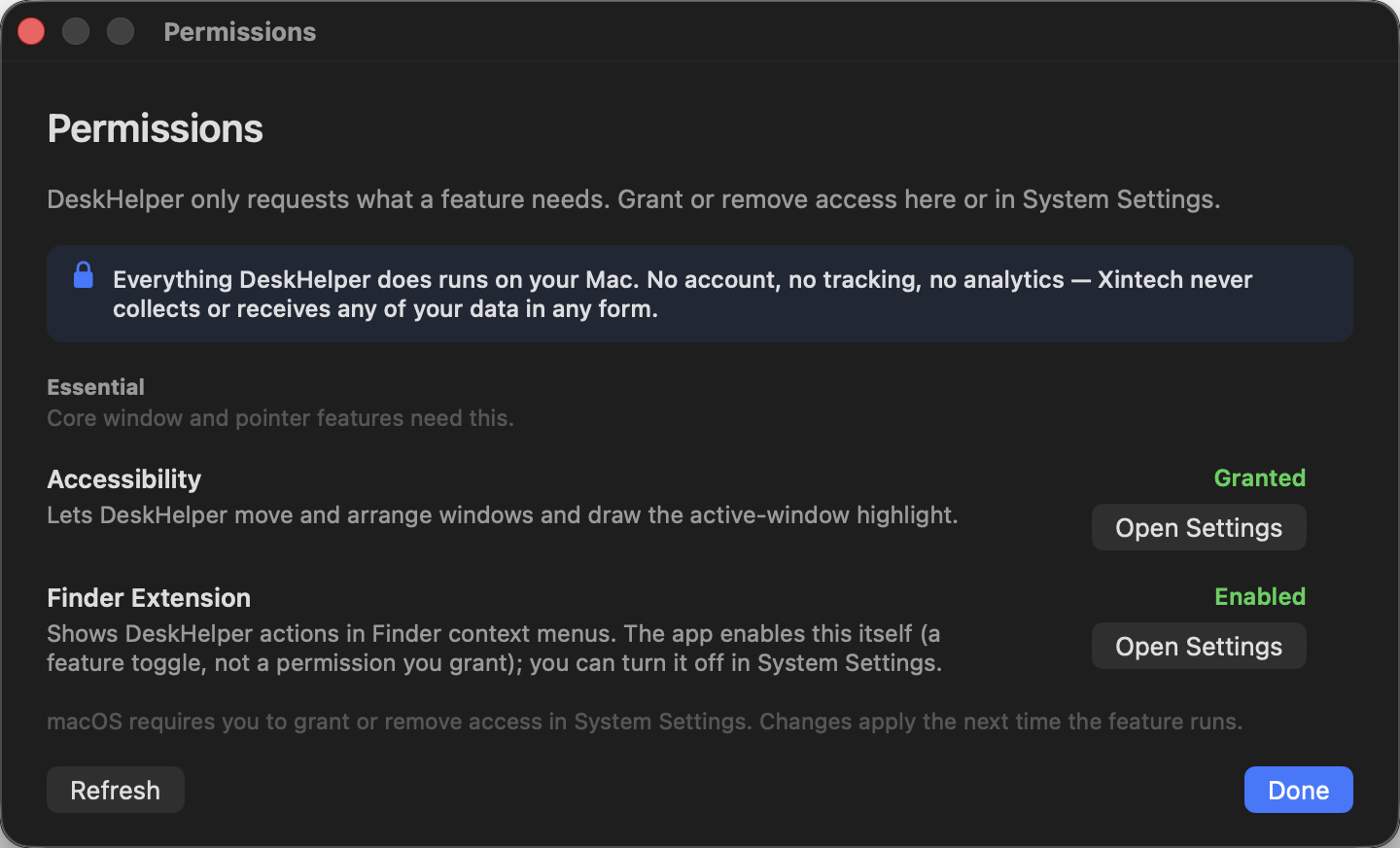
- Conceptos básicos de privacidad Sin cuenta, sin análisis, sin ventana Dock y sin carga para acciones Finder o Safe.
¿Qué tiene de bueno?
Menos complicaciones con las pantallas y los archivos.
- Sólo se desmaya cuando debería oscuro cuando se refleja, normal cuando la pantalla MacBook es parte de su espacio de trabajo
- Acciones rápidas del día a día cambie la duplicación, atenúe hasta que se presione una tecla, duerma, ajuste los niveles de visualización, cree archivos y carpetas, pegue elementos copiados, copie rutas, abra selecciones de Finder y cifre Safes desde menús contextuales
- Local primero por defecto la configuración permanece en su Mac, los comentarios se abren como un borrador de correo electrónico revisable y no hay un SDK de análisis
- Instalar descargue DeskHelper del Mac App Store una vez que el listado esté disponible
- Actualizar recibir actualizaciones a través del Mac App Store
- Configurar habilite la extensión Finder en la configuración de macOS si desea menús contextuales; otorgar acceso a la carpeta solo cuando una acción Finder lo necesite
macOS 13.0 o posterior
Apple Silicon + Intel
- 1 Abra el listado Mac App Store.
- 2 Instale DeskHelper.
- 3 Ejecútelo desde Aplicaciones.
El enlace Mac App Store llegará cuando el listado esté listo.