Mac App Store valikkopalkin apuohjelma
DeskHelper
Hiljainen valikkopalkkisovellus MacBook näytön ohjaamiseen, Finder kontekstiin valikkotoiminnot ja paikallinen Safe salaus.
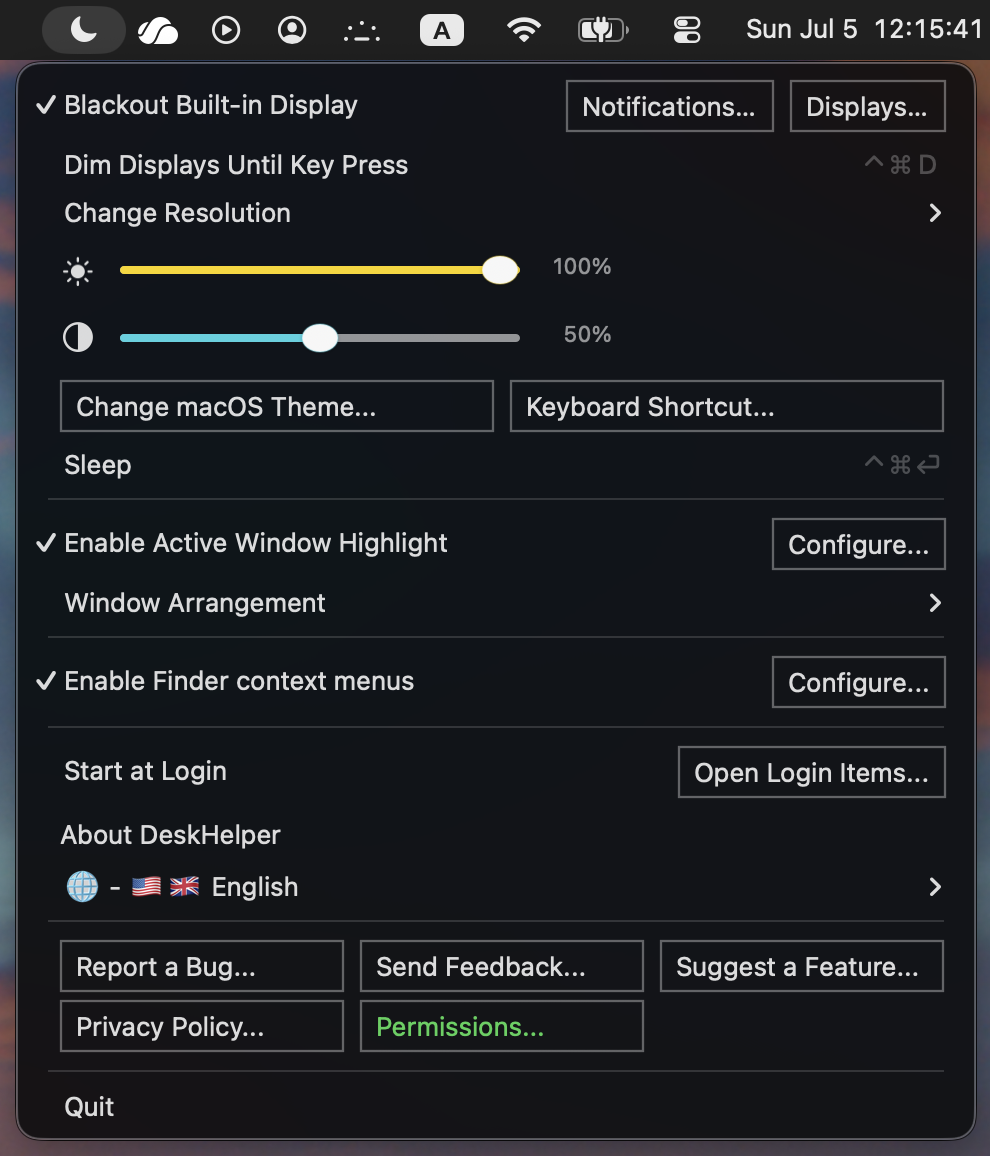
Pimennys
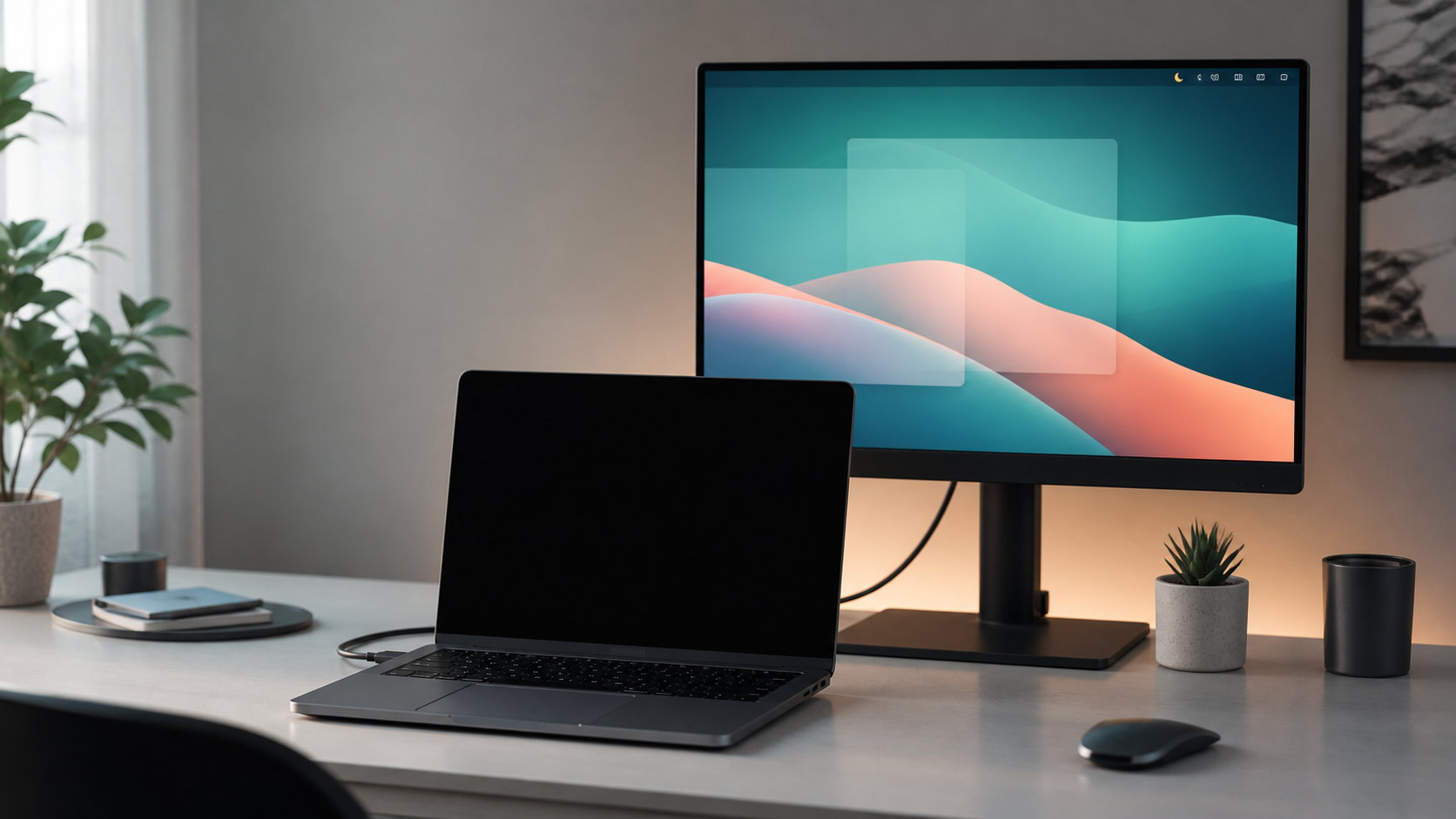
Pidä sisäänrakennettu MacBook näyttö pimeänä, kun peilaat ulkoiseen näyttöön.
Säätimet
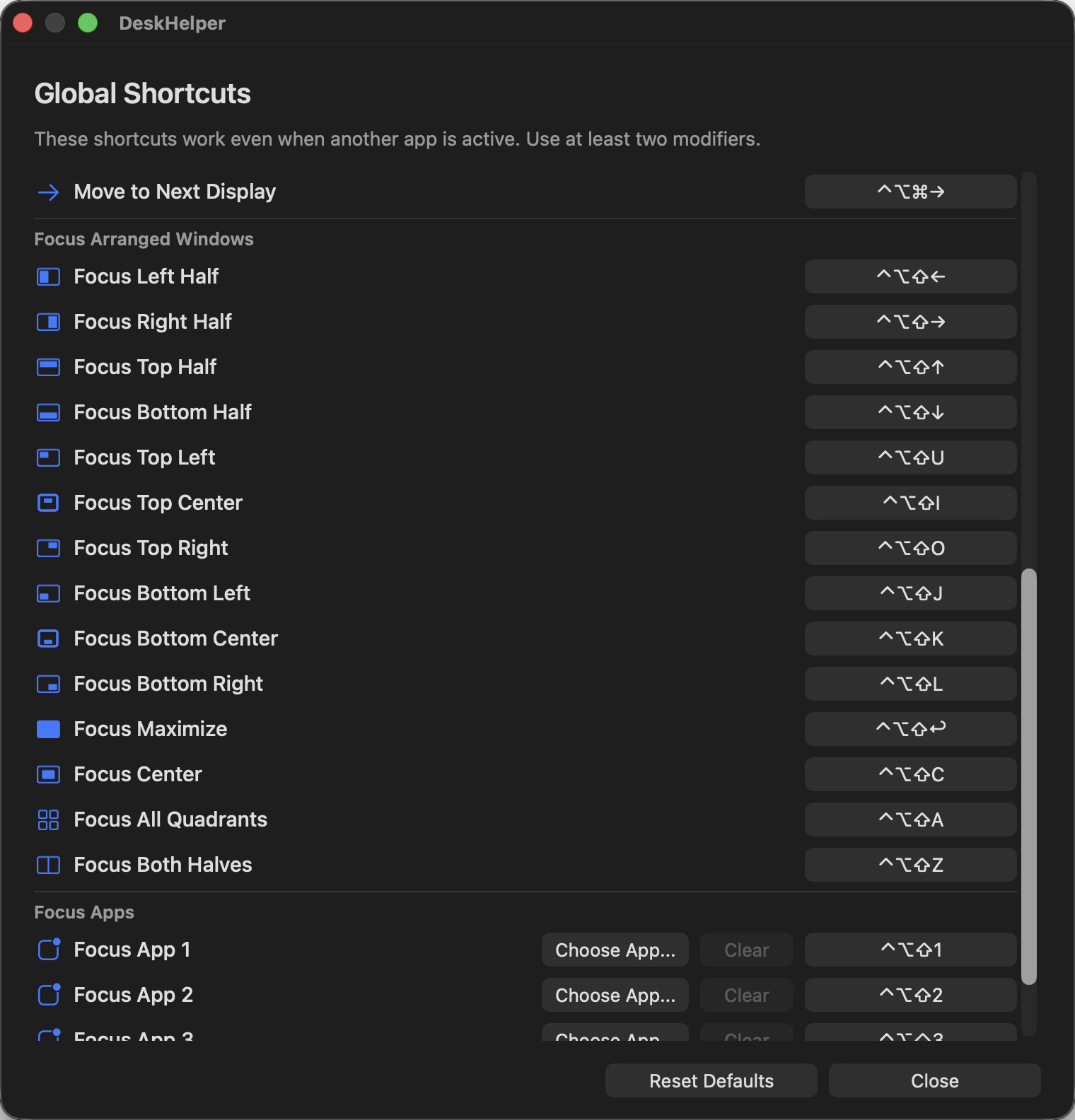
Peilaa, himmennä, lepotila, näyttötasot ja pikakuvakkeet valikkoriviltä.
Finder
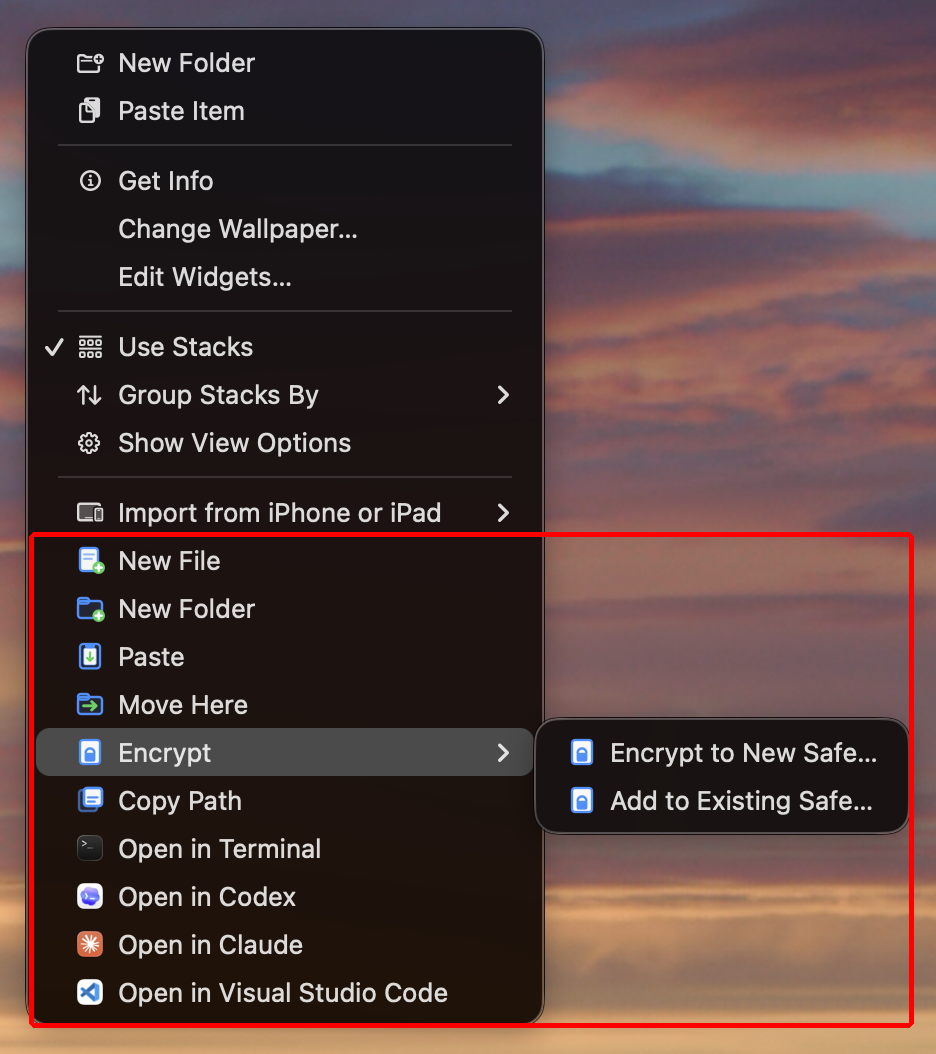
Luo tiedostoja ja kansioita, liitä kopioituja kohteita, kopioi polkuja, avaa Finder valintoja ja salaa tai pura paikalliset Safes.
Mac App Store painos
Finder kontekstivalikoista
Paikalliset kassakaapit
Ei tiliä
Mikä se on?
Kaikki mitä se tekee.
- Automaattinen pimennys Pitää sisäänrakennetun MacBook näytön pimeänä, kun se peilaa ulkoista näyttöä.
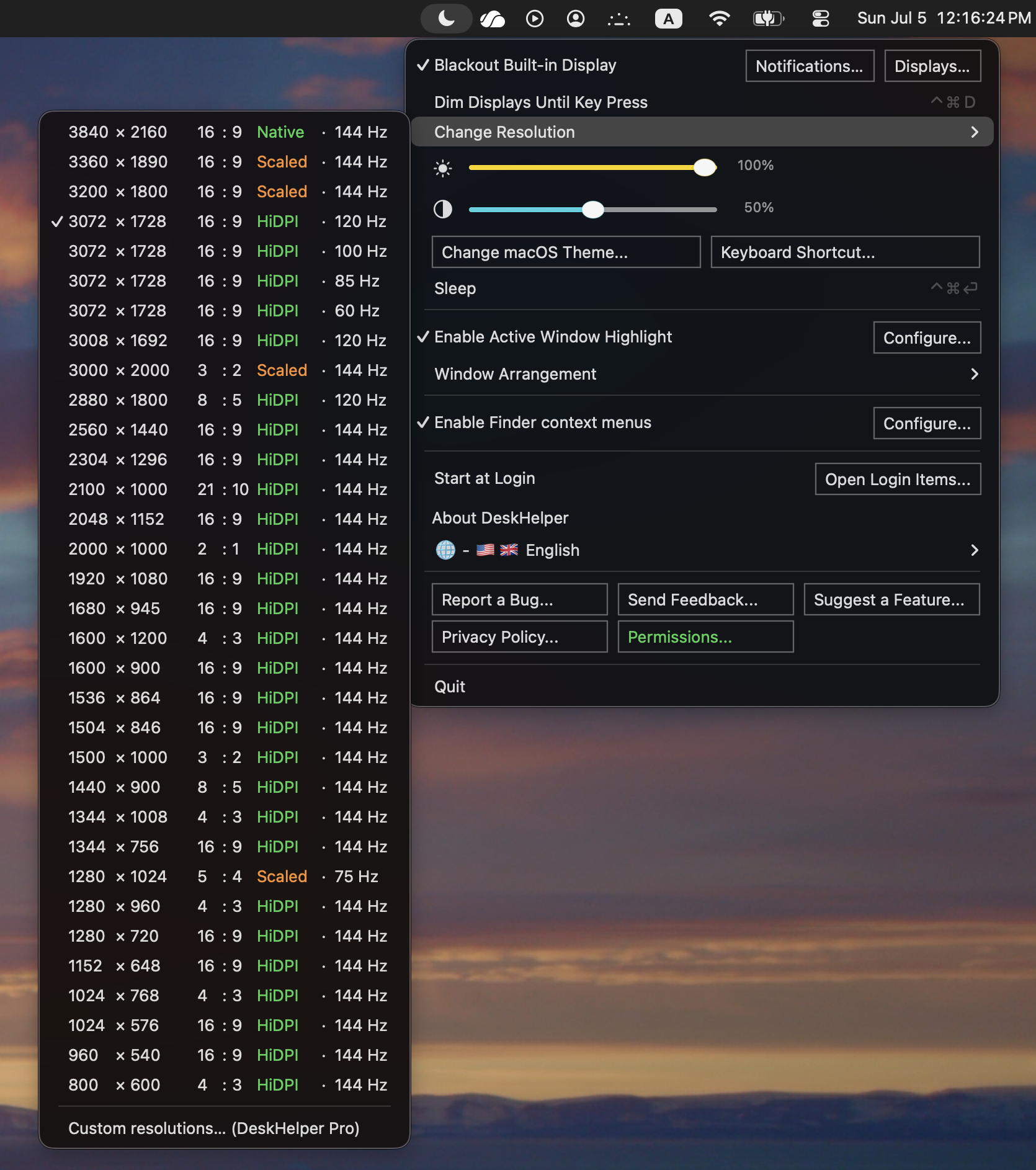
- Näytön säätimet Vaihda peilaus, himmennä näyttöjä näppäinpainallukseen asti, Mac nukkuu ja säädä näytön kirkkautta tai kontrastia valikkoriviltä.
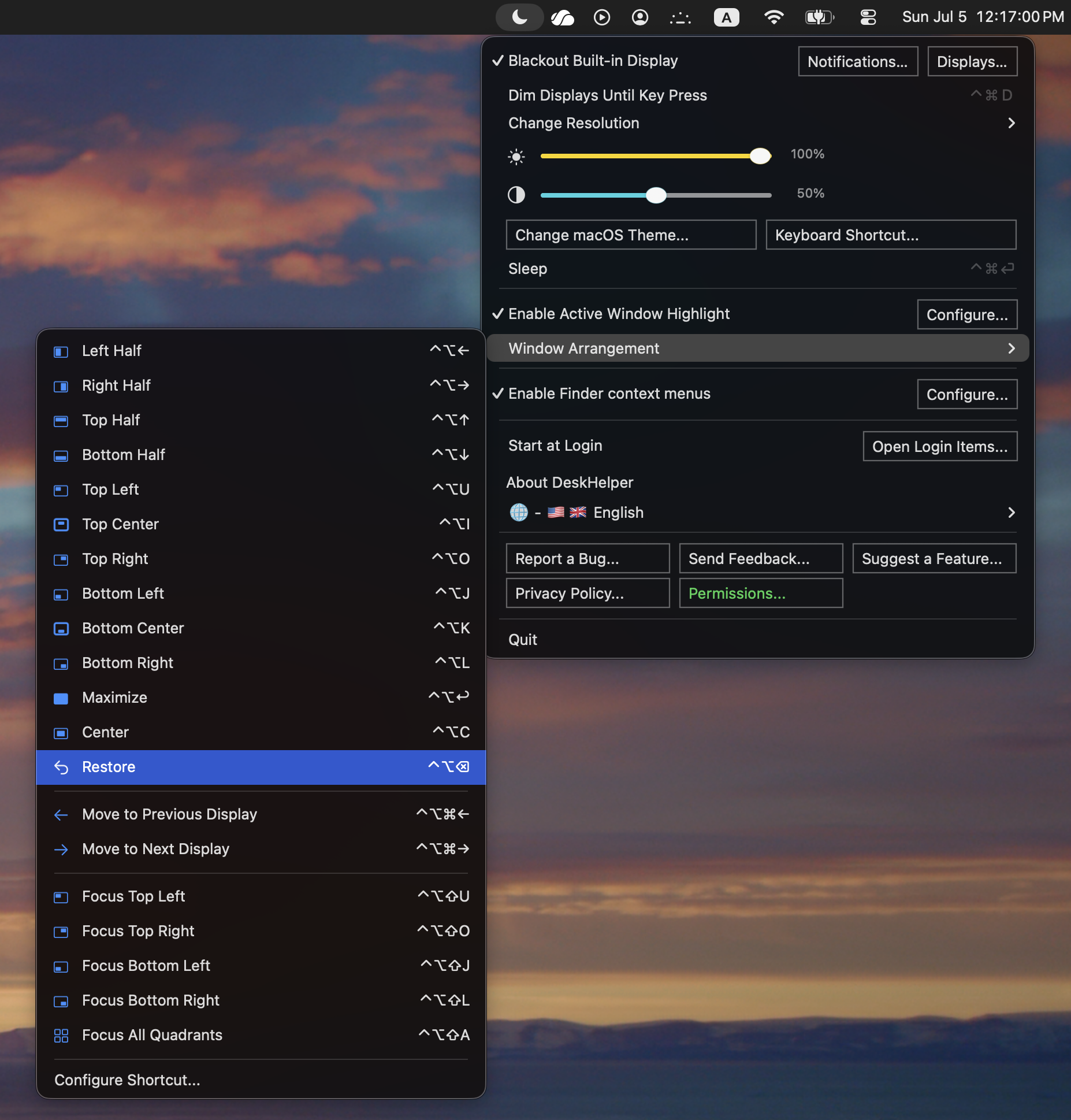
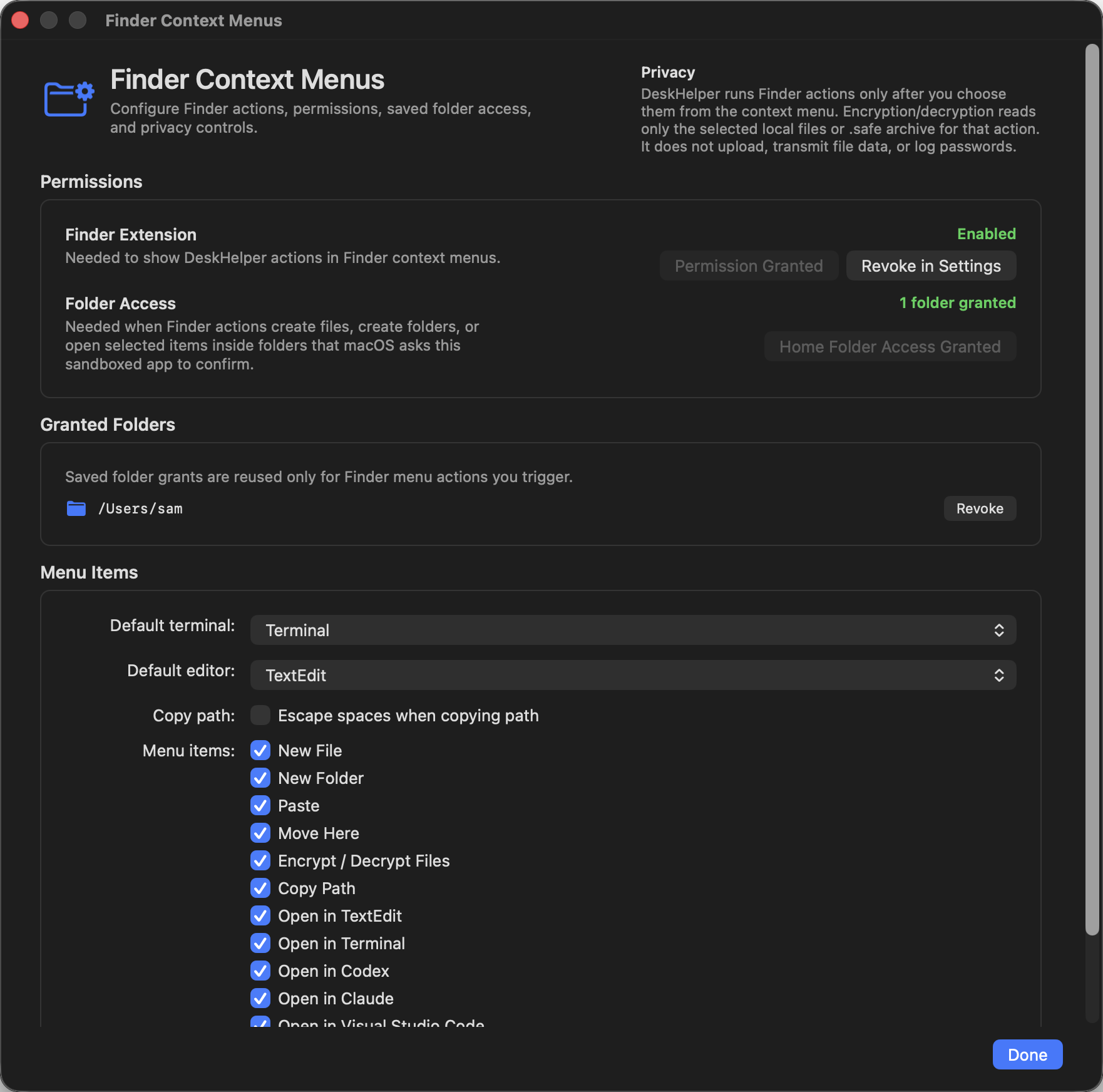
- Finder kontekstivalikoista Käytä uutta tiedostoa, uutta kansiota, liitä, kopioi polku ja avaa hakemistossa TextEdit, Terminal, Codex, Claude, VSCode tai muussa yhteensopivassa sovelluksessa Finder.
- Kassakaapit Salaa valitut paikalliset tiedostot tai kansiot yhdeksi .safe-tiedostoksi, lisää olemassa olevaan Safe-tiedostoon tai pura Safe-salaus takaisin kansioon.
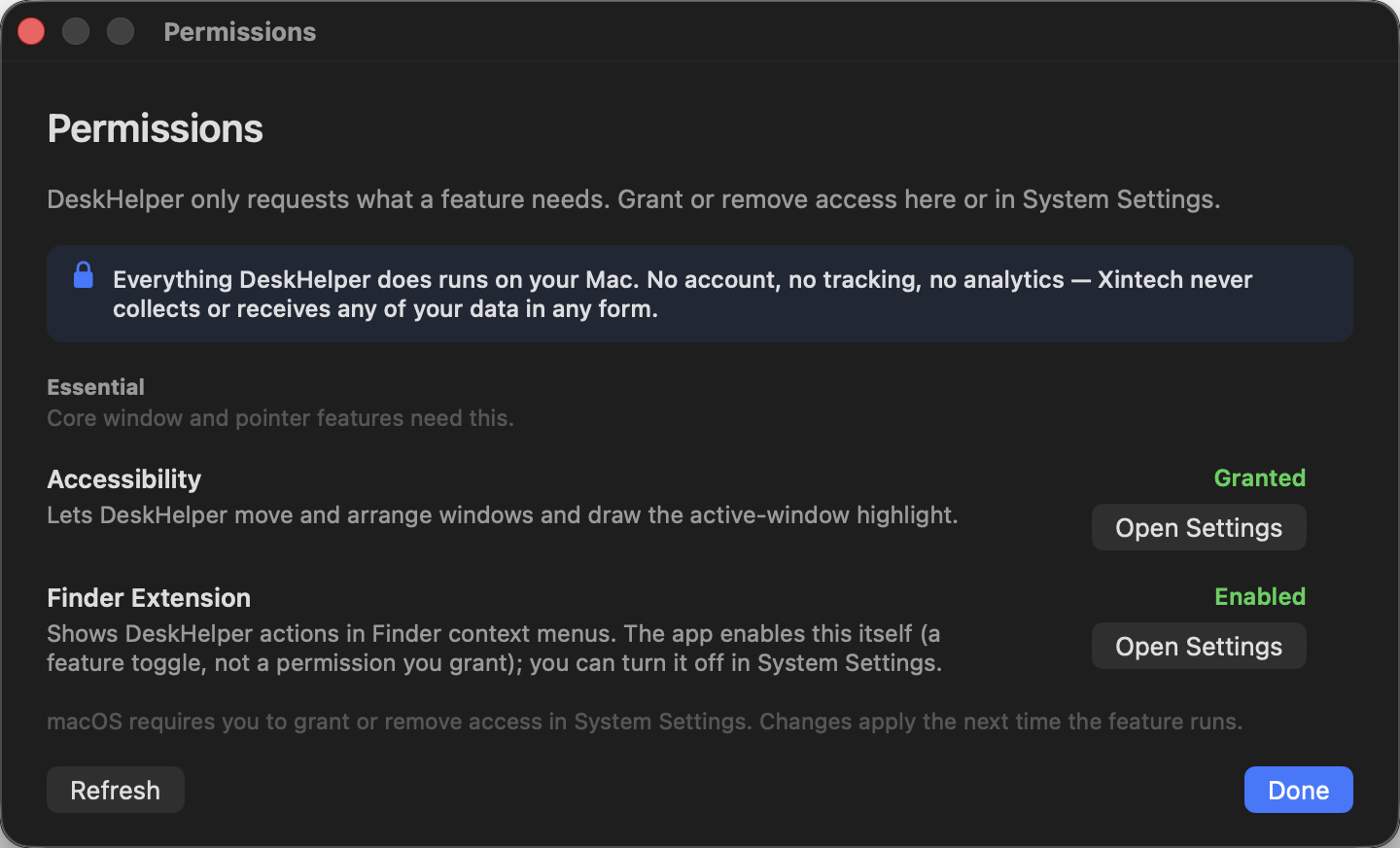
- Yksityisyyden perusasiat Ei tiliä, ei analytiikkaa, ei Dock-ikkunaa eikä latausta Finder- tai Safe-toiminnoille.
Mitä hyvää siinä on?
Vähemmän meteliä näyttöjen ja tiedostojen ympärillä.
- Mustat vain silloin, kun sen pitäisi tumma peilikuvana, normaali, kun MacBook näyttö on osa työtilaasi
- Nopeaa jokapäiväistä toimintaa vaihda peilaus, himmennä näppäinpainallukseen asti, lepotila, säädä näyttötasoja, luo tiedostoja ja kansioita, liitä kopioituja kohteita, kopioi polkuja, avaa Finder valintoja ja salaa Safes kontekstivalikoista
- Oletuksena paikallinen ensin asetukset pysyvät Macissa, palaute avautuu tarkistettavana sähköpostiluonnoksena, eikä analytiikka-SDK:ta ole
- Asenna lataa DeskHelper Mac App Store:sta, kun tiedot ovat saatavilla
- Päivitä vastaanottaa päivityksiä Mac App Store
- Määritä ota Finder-laajennus käyttöön macOS-asetuksissa, jos haluat kontekstivalikot; myönnä kansion käyttöoikeus vain, kun Finder-toiminto tarvitsee sitä
macOS 13.0 tai uudempi
Apple Silicon + Intel
- 1 Avaa Mac App Store-listaus.
- 2 Asenna DeskHelper.
- 3 Käynnistä se Sovelluksista.
Mac App Store linkki tulee kun listaus on valmis.