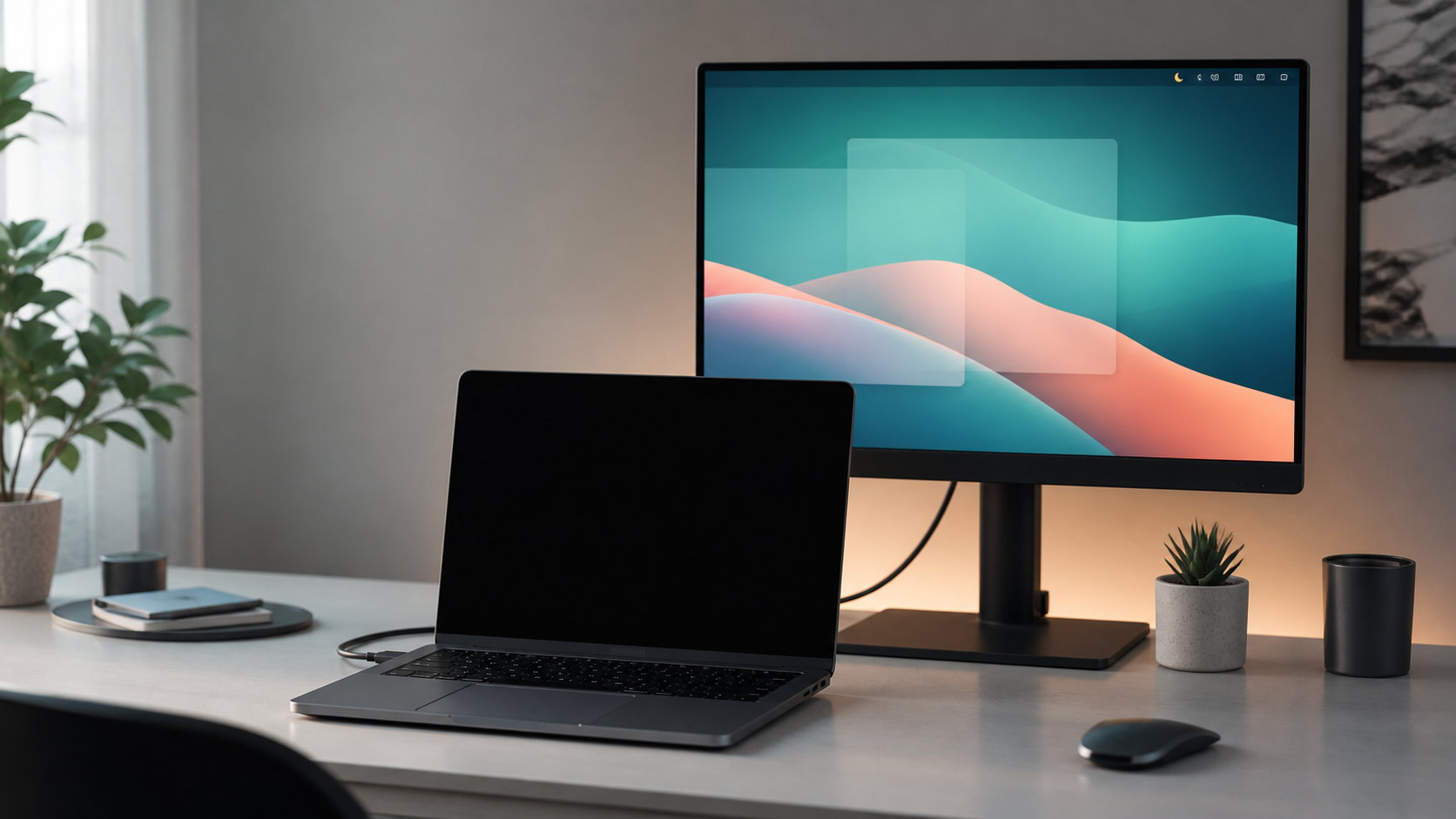
Laptop dengan layar internal berwarna gelap di depan monitor eksternal yang aktif.

Mac App Store utilitas bilah menu

DeskHelper

Aplikasi bilah menu yang tenang untuk kontrol tampilan MacBook, konteks Finder tindakan menu, dan enkripsi Safe lokal.

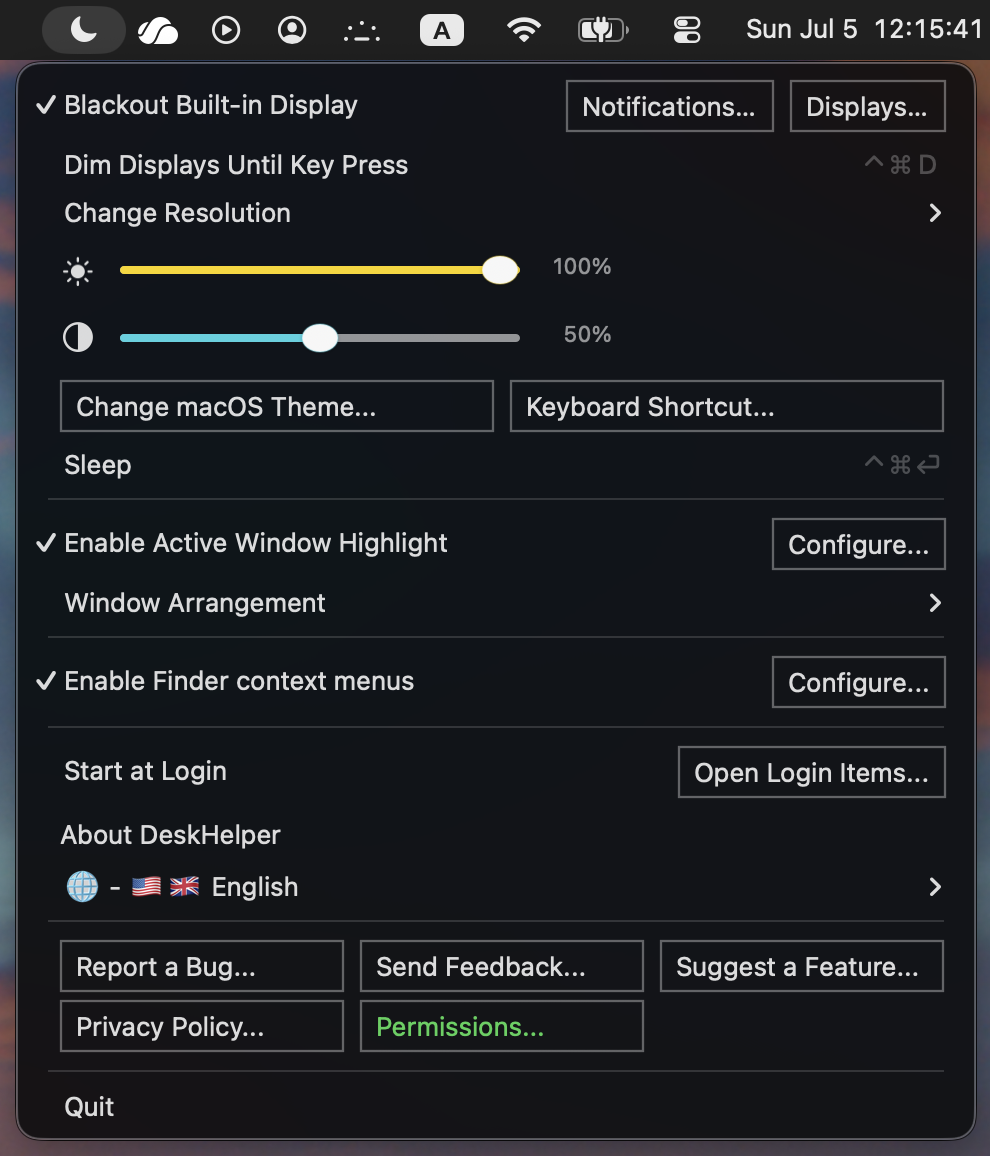
Pemadaman listrik Biarkan tampilan MacBook internal tetap gelap saat melakukan mirroring ke monitor eksternal.
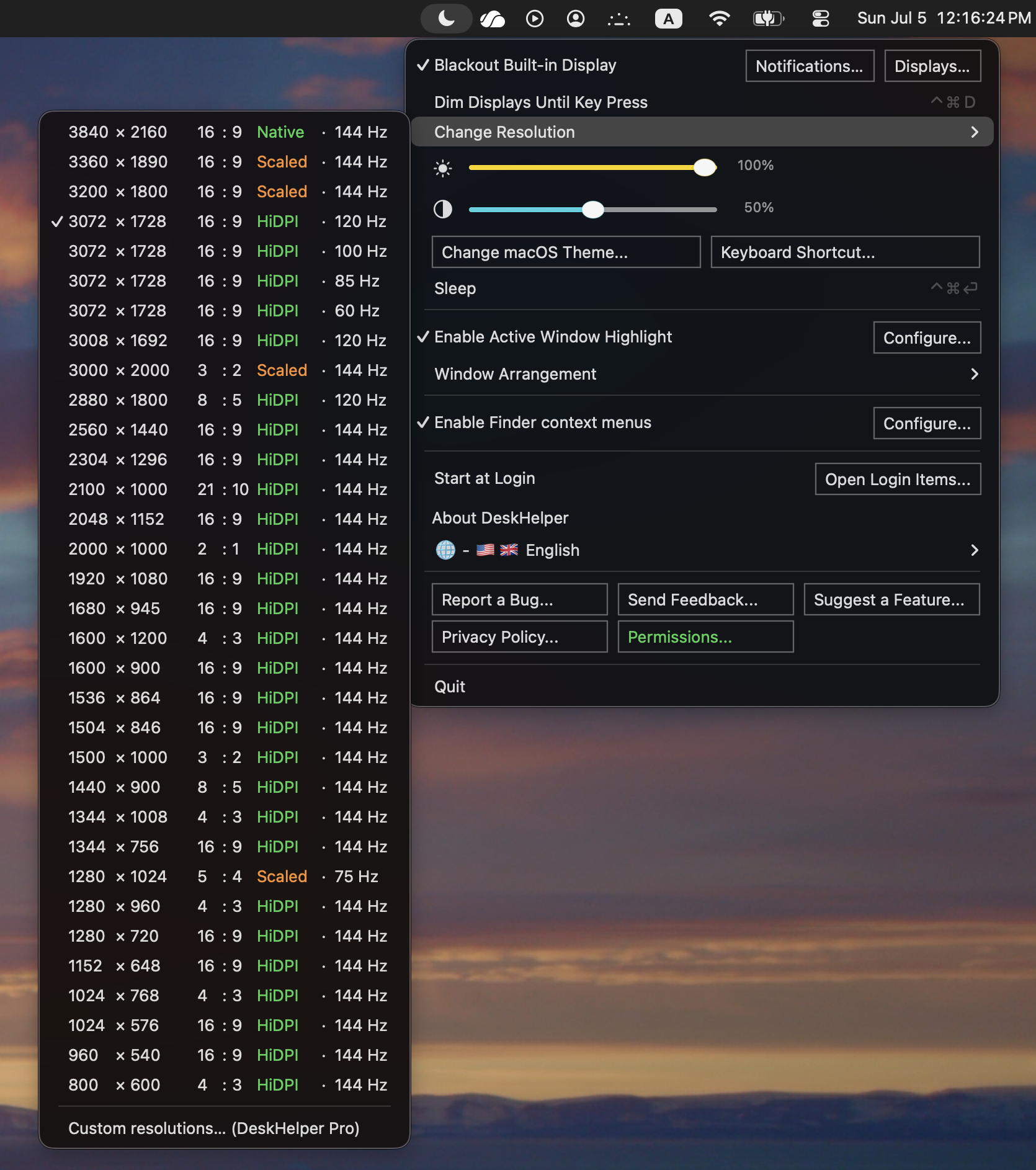
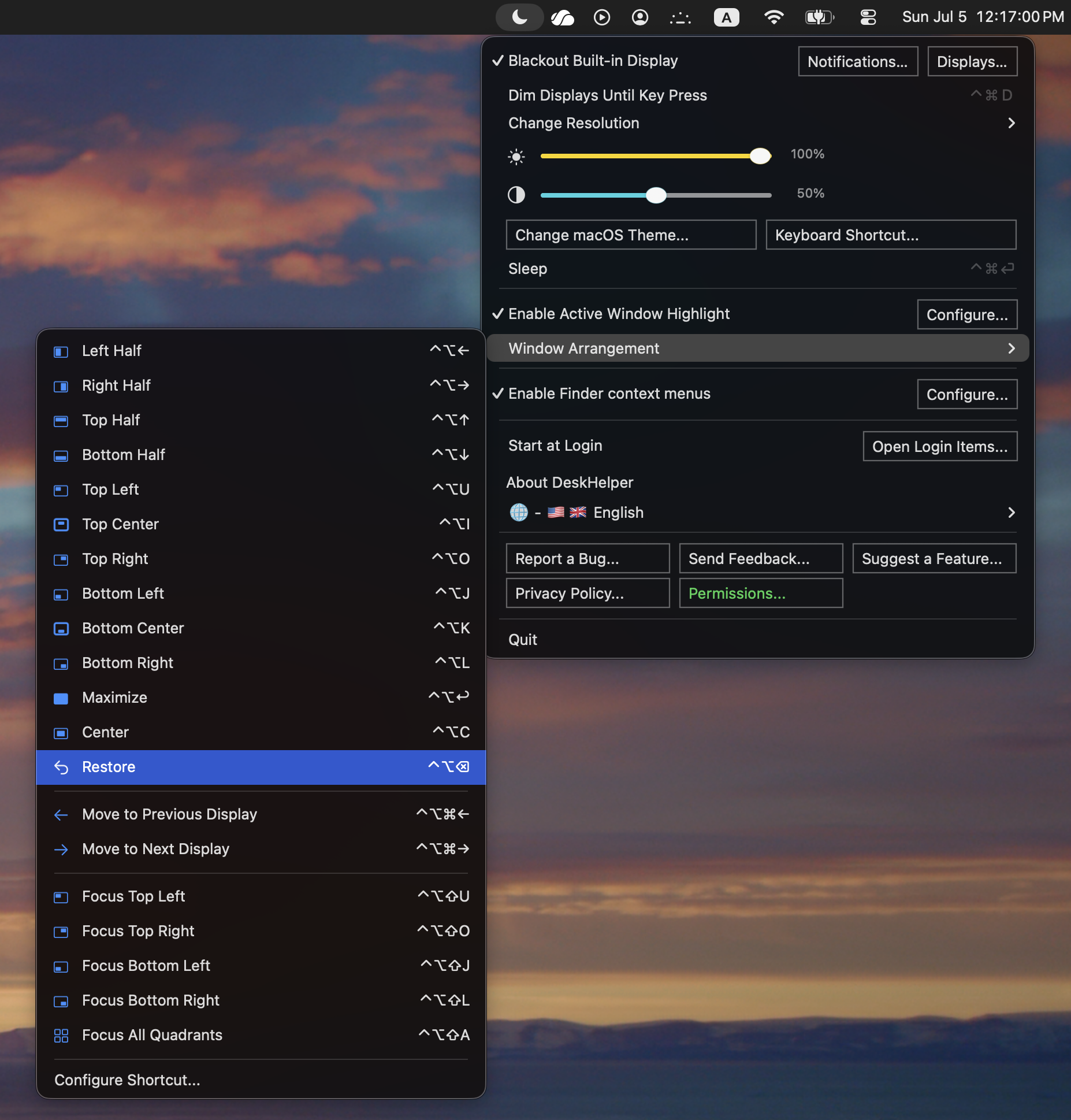
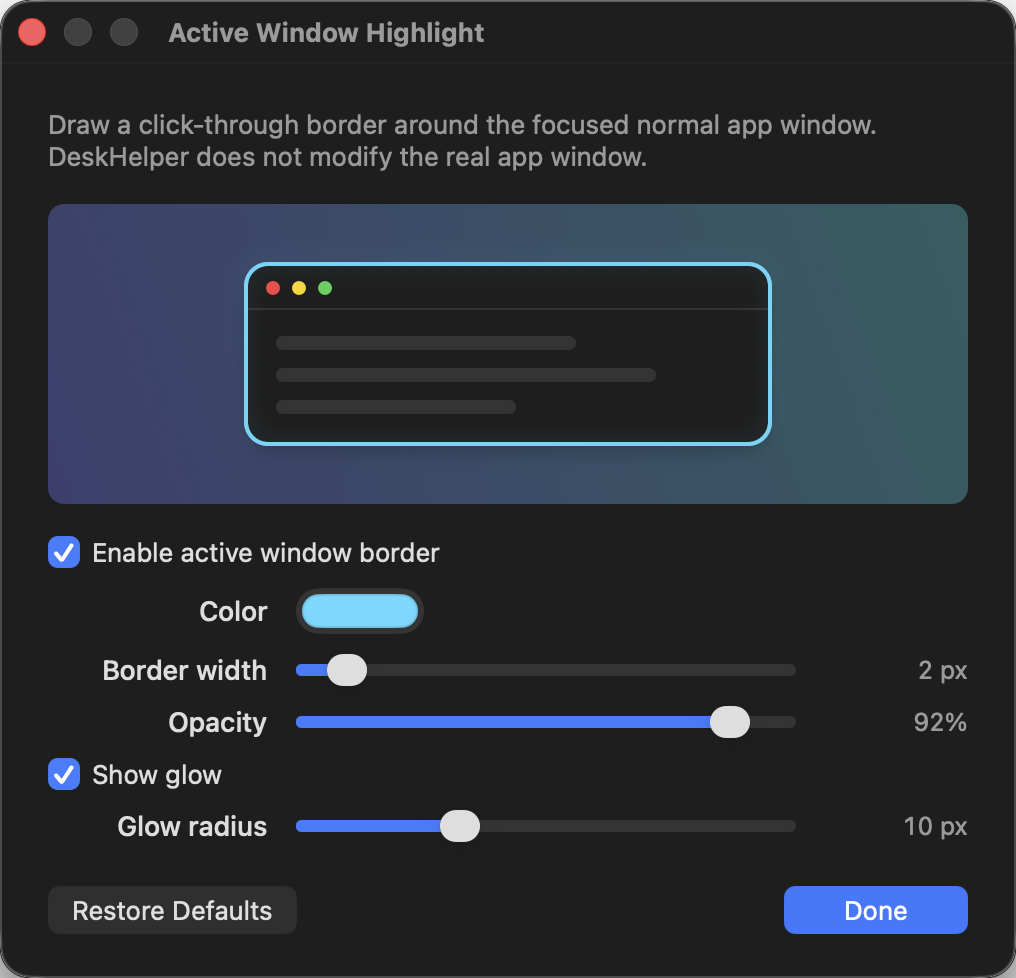
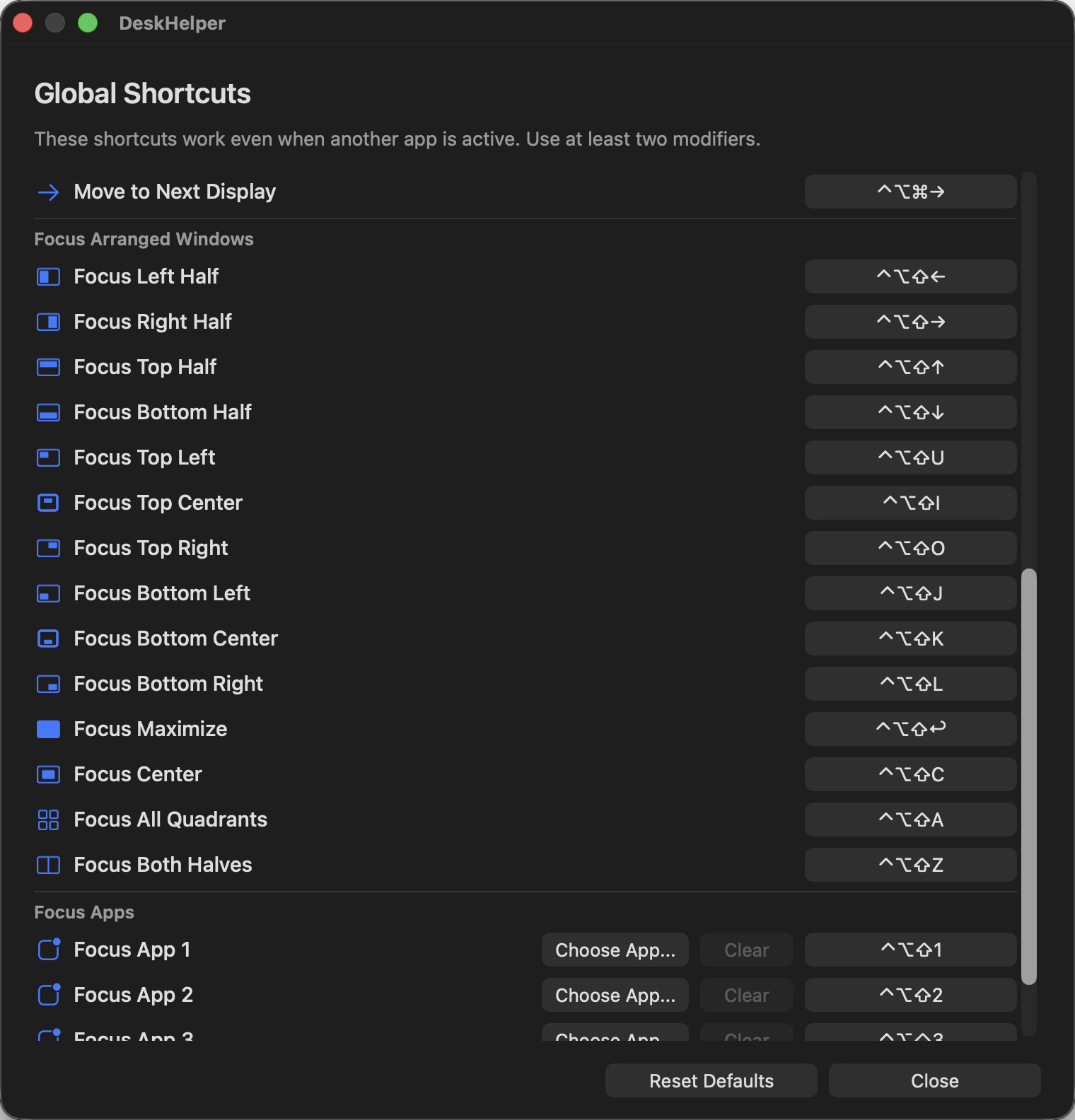
Kontrol Cermin, redupkan, tidur, level tampilan, dan pintasan dari bilah menu.
Finder Buat file dan folder, tempelkan item yang disalin, salin jalur, buka pilihan Finder, dan enkripsi atau dekripsi Safes lokal.
Edisi Mac App Store Finder menu konteks Brankas Lokal Tidak ada akun
Apa itu?

Segala sesuatu yang dilakukannya.

  • Pemadaman Otomatis Menjaga tampilan MacBook internal tetap gelap saat mencerminkan tampilan eksternal.
  • Kontrol tampilan Beralih pencerminan, redupkan tampilan hingga tombol ditekan, tidurkan Mac, dan sesuaikan kecerahan atau kontras tampilan dari bilah menu.
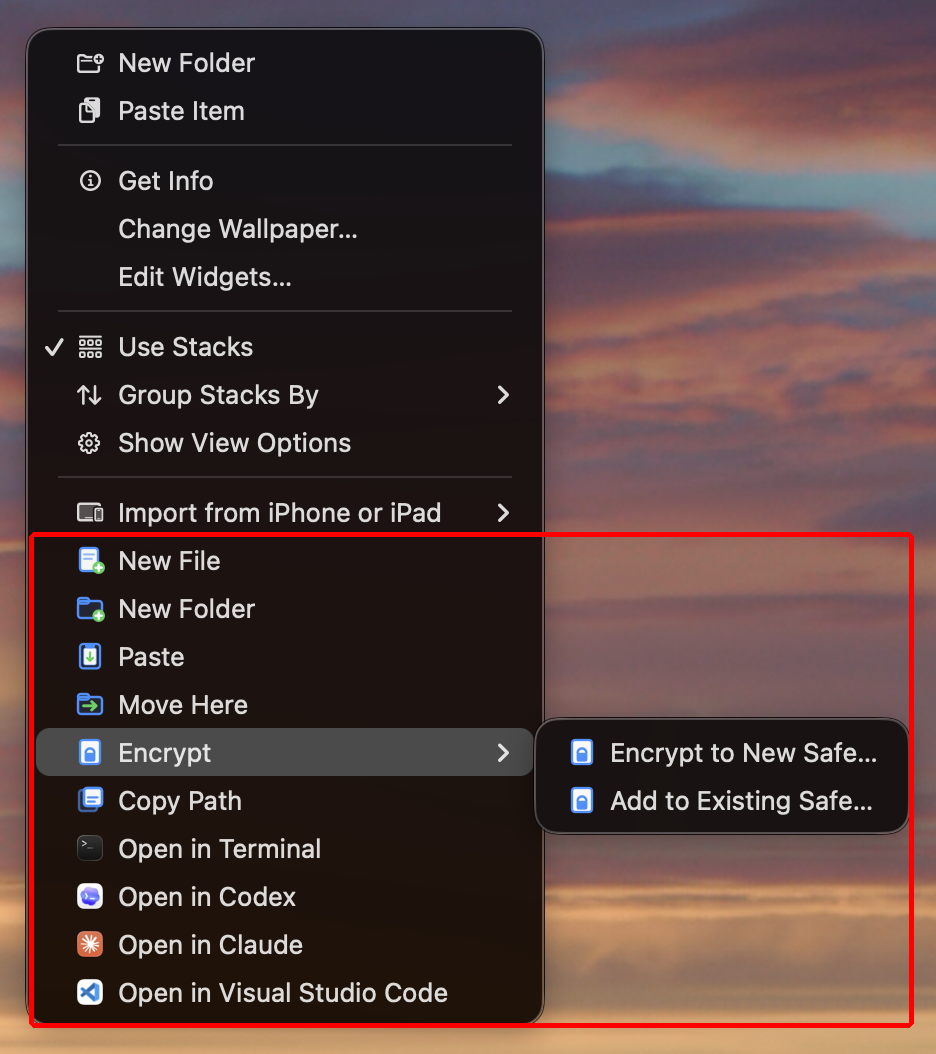
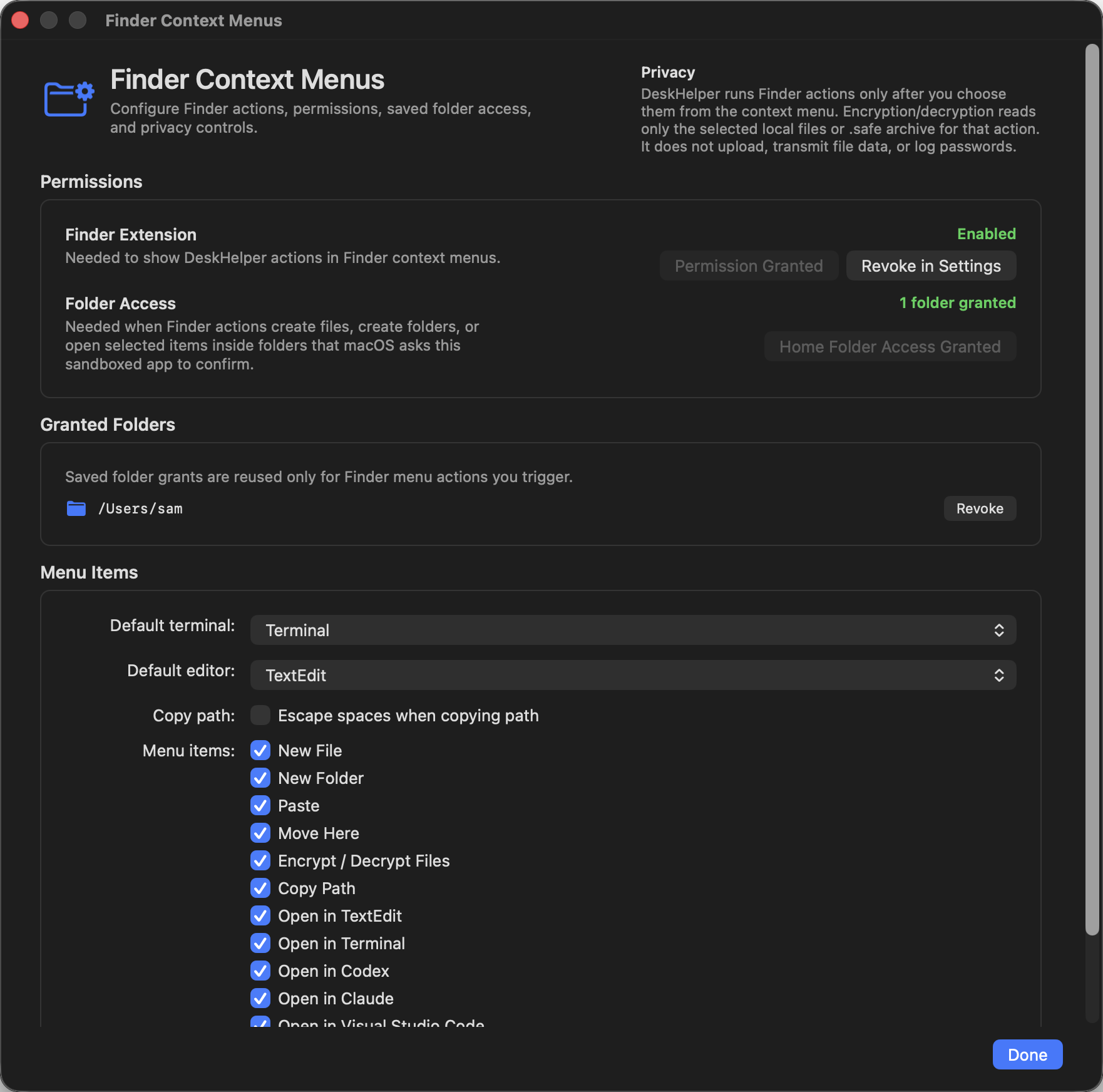
  • Finder menu konteks Gunakan File Baru, Folder Baru, Tempel, Salin Jalur, dan Buka di TextEdit, Terminal, Codex, Claude, VSCode, atau aplikasi lain yang kompatibel dari Finder.
  • Brankas Enkripsi file atau folder lokal yang dipilih ke dalam satu file .safe, tambahkan ke Safe yang ada, atau dekripsi Safe kembali ke dalam folder.
  • Dasar-dasar privasi Tidak ada akun, tidak ada analitik, tidak ada jendela Dock, dan tidak ada unggahan untuk tindakan Finder atau Safe.
Menu konteks Finder menyoroti tindakan DeskHelper seperti File Baru, Folder Baru, Tempel, Jalur Salin, Buka di aplikasi, dan Enkripsi atau Dekripsi Safes.
Apa bagusnya?

Mengurangi kerepotan seputar tampilan dan file.

  • Hanya padam pada saat yang seharusnya gelap ketika dicerminkan, normal ketika layar MacBook adalah bagian dari ruang kerja Anda
  • Tindakan cepat sehari-hari beralih pencerminan, redupkan hingga tombol ditekan, tidur, sesuaikan tingkat tampilan, membuat file dan folder, menempelkan item yang disalin, menyalin jalur, membuka pilihan Finder, dan mengenkripsi Safes dari menu konteks
  • Lokal-pertama secara default pengaturan tetap di Mac Anda, umpan balik terbuka sebagai draf email yang dapat ditinjau, dan tidak ada SDK analitik
Untuk pengaturan meja dibuat untuk MacBooks yang menghabiskan waktu nyata terhubung ke layar eksternal
Untuk Finder pekerjaan ubah folder Finder saat ini menjadi file baru, folder baru, tempel, jalur, editor, terminal, Codex, Claude, VSCode, atau Safe tindakan yang ingin Anda ambil
Untuk kesederhanaan pengalaman utamanya adalah bilah menu, dengan dialog terfokus hanya saat Anda mengonfigurasi fitur
  • Instal unduh DeskHelper dari Mac App Store setelah daftar tersedia
  • Pembaruan menerima pembaruan melalui Mac App Store
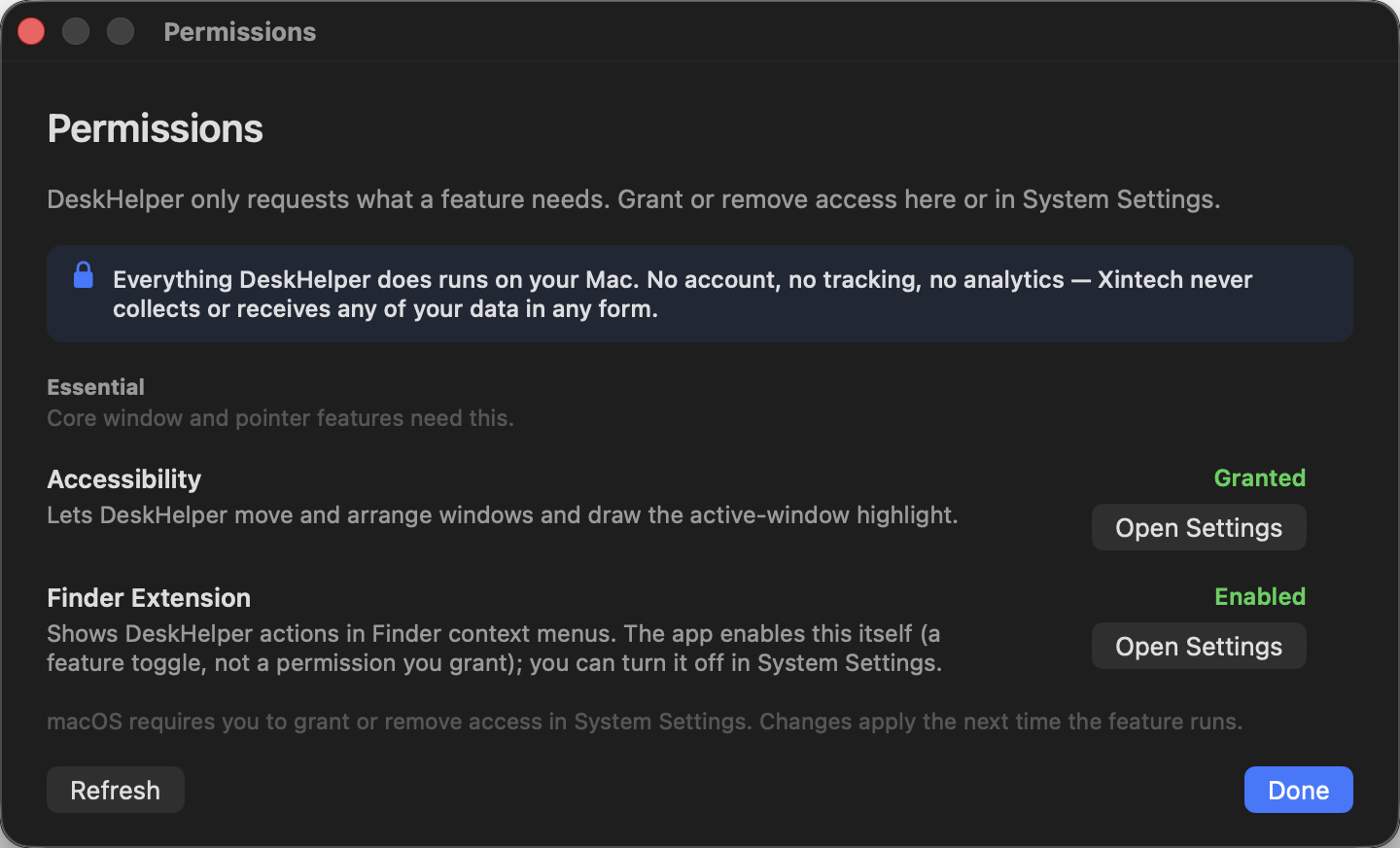
  • Konfigurasikan aktifkan ekstensi Finder di pengaturan macOS jika Anda menginginkan menu konteks; berikan akses folder hanya ketika tindakan Finder membutuhkannya
macOS 13.0 atau lebih baru Apple Silicon + Intel
  1. 1 Buka daftar Mac App Store.
  2. 2 Instal DeskHelper.
  3. 3 Luncurkan dari Aplikasi.
Tautan Mac App Store datang ketika daftar sudah siap.
Mac App Store segera hadir Dukungan Privasi EULA