Mac App Store nástroj na liště nabídek
DeskHelper
Tichá aplikace na panelu nabídek pro ovládání zobrazení MacBook, kontext Finder akce nabídky a místní šifrování Safe.
Blackout
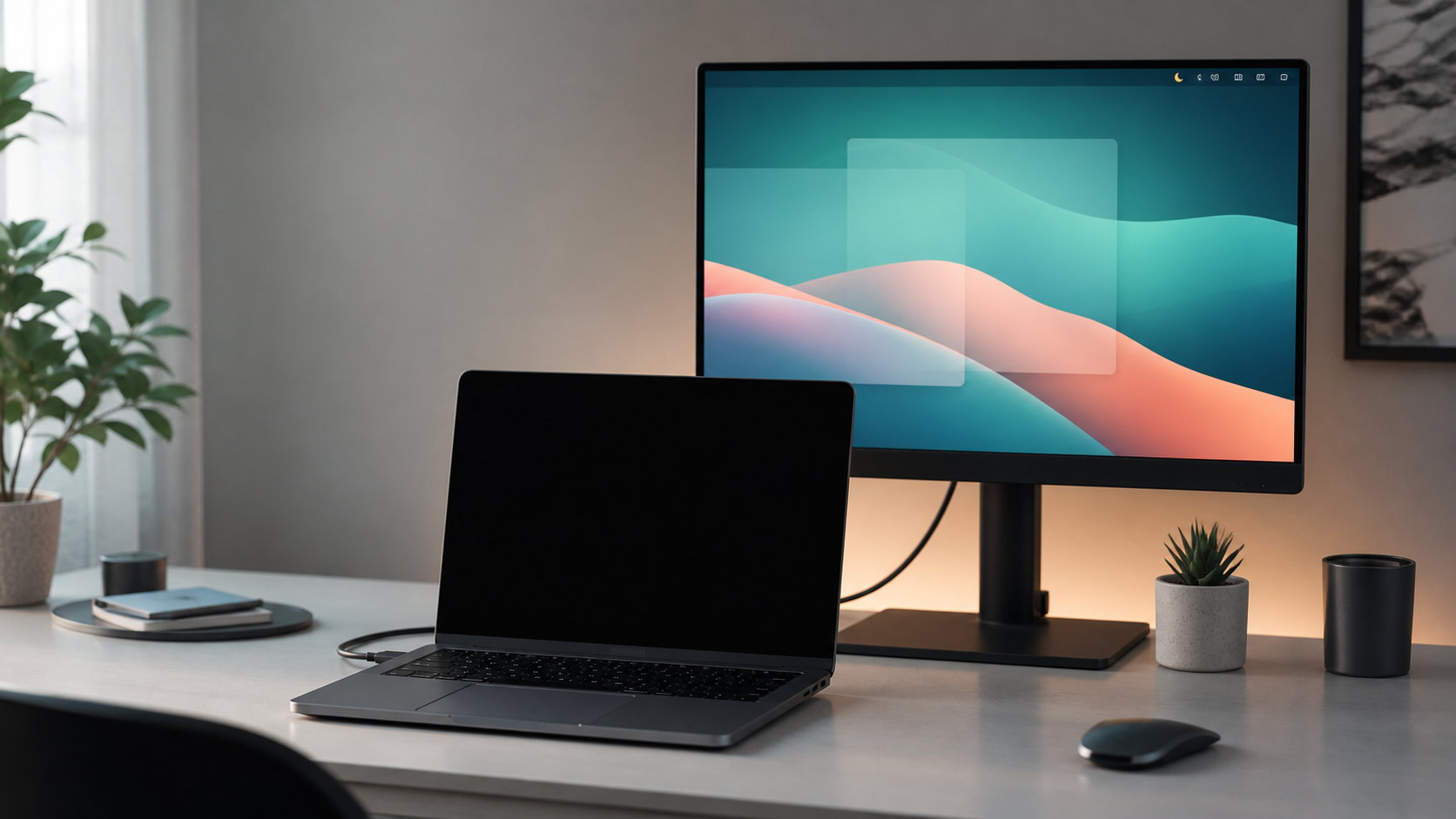
Při zrcadlení na externí monitor udržujte vestavěný MacBook displej tmavý.
Ovládací prvky
Zrcadlit, ztlumit, uspat, zobrazit úrovně a zkratky z panelu nabídek.
Finder
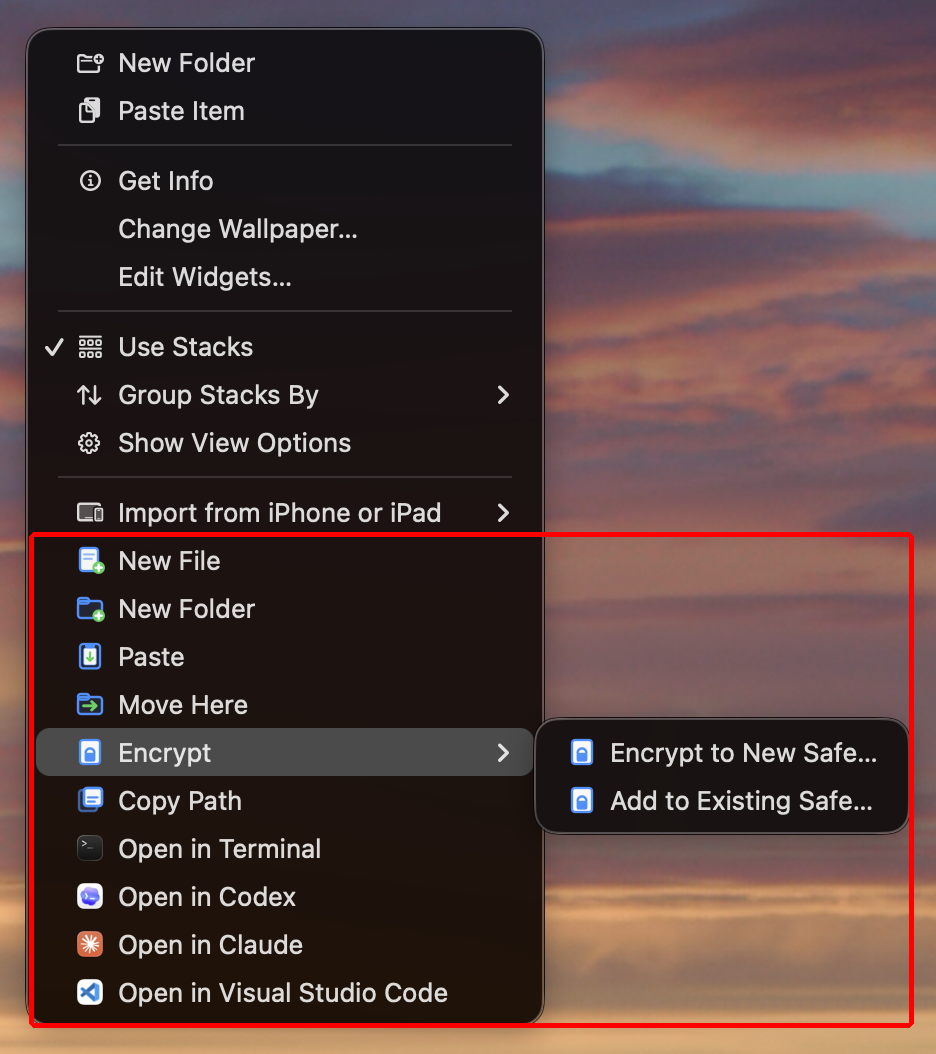
Vytvářejte soubory a složky, vkládejte zkopírované položky, kopírujte cesty, otevírejte výběry Finder a šifrujte nebo dešifrujte místní Safes.
Mac App Store vydání
Finder kontextové nabídky
Místní Safes
Žádný účet
co to je
Všechno, co dělá.
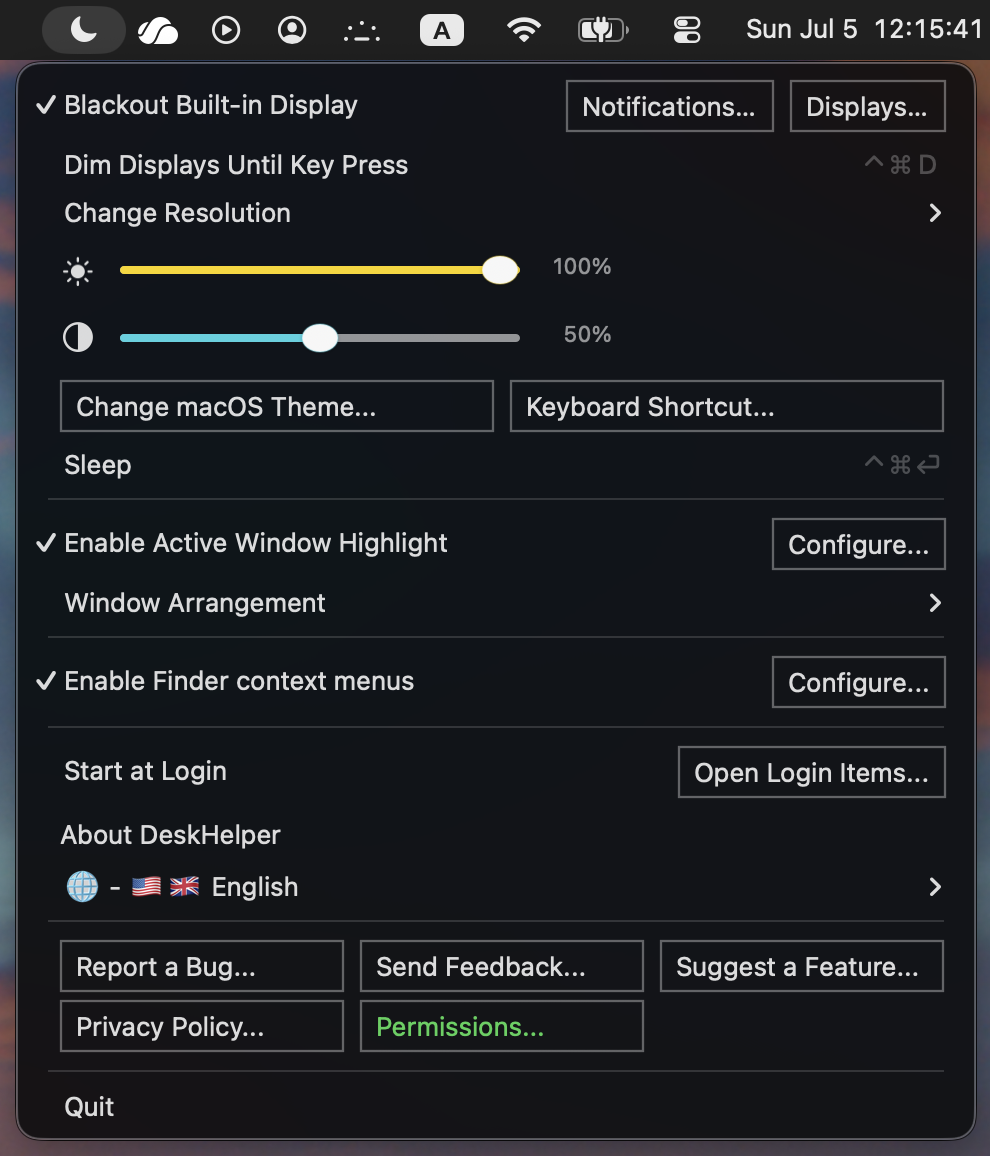
- Automatické zatemnění Udržuje vestavěný MacBook displej tmavý, zatímco zrcadlí externí displej.
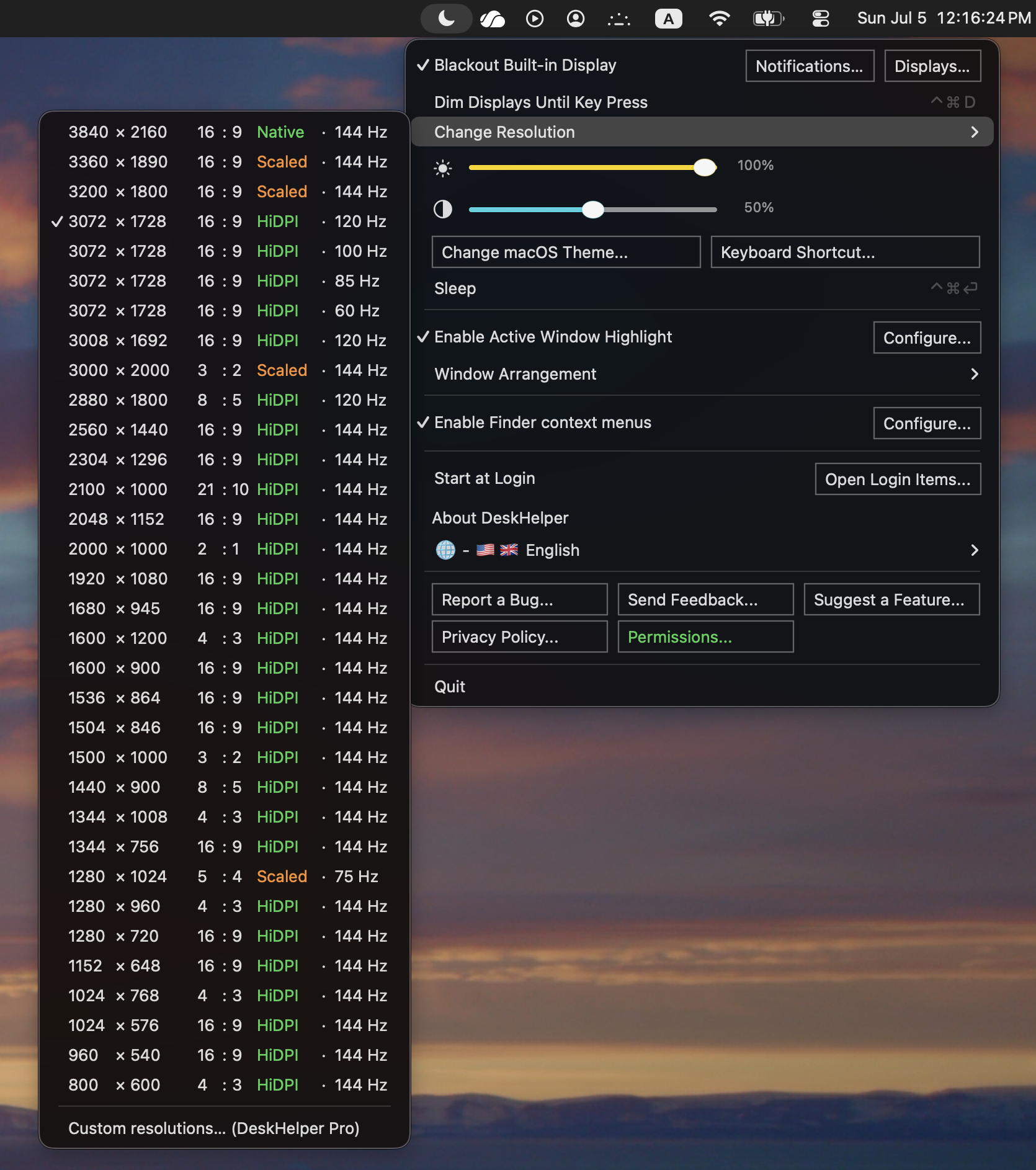
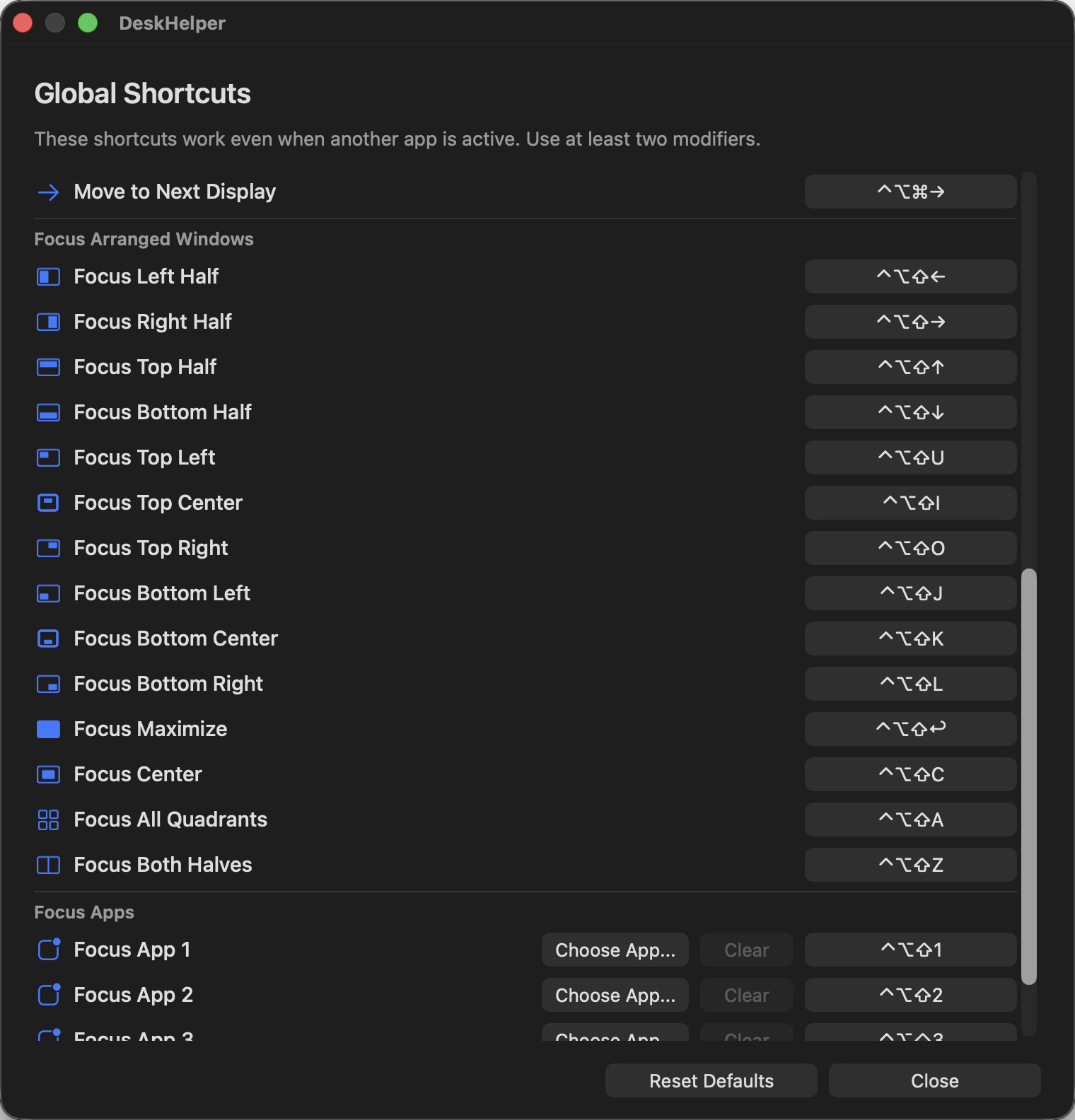
- Ovládání displeje Přepněte zrcadlení, ztmavte displeje, dokud nestisknete klávesu, přepněte Mac do režimu spánku a upravte jas nebo kontrast displeje z panelu nabídek.
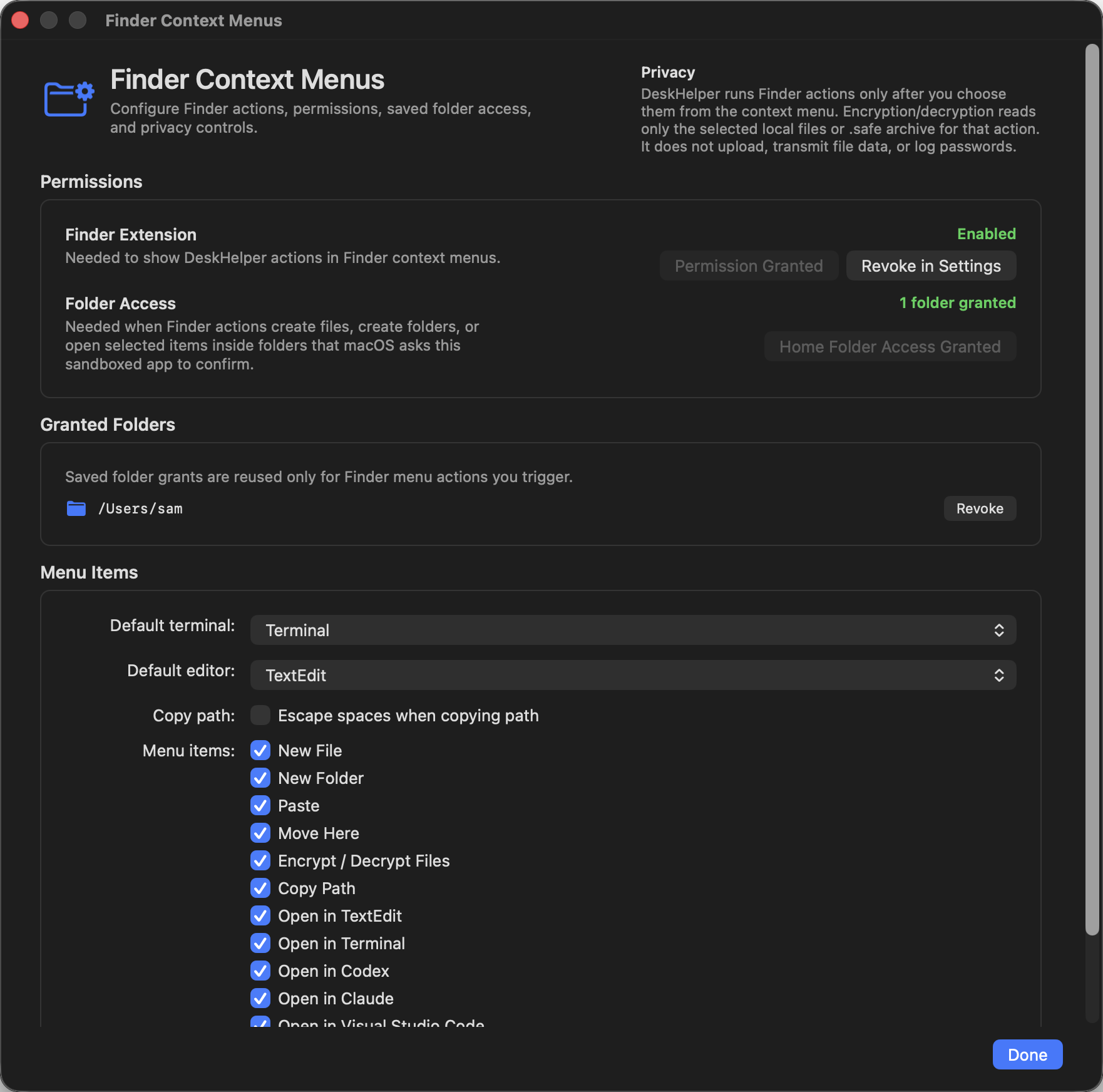
- Finder kontextové nabídky Použijte Nový soubor, Nová složka, Vložit, Kopírovat cestu a Otevřít v TextEdit, Terminal, Codex, Claude, VSCode nebo jiné kompatibilní aplikaci od Finder.
- Safes Zašifrujte vybrané místní soubory nebo složky do jednoho souboru .safe, přidejte do existujícího Safe nebo dešifrujte Safe zpět do složky.
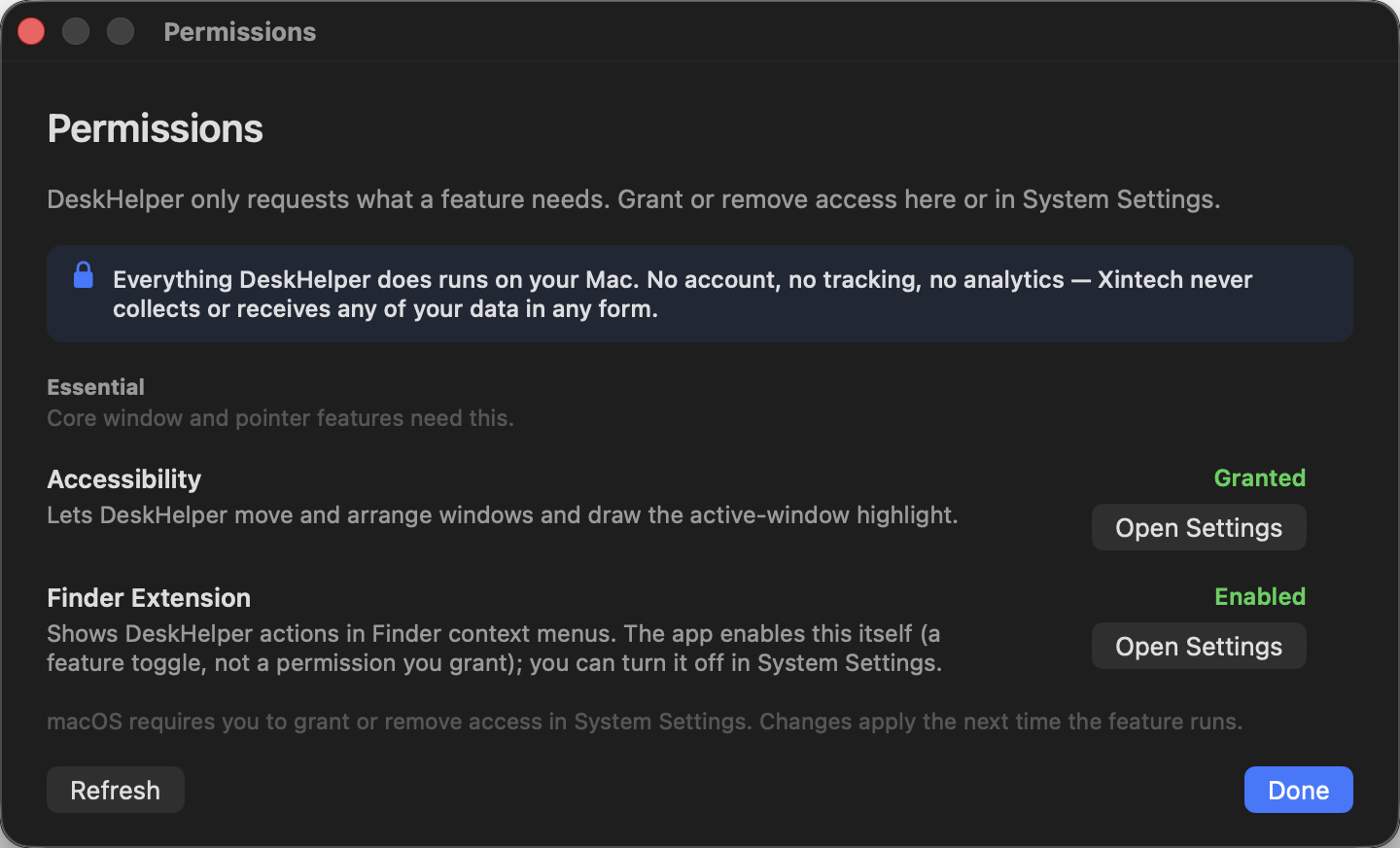
- Základy ochrany osobních údajů Žádný účet, žádná analytika, žádné okno Dock a žádné nahrávání pro akce Finder nebo Safe.
co je na tom dobrého?
Méně povyku kolem displejů a souborů.
- Zatemňuje pouze tehdy, když má tmavé při zrcadlení, normální, když je obrazovka MacBook součástí vašeho pracovního prostoru
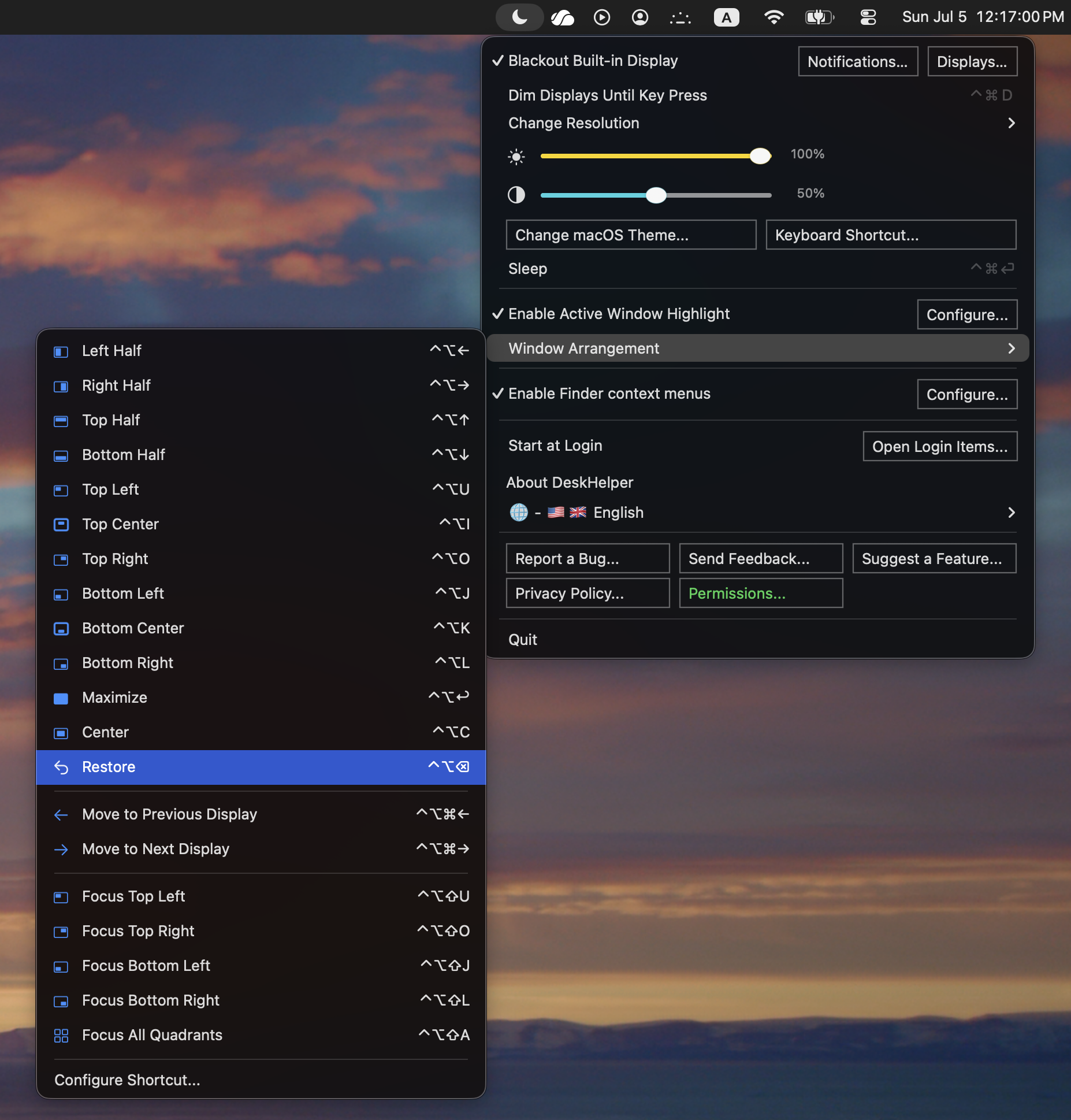
- Rychlé každodenní akce přepnout zrcadlení, ztlumit, dokud nestisknete klávesu, spát, upravit úrovně zobrazení, vytvářet soubory a složky, vkládat zkopírované položky, kopírovat cesty, otevírat výběry Finder a šifrovat Safes z kontextových nabídek
- Ve výchozím nastavení nejprve místní nastavení zůstanou na vašem Mac, zpětná vazba se otevře jako koncept e-mailu ke kontrole a neexistuje žádná sada SDK pro analýzu
- Instalovat stáhněte si DeskHelper z Mac App Store, jakmile bude seznam k dispozici
- Aktualizovat přijímat aktualizace prostřednictvím Mac App Store
- Konfigurovat povolte rozšíření Finder v nastavení macOS, pokud chcete kontextové nabídky; udělte přístup ke složce pouze tehdy, když to akce Finder vyžaduje
macOS 13.0 nebo novější
Apple Silicon + Intel
- 1 Otevřete seznam Mac App Store.
- 2 Nainstalujte DeskHelper.
- 3 Spusťte jej z Aplikace.