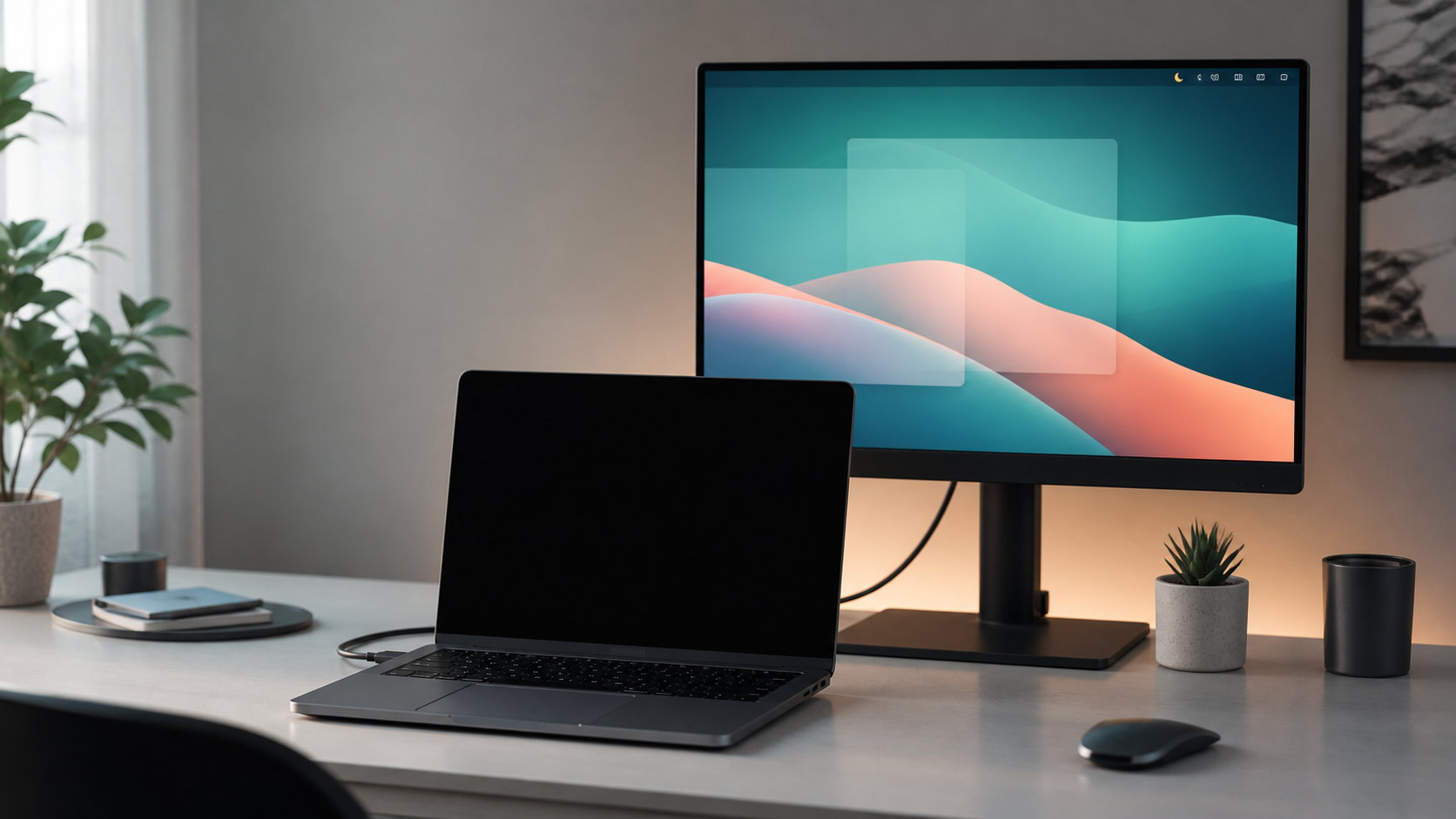
كمبيوتر محمول مزود بشاشة مدمجة معتمة أمام شاشة خارجية نشطة.

Mac App Store فائدة شريط القوائم

DeskHelper

تطبيق شريط قوائم هادئ للتحكم في عرض MacBook وسياق Finder إجراءات القائمة، والتشفير المحلي Safe.

انقطاع التيار الكهربائي حافظ على شاشة MacBook المدمجة داكنة أثناء النسخ على شاشة خارجية.
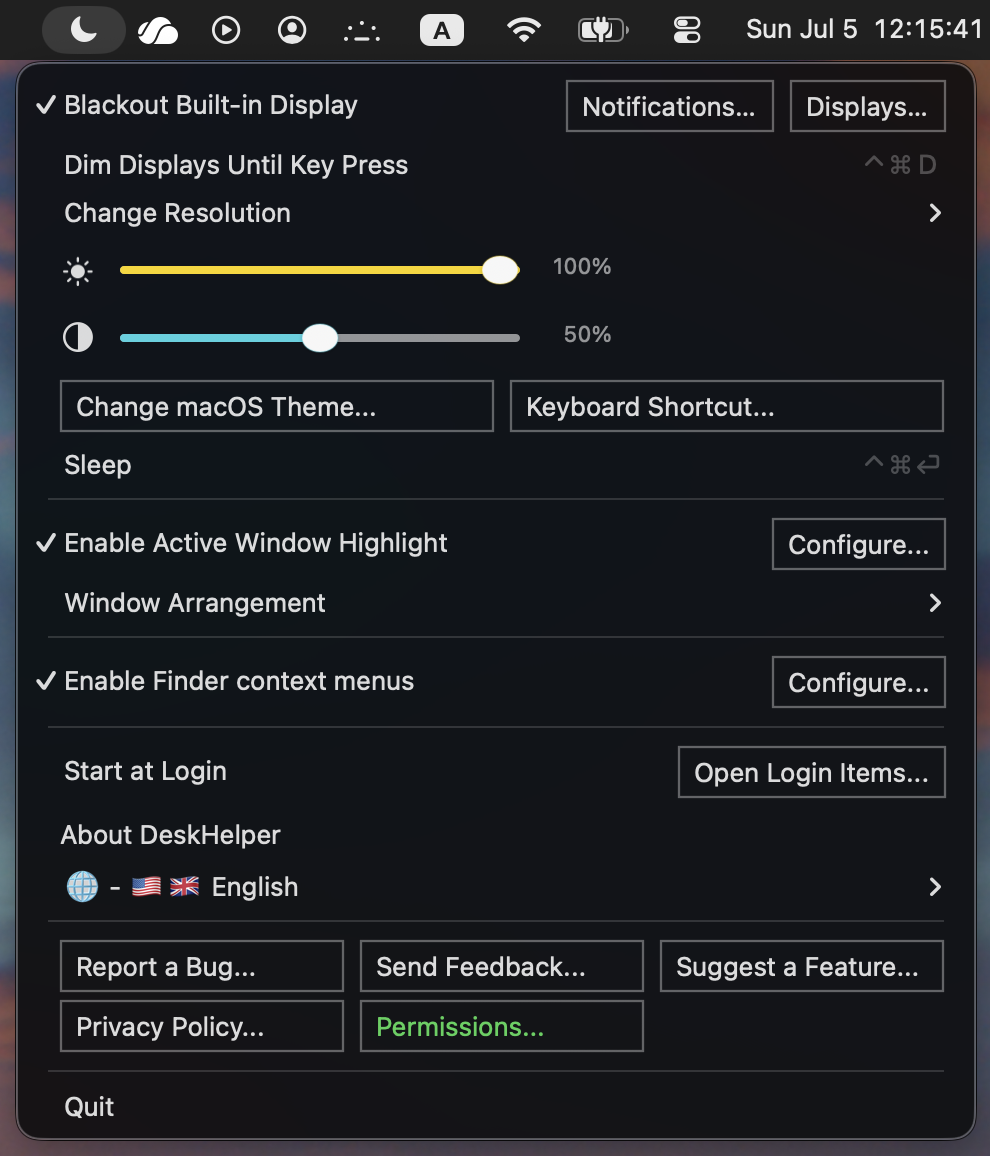
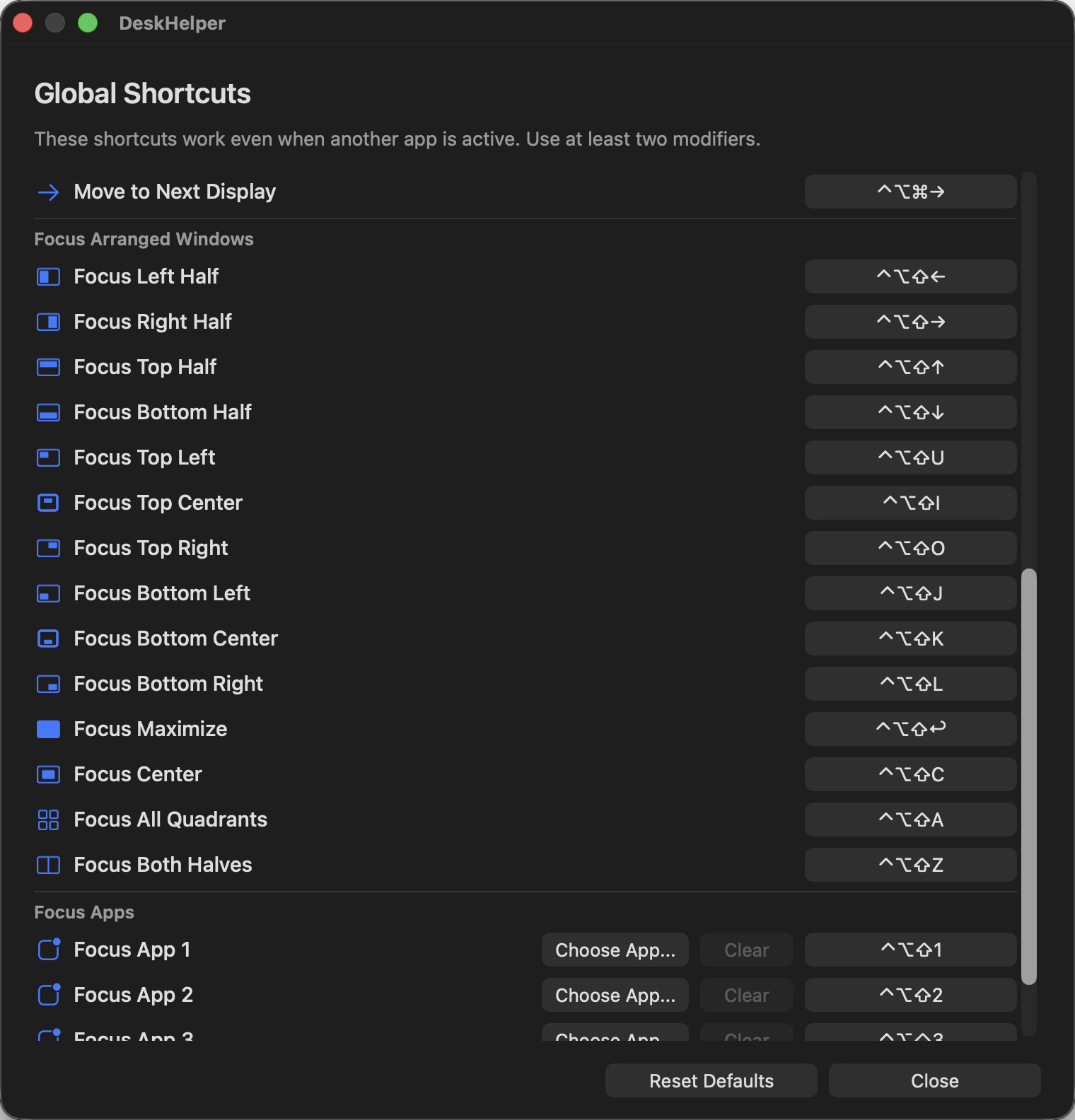
الضوابط المرآة، والتعتيم، والنوم، ومستويات العرض، والاختصارات من شريط القائمة.
Finder قم بإنشاء الملفات والمجلدات، ولصق العناصر المنسوخة، ونسخ المسارات، وفتح تحديدات Finder، وتشفير أو فك تشفير Safes المحلي.
إصدار متجر تطبيقات ماك Finder قوائم السياق خزائن محلية لا يوجد حساب
ما هذا؟

كل ما يفعله.

  • التعتيم التلقائي يحافظ على شاشة MacBook المدمجة داكنة بينما تعكس شاشة خارجية.
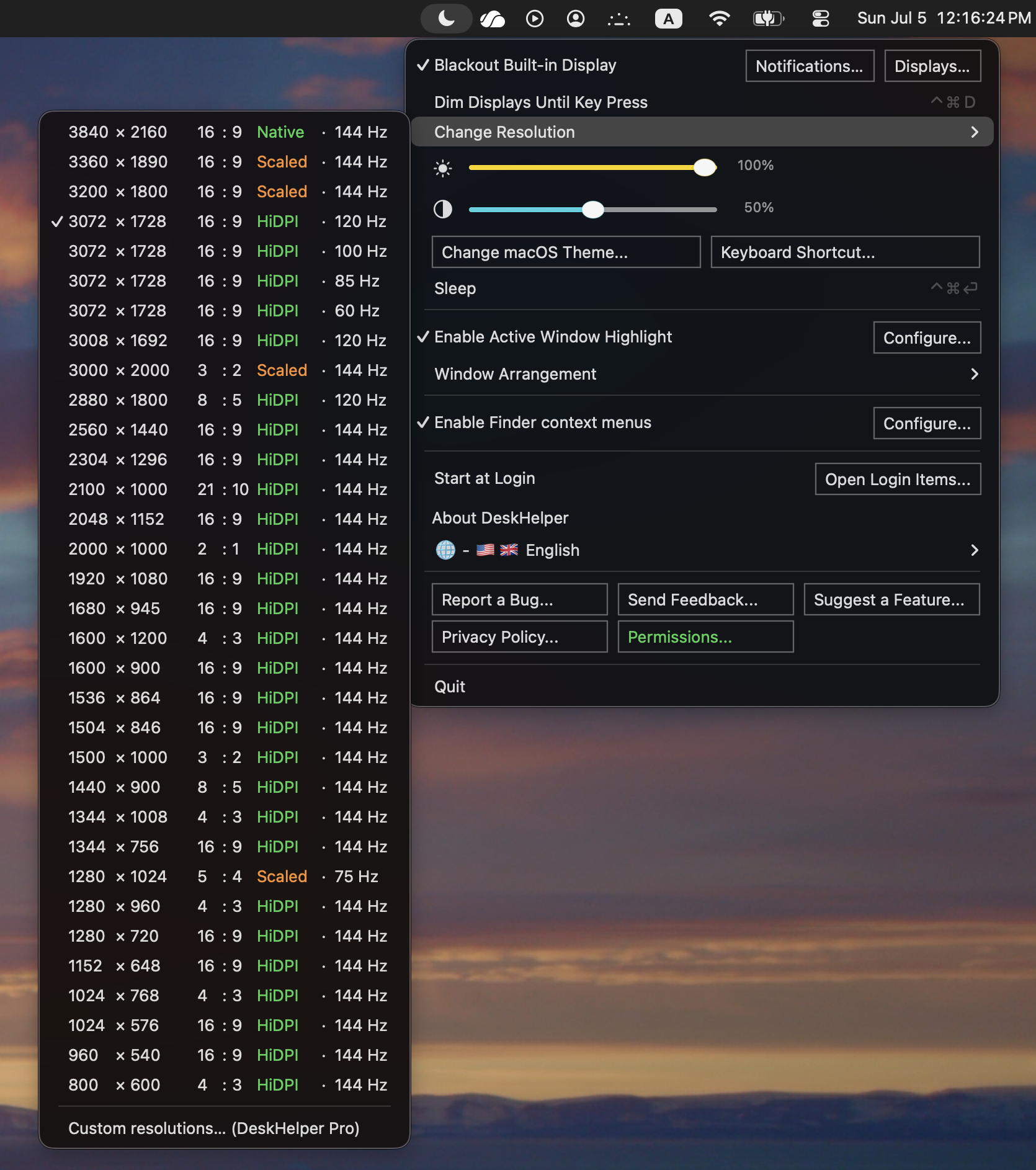
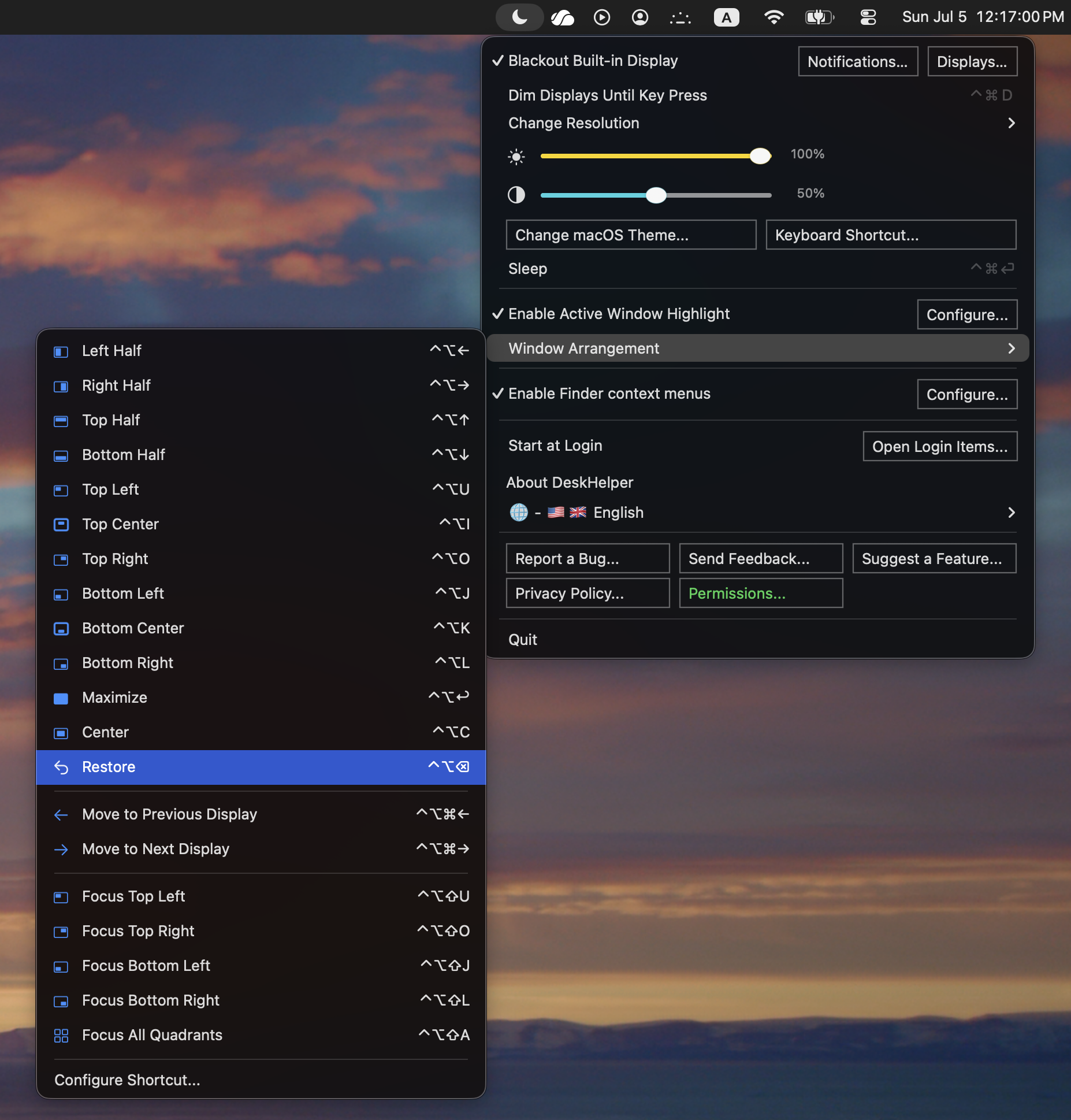
  • ضوابط العرض قم بتبديل النسخ المتطابق، وتعتيم شاشات العرض حتى يتم الضغط على المفتاح، وإدخال Mac في وضع السكون، وضبط سطوع الشاشة أو تباينها من شريط القائمة.
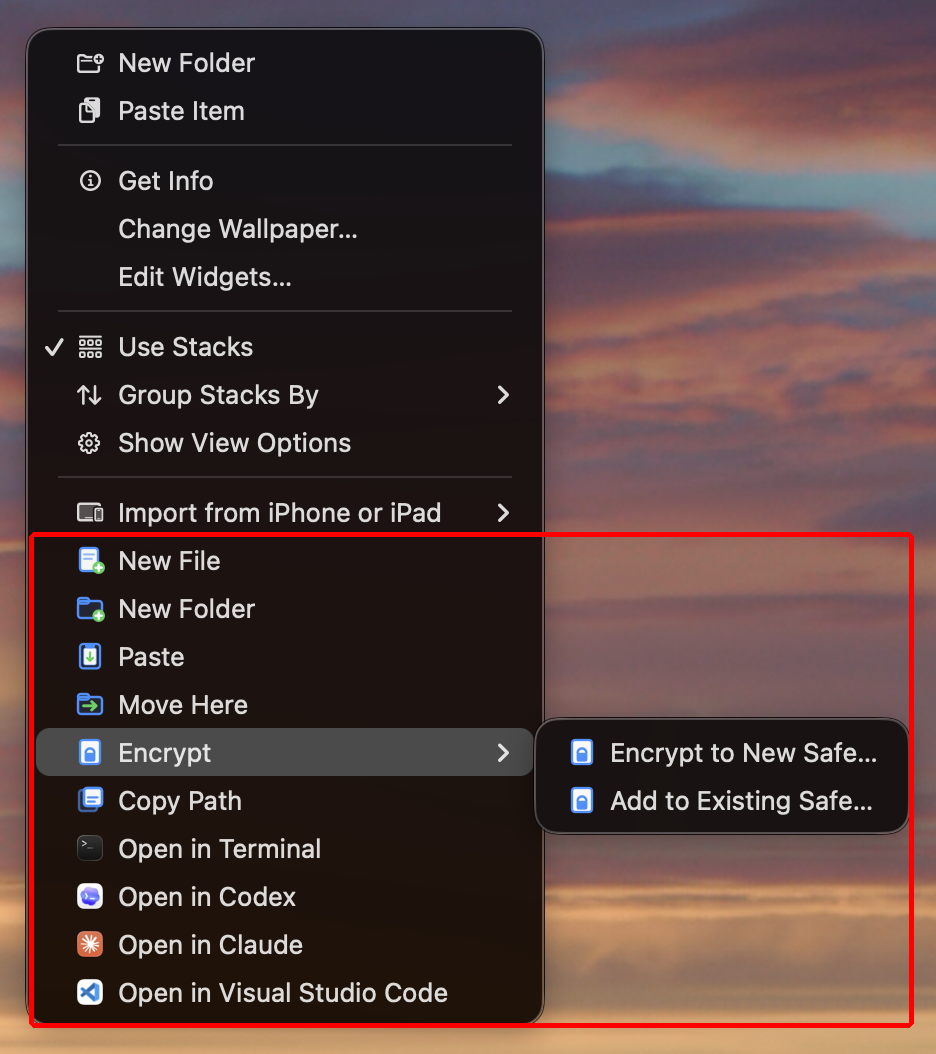
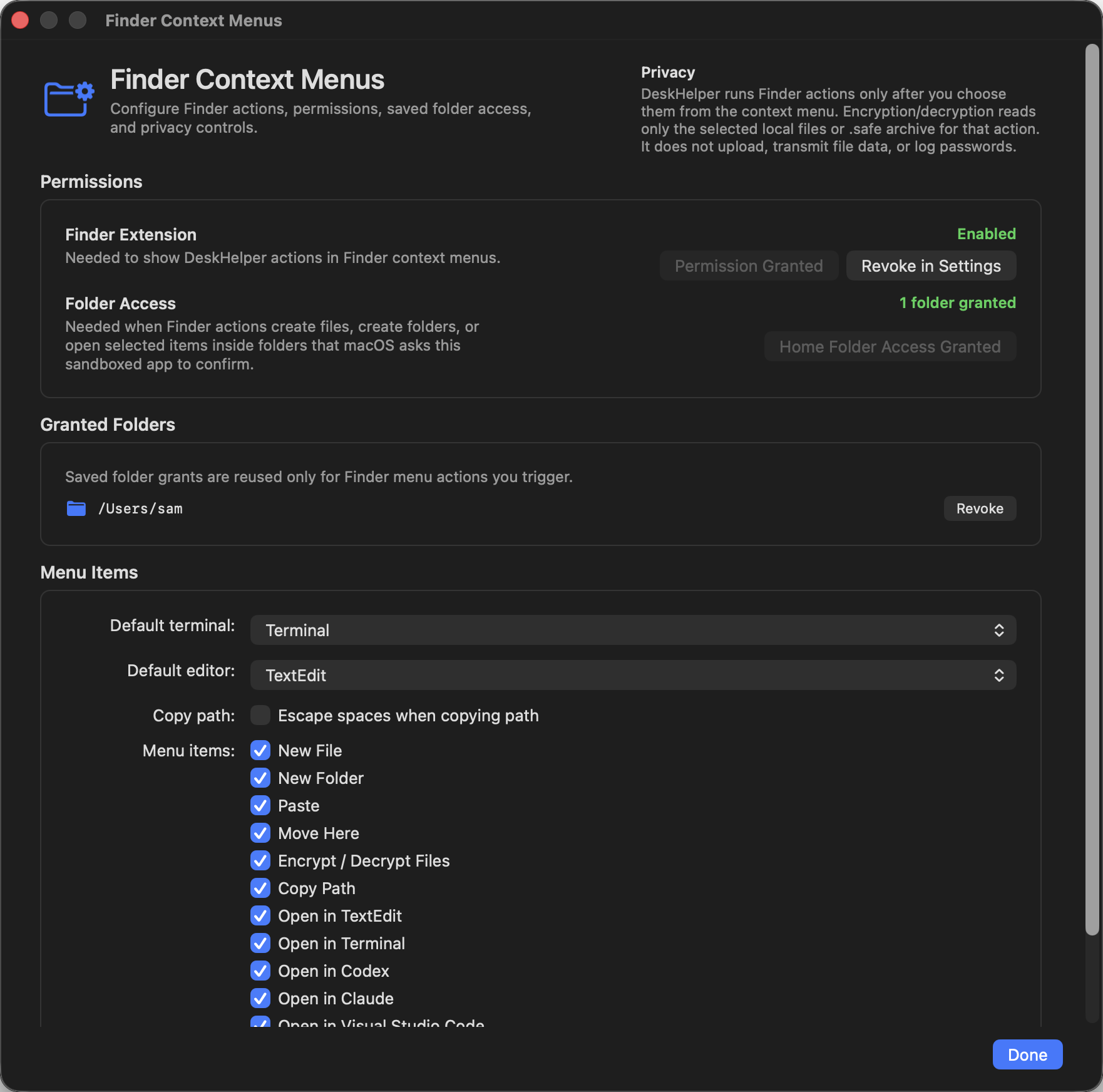
  • Finder قوائم السياق استخدم ملفًا جديدًا، ومجلدًا جديدًا، والصق، وانسخ المسار، وافتح في TextEdit، Terminal، Codex، Claude، VSCode، أو أي تطبيق آخر متوافق من Finder.
  • خزائن قم بتشفير الملفات أو المجلدات المحلية المحددة في ملف .safe واحد، أو إضافتها إلى Safe موجود، أو فك تشفير Safe مرة أخرى في مجلد.
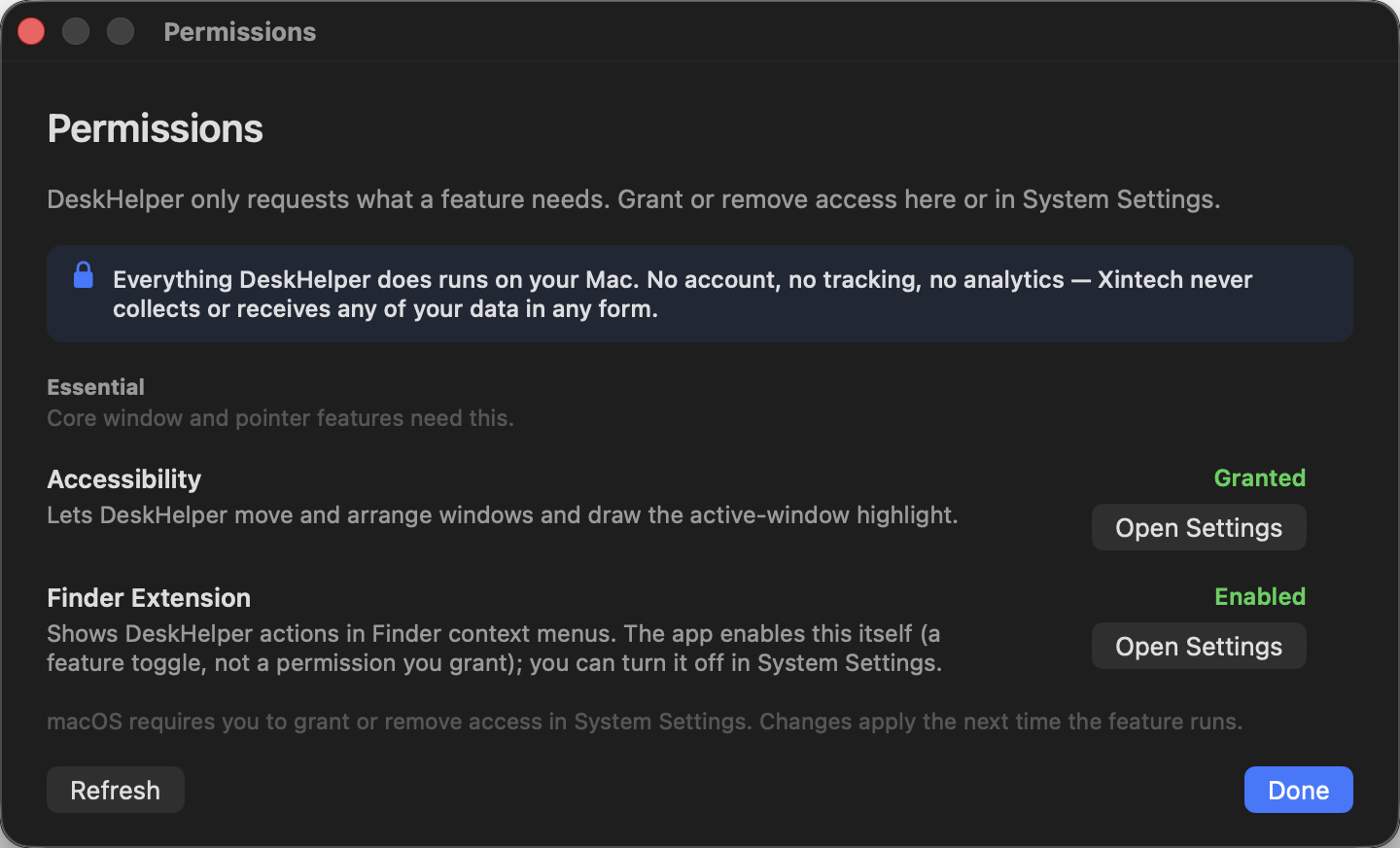
  • أساسيات الخصوصية لا يوجد حساب، ولا تحليلات، ولا نافذة Dock، ولا يوجد تحميل لإجراءات Finder أو Safe.
قائمة السياق Finder التي تسلط الضوء على إجراءات DeskHelper مثل ملف جديد، ومجلد جديد، ولصق، ونسخ المسار، وفتح في التطبيقات، وتشفير أو فك تشفير Safes.
ما هو الجيد في ذلك؟

ضجة أقل حول شاشات العرض والملفات.

  • السود فقط عندما ينبغي ذلك داكنة عند عكسها، طبيعية عندما تكون شاشة MacBook جزءًا من مساحة العمل الخاصة بك
  • الإجراءات اليومية السريعة تبديل النسخ المتطابق، والتعتيم حتى الضغط على المفتاح، والنوم، وضبط مستويات العرض، وإنشاء الملفات والمجلدات، ولصق العناصر المنسوخة، ونسخ المسارات، وفتح تحديدات Finder، وتشفير Safes من قوائم السياق
  • محلي أولاً بشكل افتراضي تظل الإعدادات على Mac، ويتم فتح التعليقات كمسودة بريد إلكتروني قابلة للمراجعة، ولا توجد أدوات تطوير البرامج (SDK) للتحليلات
للإعدادات المكتبية تم تصميمها خصيصًا لـ MacBooks التي تقضي وقتًا حقيقيًا متصلاً بشاشة خارجية
لعمل Finder قم بتحويل المجلد Finder الحالي إلى الملف الجديد، أو المجلد الجديد، أو اللصق، أو المسار، أو المحرر، أو المحطة الطرفية، أو Codex، أو Claude، أو VSCode، أو Safe الذي كنت تنوي اتخاذه
من أجل البساطة التجربة الرئيسية هي شريط القائمة، مع مربعات حوار مركزة فقط عند تكوين الميزات
  • تثبيت قم بتنزيل DeskHelper من Mac App Store بمجرد توفر القائمة
  • تحديث تلقي التحديثات من خلال Mac App Store
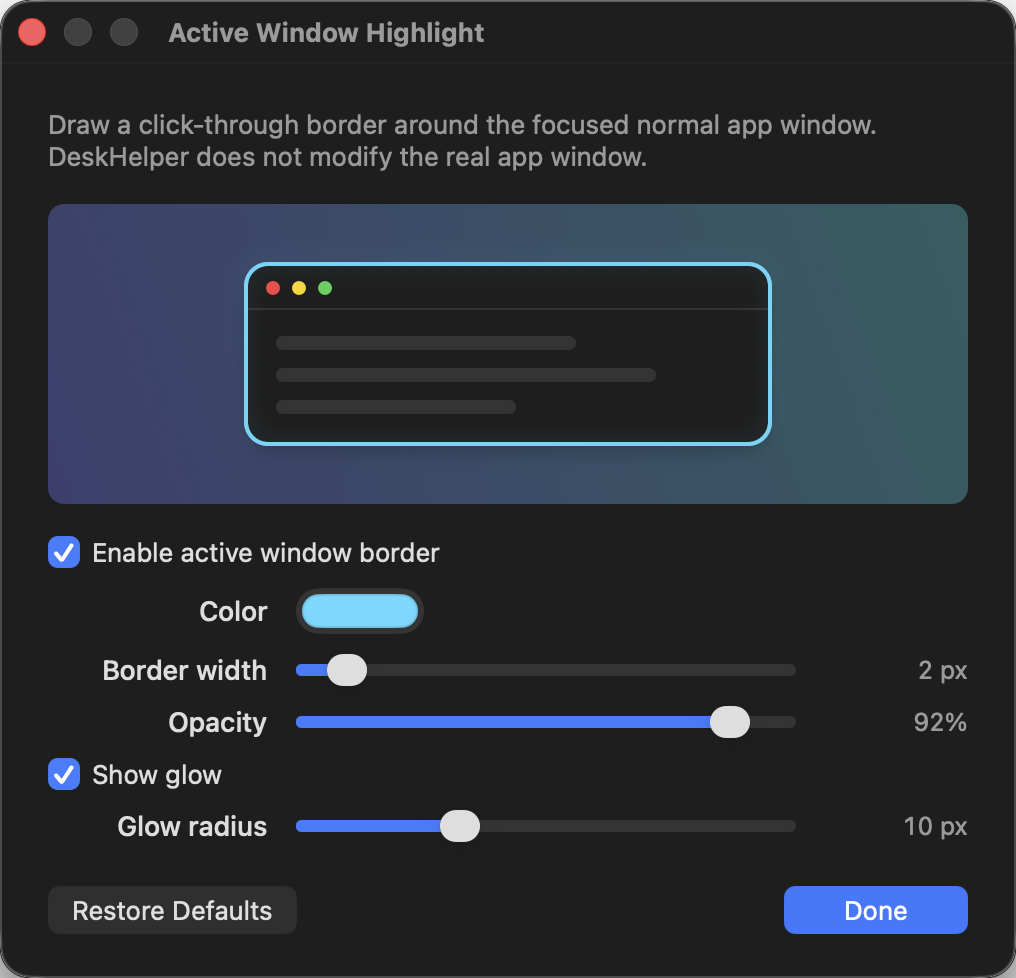
  • تكوين قم بتمكين الامتداد Finder في إعدادات macOS إذا كنت تريد قوائم السياق؛ منح الوصول إلى المجلد فقط عندما يحتاج إجراء Finder إليه
macOS 13.0 أو الأحدث أبل السيليكون + إنتل
  1. 1 افتح قائمة Mac App Store.
  2. 2 تثبيت DeskHelper.
  3. 3 قم بتشغيله من التطبيقات.
رابط Mac App Store يأتي عندما تكون القائمة جاهزة.
Mac App Store قريبا الدعم الخصوصية EULA