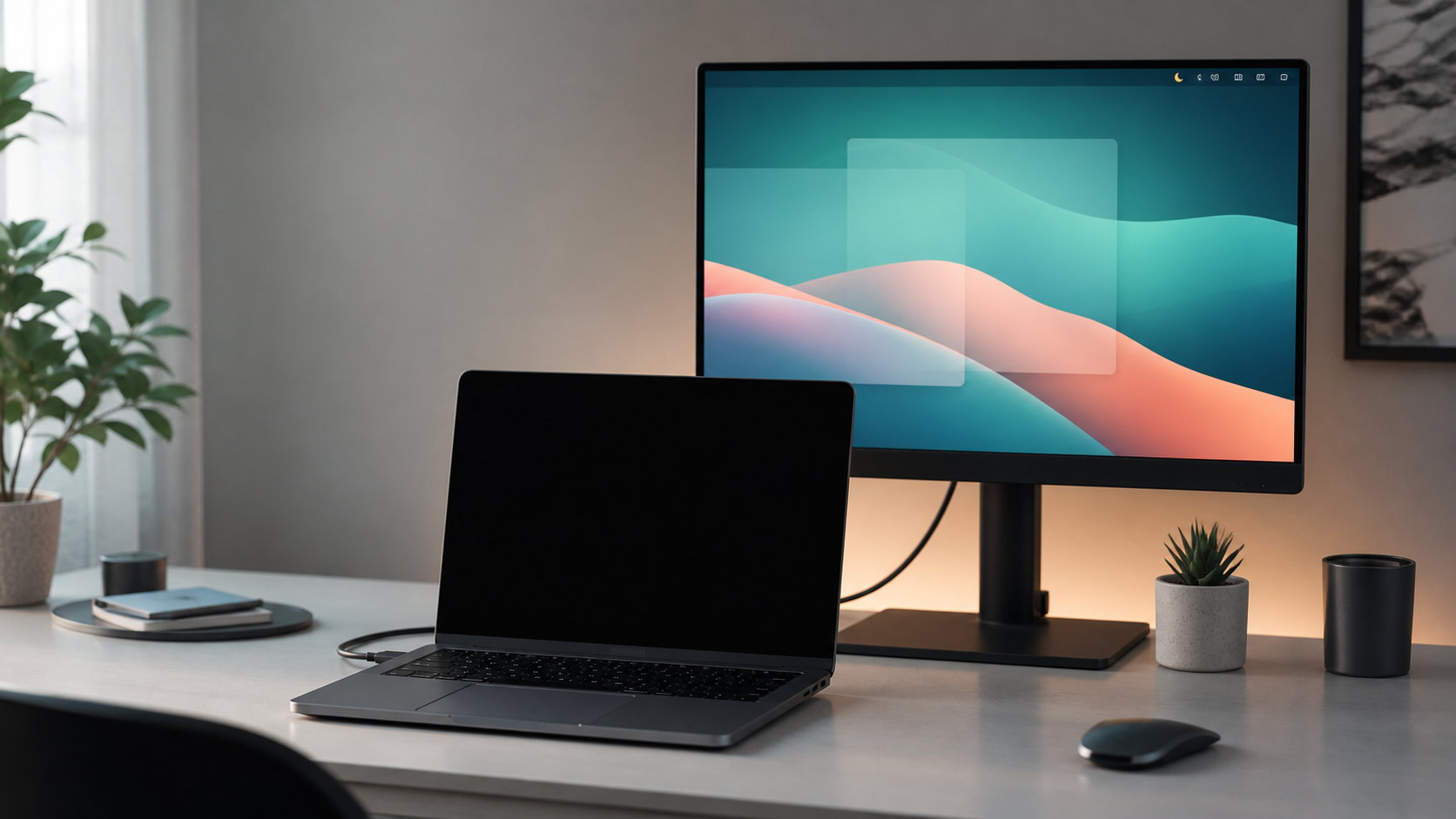
アクティブな外部モニターの前にある、ブラックアウトされた内蔵ディスプレイを備えたラップトップ。

Mac App Store メニューバーユーティリティ

DeskHelper

MacBook 表示コントロール、Finder コンテキスト用の静かなメニューバー アプリ メニューアクション、およびローカルの Safe 暗号化。

停電 外部モニターにミラーリングしている間は、内蔵 MacBook ディスプレイを暗くしてください。
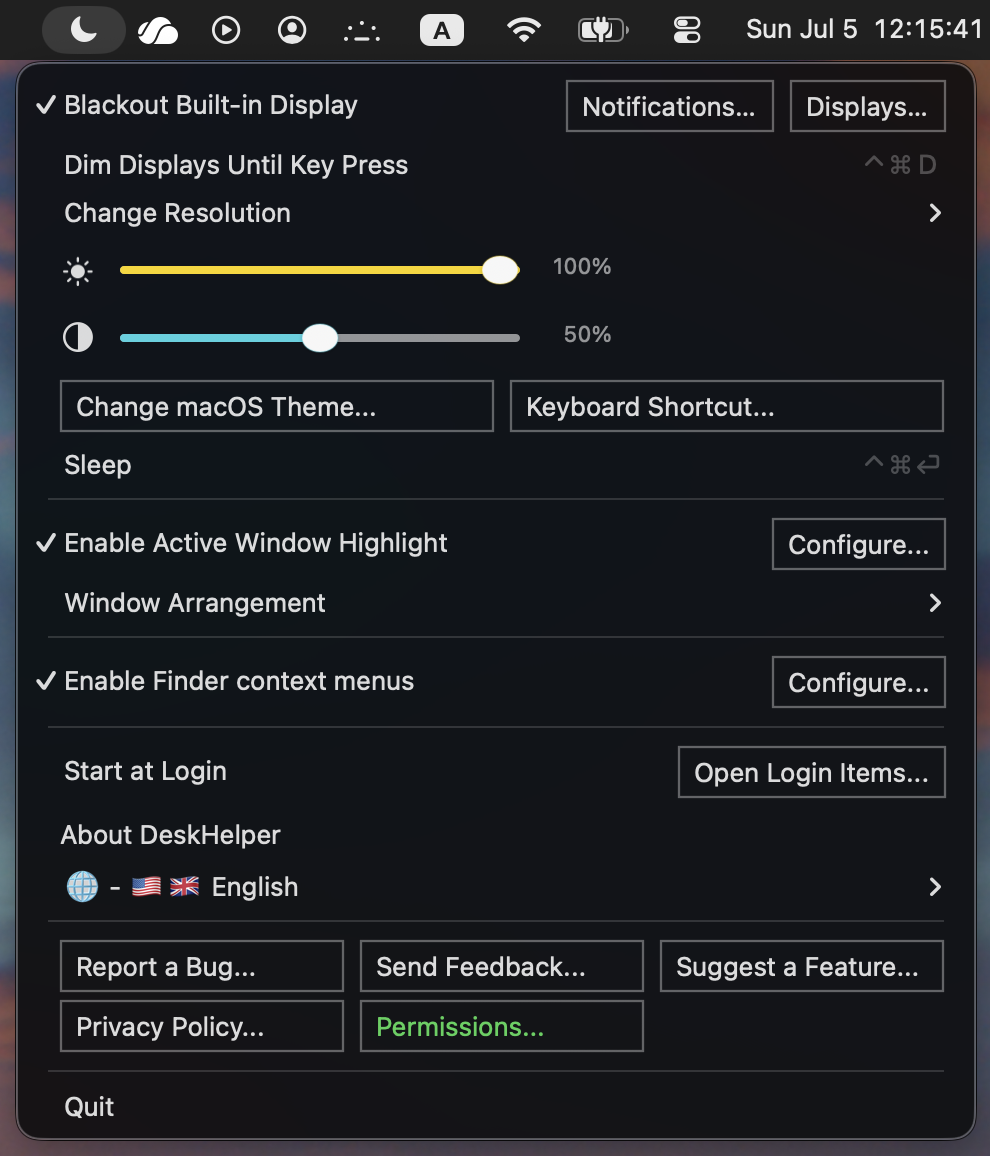
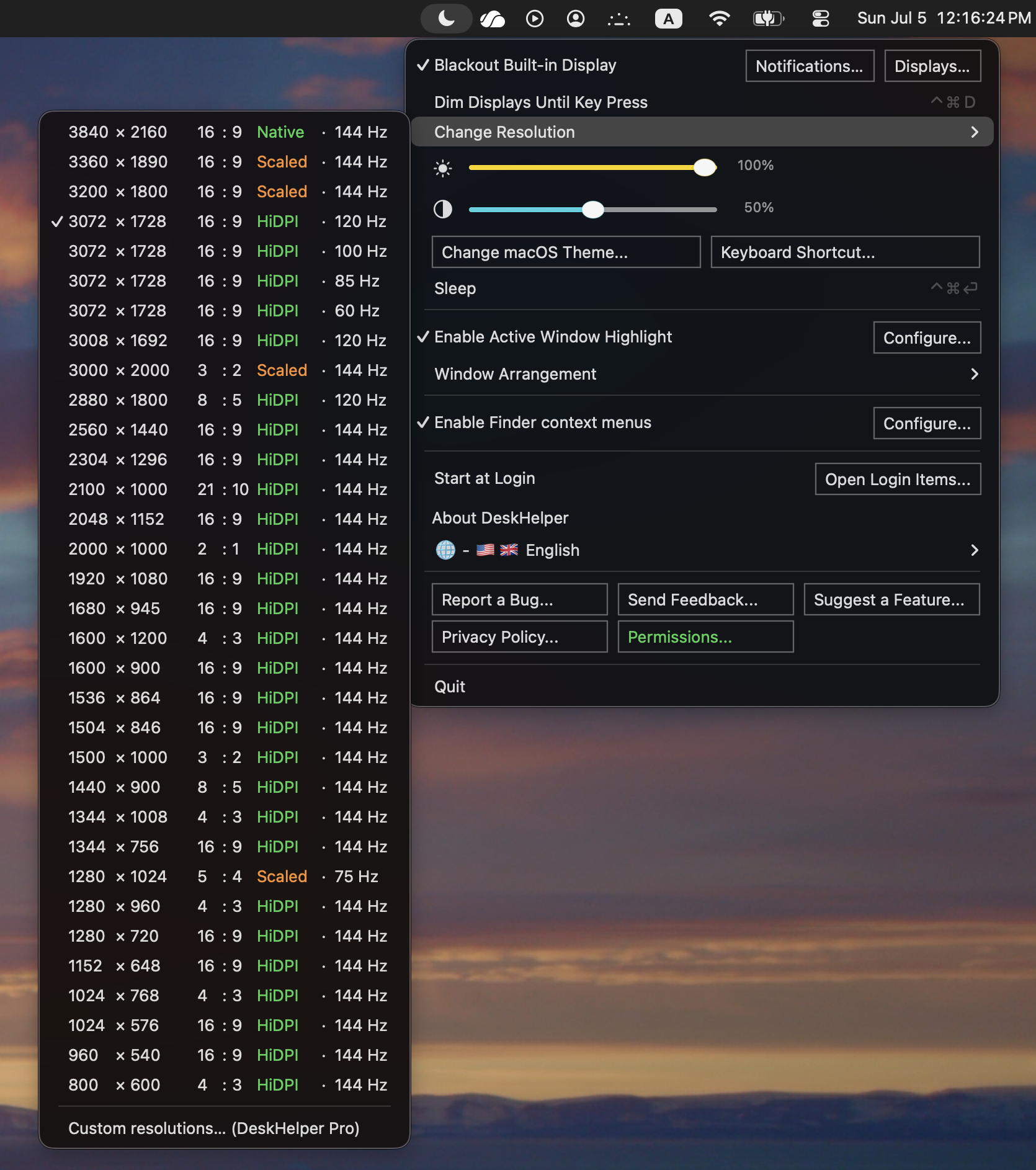
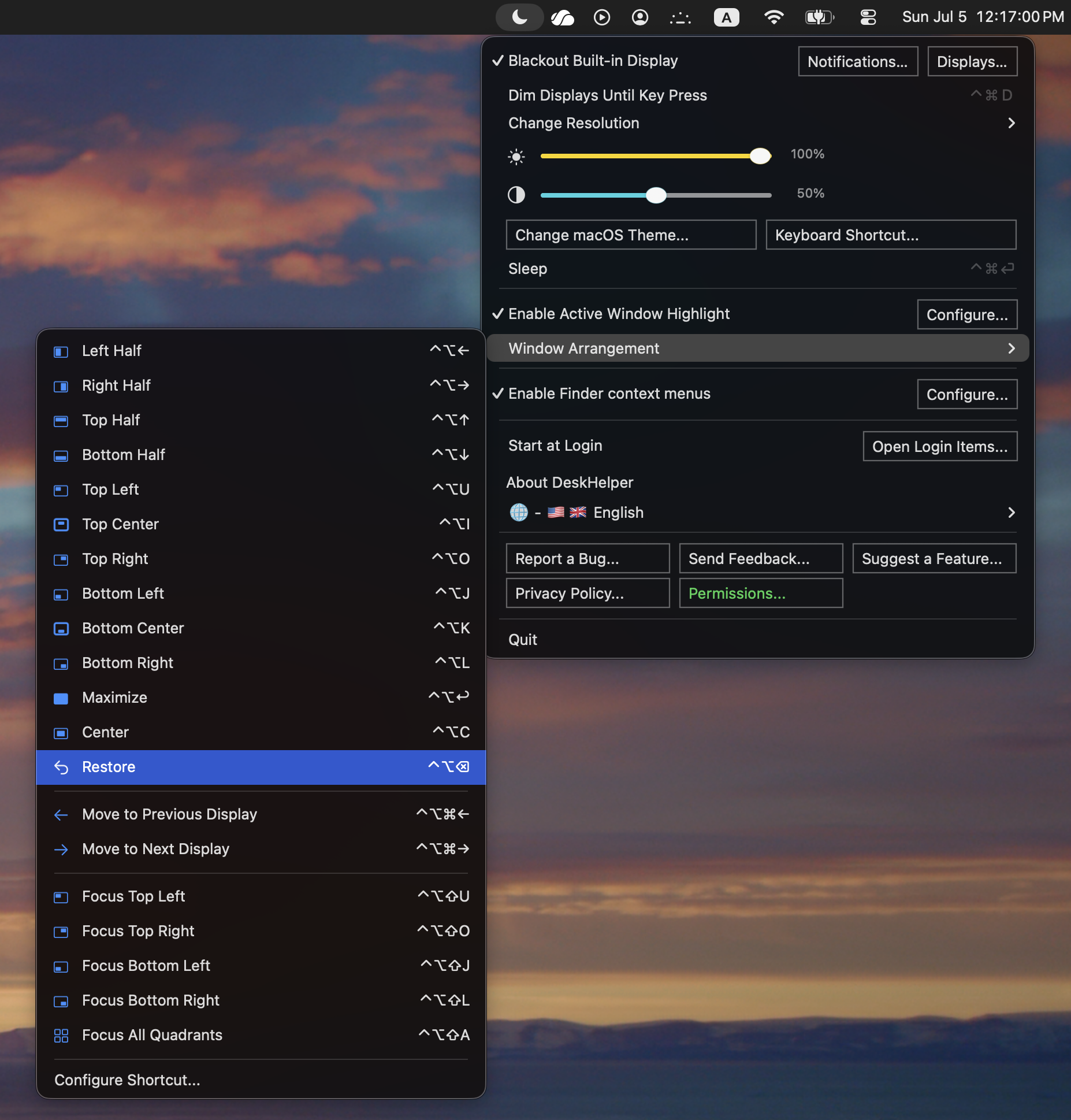
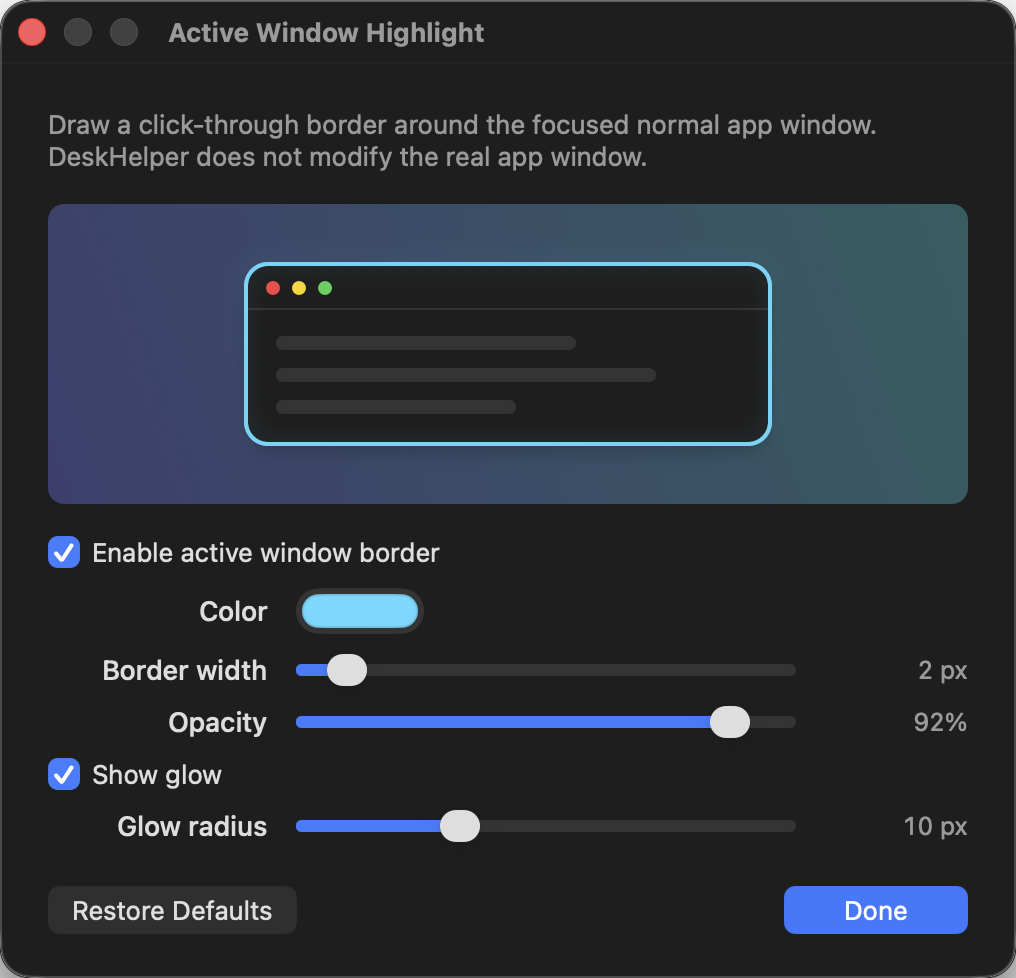
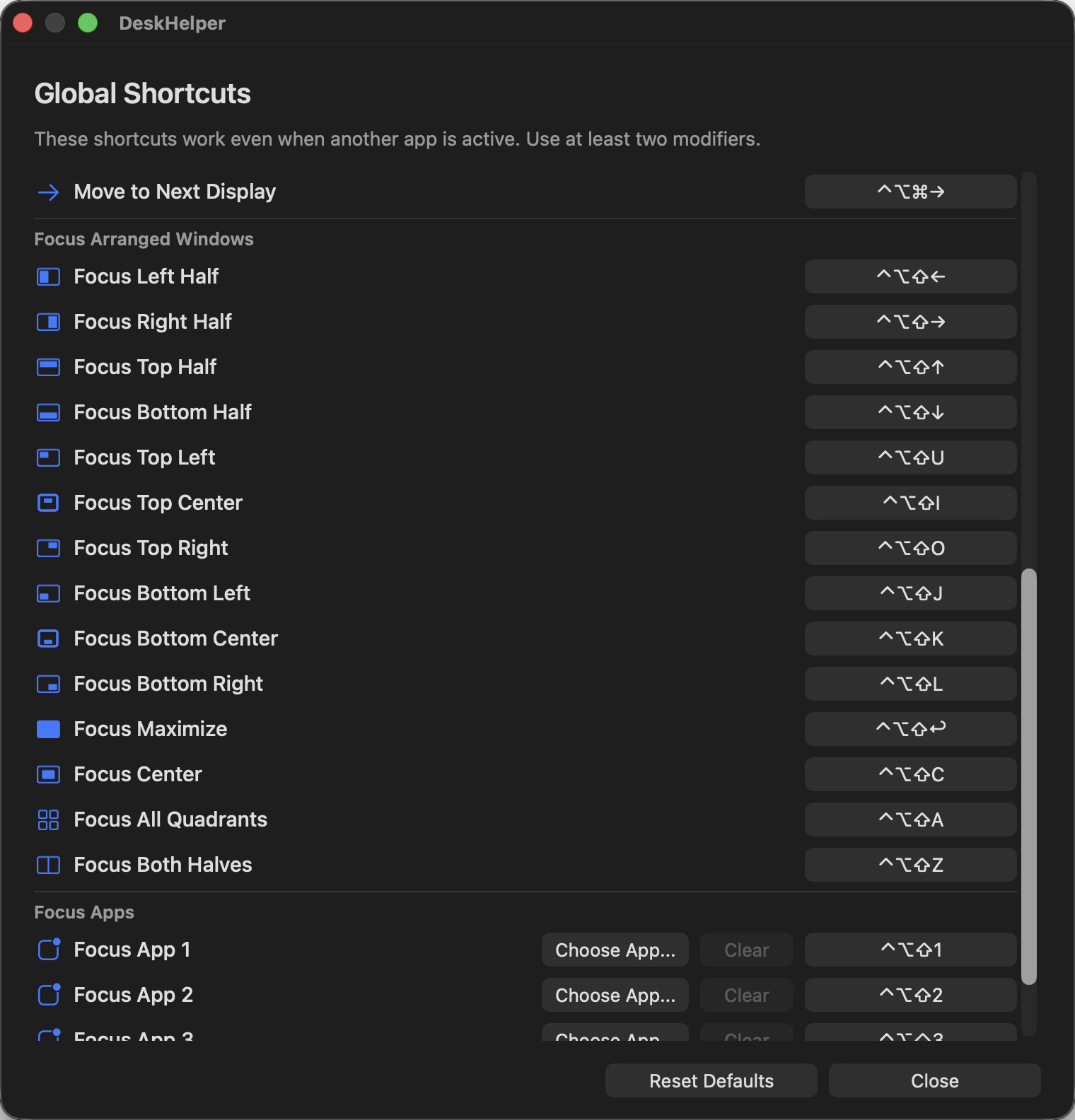
コントロール メニューバーからミラーリング、調光、スリープ、表示レベル、ショートカットを実行できます。
ファインダ ファイルとフォルダーを作成し、コピーした項目を貼り付け、パスをコピーし、Finder 選択項目を開き、ローカル Safes を暗号化または復号化します。
Mac App Store 版 Finder コンテキスト メニュー ローカル Safes アカウントがありません
それは何ですか?

それが行うすべてのこと。

  • オートブラックアウト 外部ディスプレイをミラーリングしている間、内蔵 MacBook ディスプレイを暗く保ちます。
  • 表示コントロール ミラーリングを切り替え、キーを押すまでディスプレイを暗くし、Mac をスリープし、メニュー バーからディスプレイの明るさやコントラストを調整します。
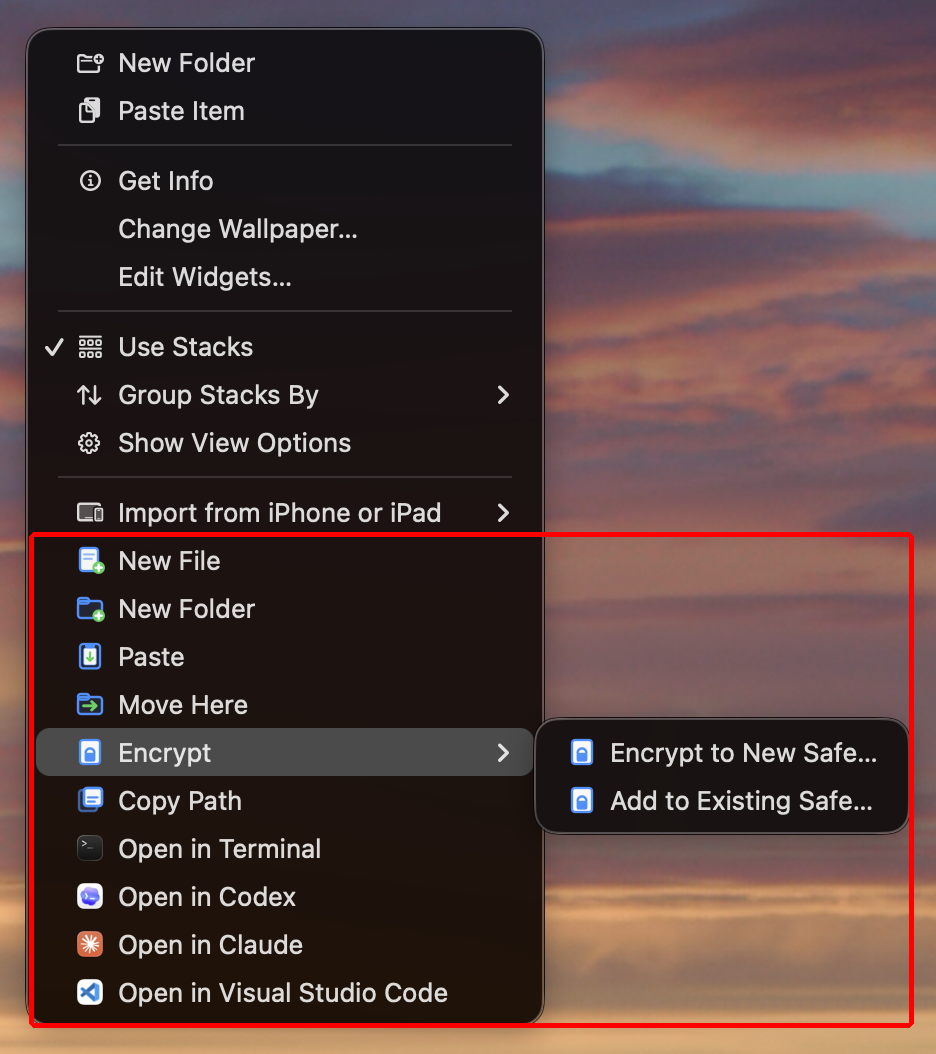
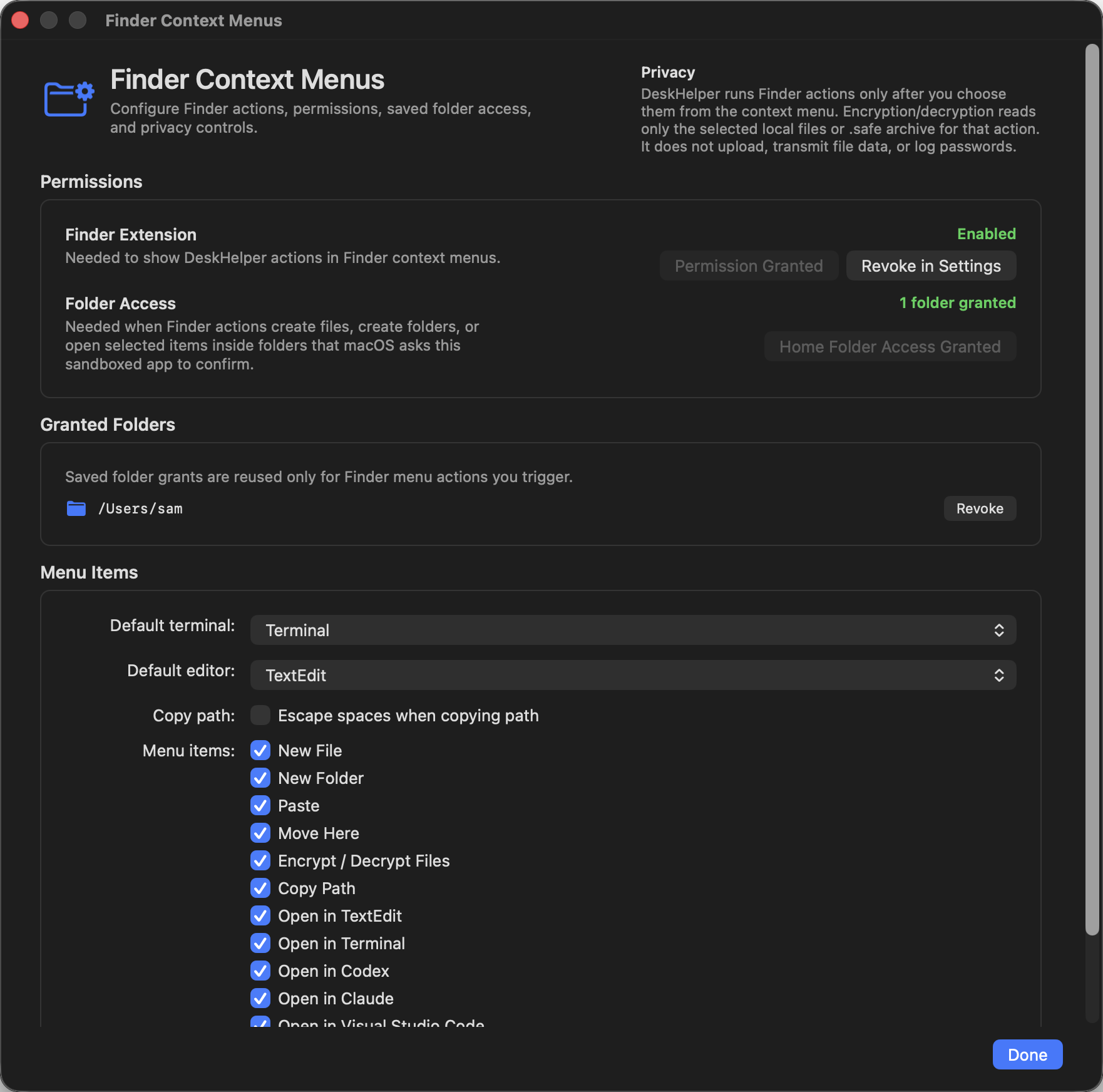
  • Finder コンテキスト メニュー 新しいファイル、新しいフォルダー、貼り付け、パスのコピーを使用し、TextEdit、Terminal、Codex、Claude、VSCode、または Finder の別の互換性のあるアプリで開きます。
  • 金庫 選択したローカル ファイルまたはフォルダーを単一の .safe ファイルに暗号化するか、既存の Safe に追加するか、Safe を復号化してフォルダーに戻します。
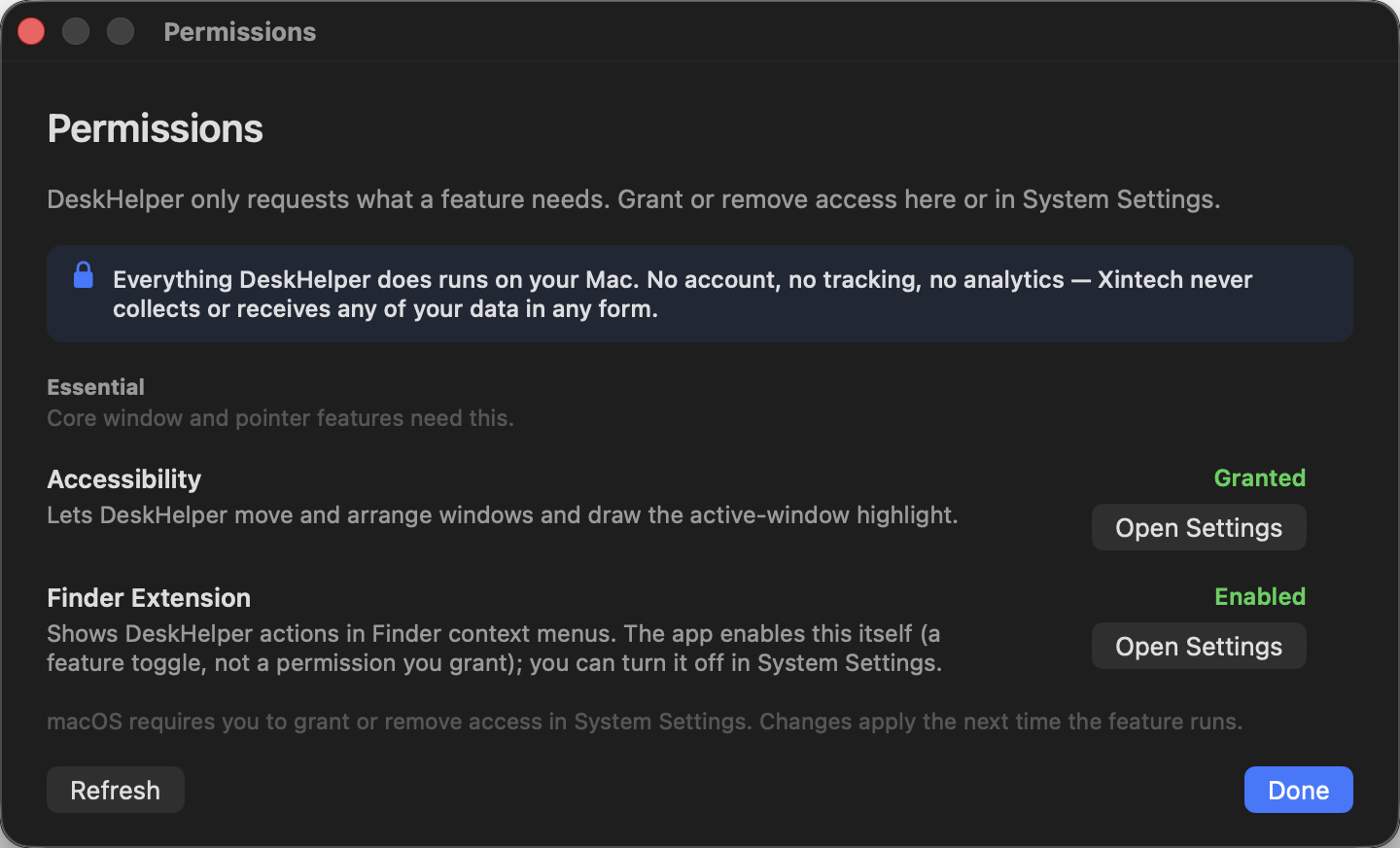
  • プライバシーの基本 アカウント、分析、Dock ウィンドウ、および Finder または Safe アクションのアップロードはありません。
新しいファイル、新しいフォルダー、貼り付け、パスのコピー、アプリで開く、Safes の暗号化または復号化などの DeskHelper アクションを強調表示する Finder コンテキスト メニュー。
それの何が良いのですか?

ディスプレイやファイルに関する煩わしさが軽減されます。

  • 必要なときだけブラックアウトする ミラーリングされている場合は暗く、MacBook 画面がワークスペースの一部である場合は通常
  • 日常の素早いアクション ミラーリングの切り替え、キーを押すまで暗くする、スリープ、表示レベルの調整、ファイルとフォルダーの作成、コピーした項目の貼り付け、パスのコピー、Finder の選択範囲を開く、コンテキスト メニューからの Safes の暗号化
  • デフォルトではローカルファースト 設定は Mac に残り、フィードバックはレビュー可能な電子メールの下書きとして開きます。分析 SDK はありません。
デスクセットアップ用 外部ディスプレイに接続してリアルタイムで過ごす MacBook 向けに作られています
Finder 作業用 現在の Finder フォルダーを新しいファイル、新しいフォルダー、貼り付け、パス、エディター、ターミナル、Codex、Claude、VSCode、または Safe アクションに変更します。
わかりやすくするために 主なエクスペリエンスはメニュー バーであり、機能を構成する場合にのみフォーカスされたダイアログが表示されます。
  • インストール リストが利用可能になったら、Mac App Store から DeskHelper をダウンロードします
  • アップデート Mac App Store を通じて更新を受け取る
  • 設定する コンテキスト メニューが必要な場合は、macOS 設定で Finder 拡張機能を有効にします。 Finder アクションで必要な場合にのみフォルダーへのアクセスを許可する
macOS 13.0以降 Appleシリコン+インテル
  1. 1 Mac App Store リストを開きます。
  2. 2 DeskHelper をインストールします。
  3. 3 アプリケーションから起動します。
リストの準備ができたら、Mac App Store リンクが送信されます。
Mac App Store 近日公開予定 サポート プライバシー EULA