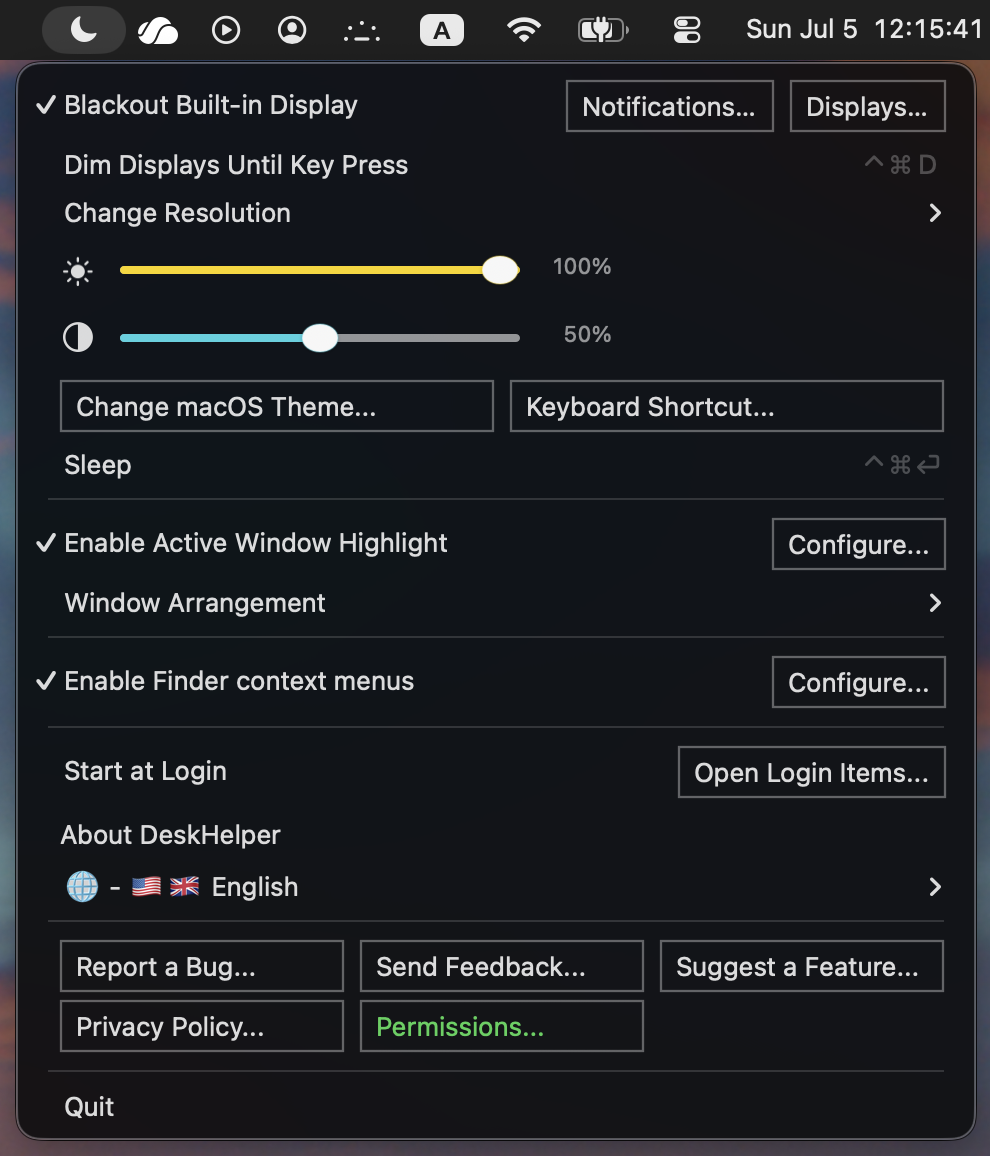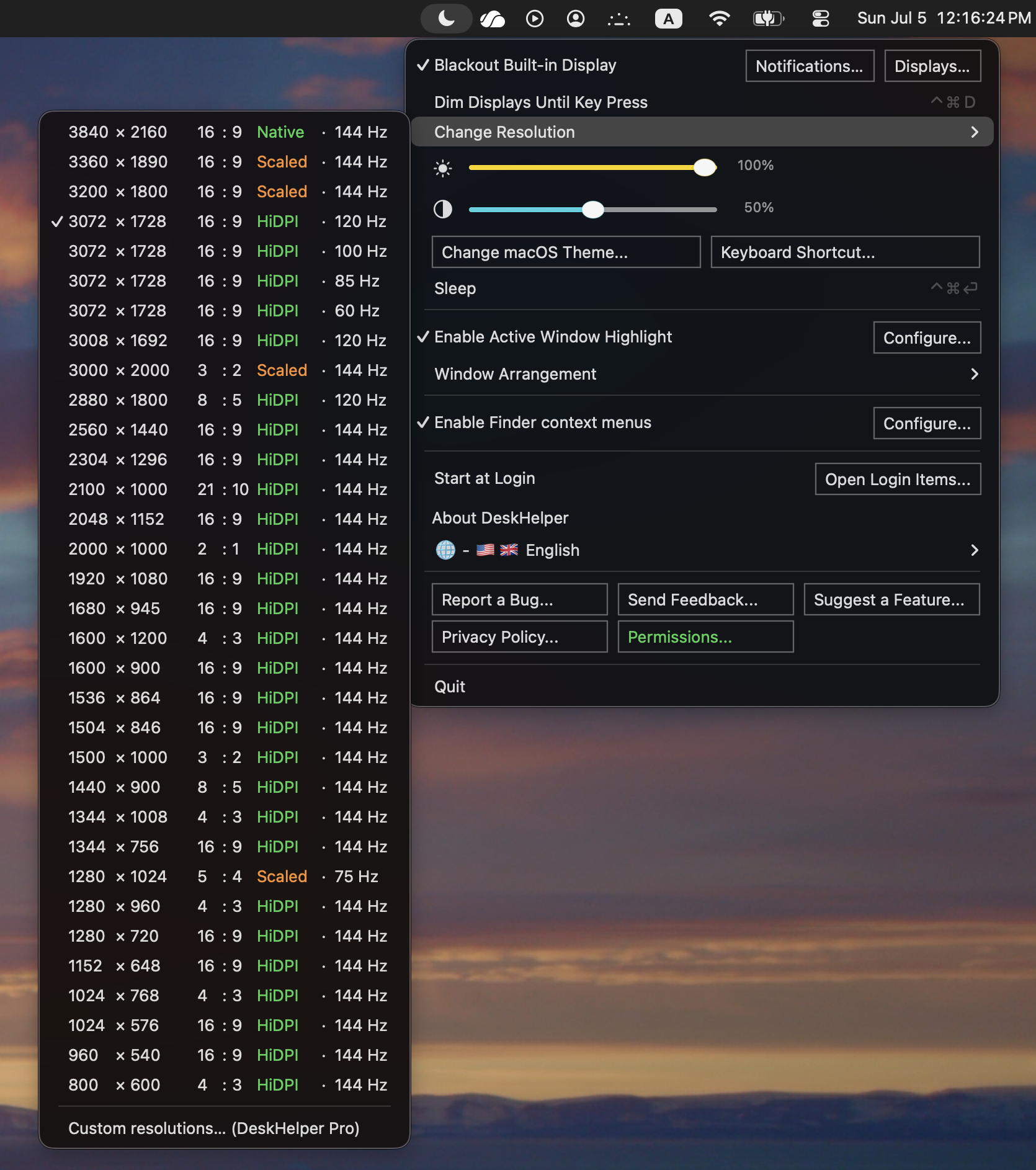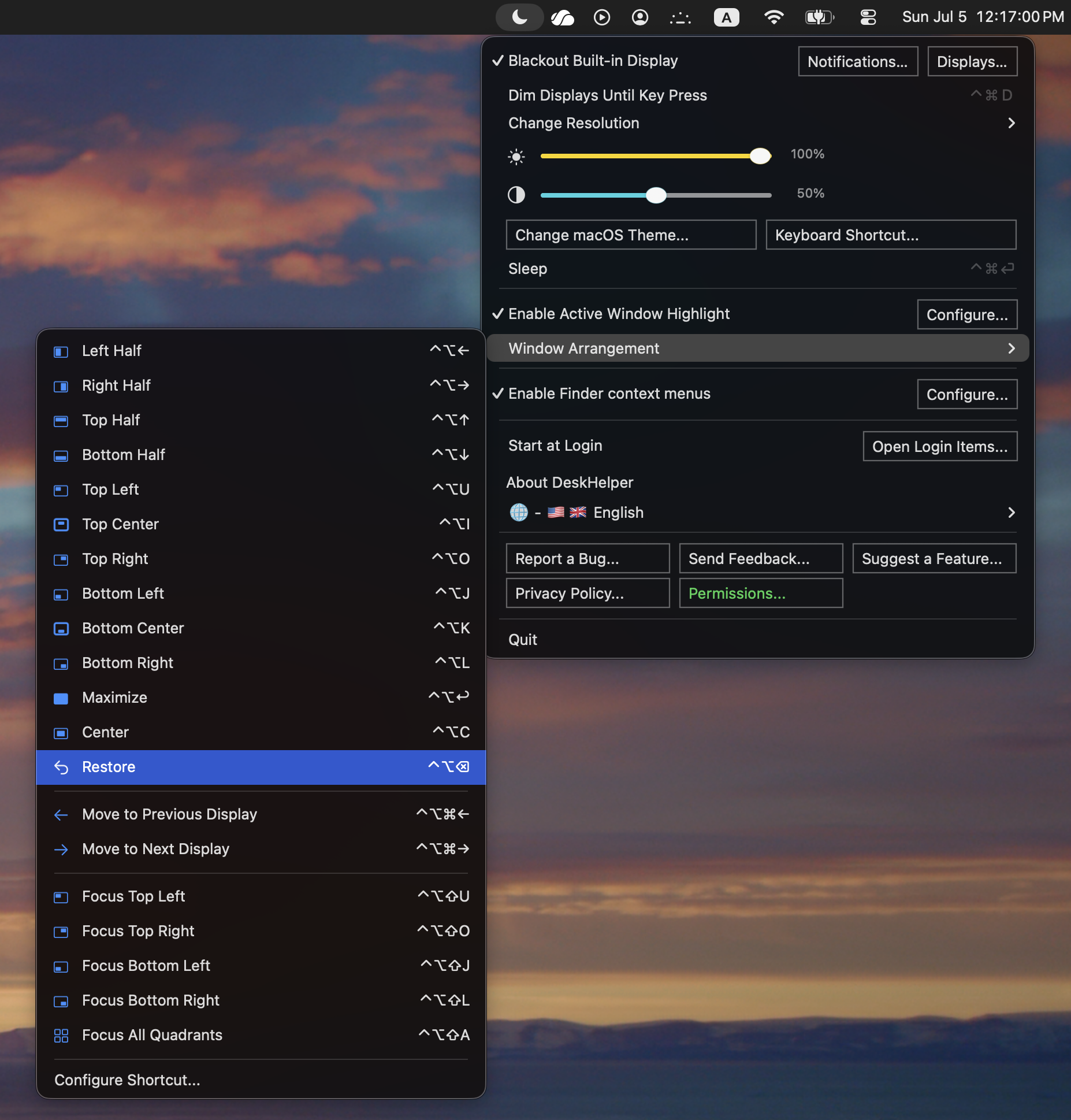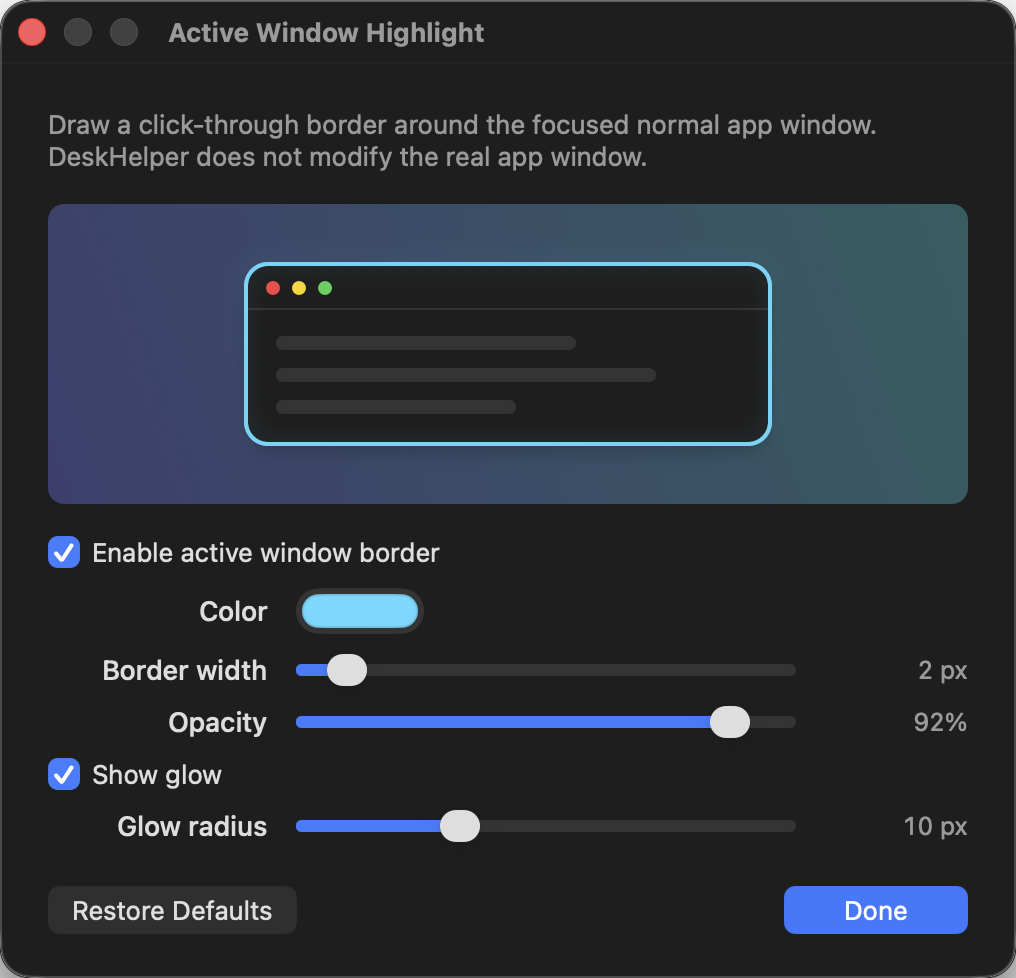
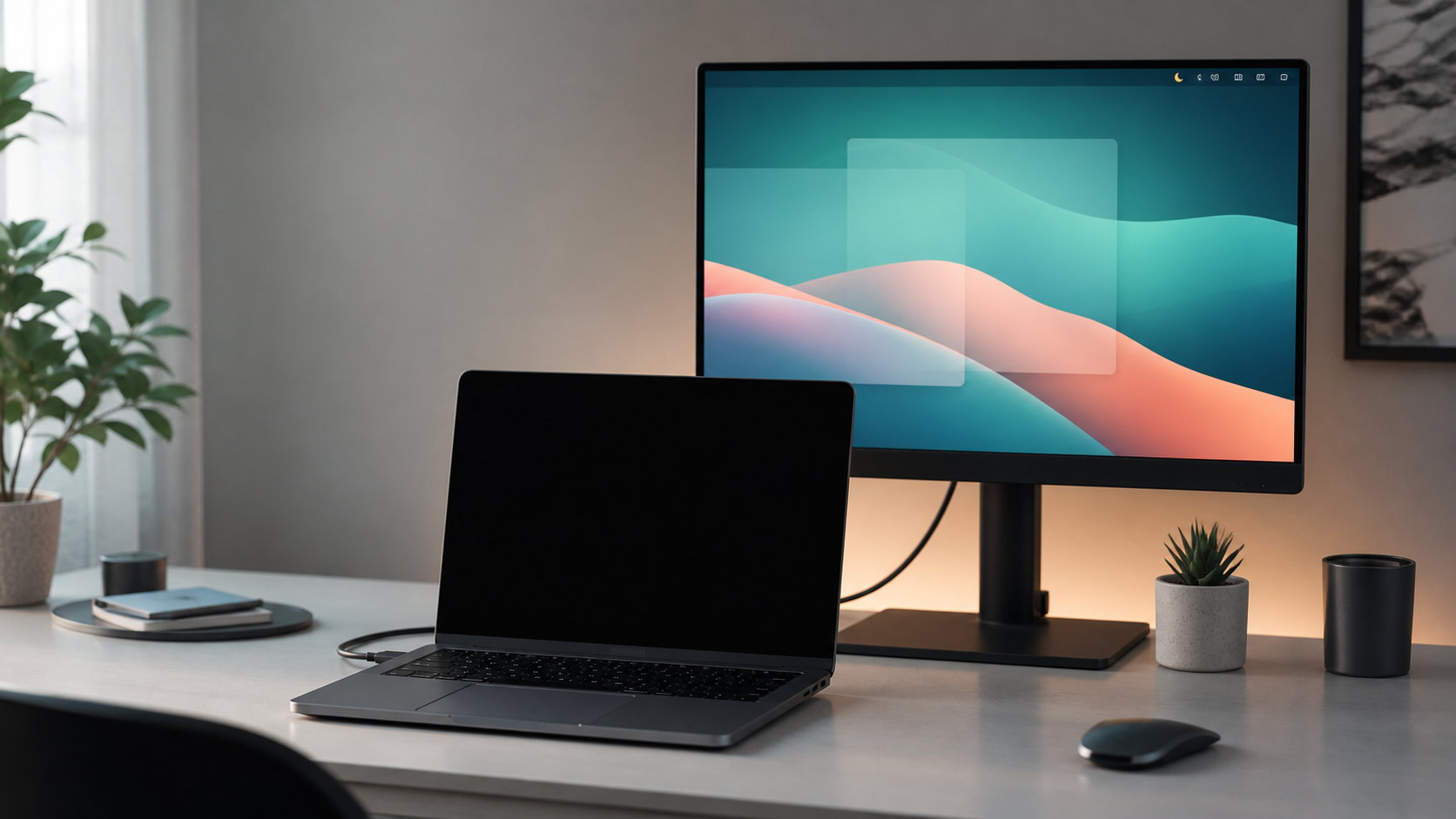
활성 외부 모니터 앞에 검은색 내장 디스플레이가 있는 노트북.

Mac App Store 메뉴바 유틸리티

DeskHelper

MacBook 디스플레이 제어, Finder 컨텍스트를 위한 조용한 메뉴 표시줄 앱 메뉴 작업 및 로컬 Safe 암호화.

정전 외부 모니터에 미러링하는 동안 내장 MacBook 디스플레이를 어둡게 유지하세요.
컨트롤 메뉴 표시줄에서 미러링, 어두움, 절전, 디스플레이 레벨 및 바로가기를 사용할 수 있습니다.
파인더 파일 및 폴더 생성, 복사된 항목 붙여넣기, 경로 복사, Finder 선택 항목 열기, 로컬 Safes 암호화 또는 해독.
Mac App Store 에디션 Finder 상황에 맞는 메뉴 지역 금고 계정 없음
그것은 무엇입니까?

그것이하는 모든 것.

  • 자동 정전 외부 디스플레이를 미러링하는 동안 내장 MacBook 디스플레이를 어둡게 유지합니다.
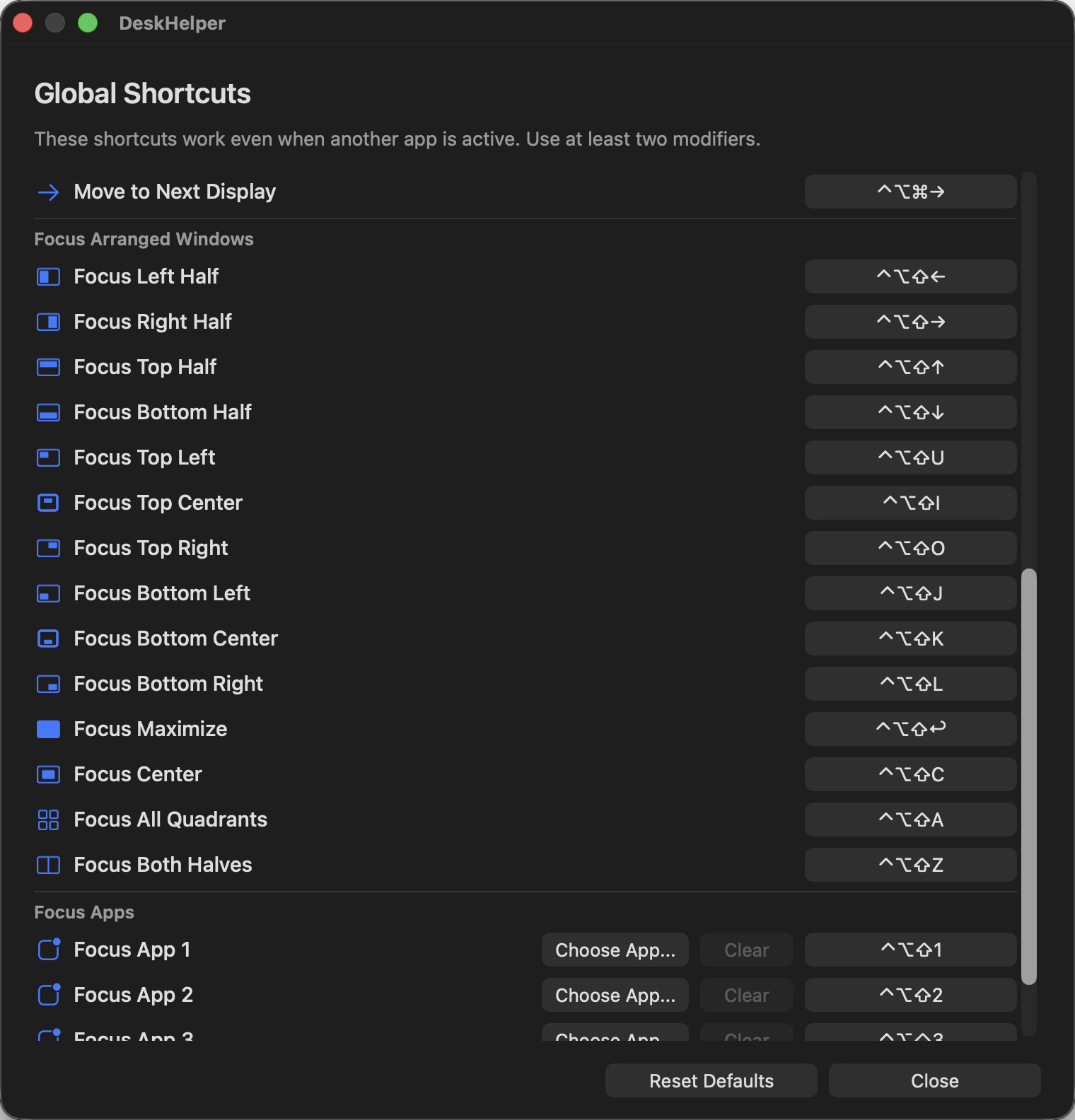
  • 디스플레이 컨트롤 미러링을 전환하고, 키를 누를 때까지 디스플레이를 어둡게 하고, Mac을 절전 모드로 전환하고, 메뉴 모음에서 디스플레이 밝기나 대비를 조정하세요.
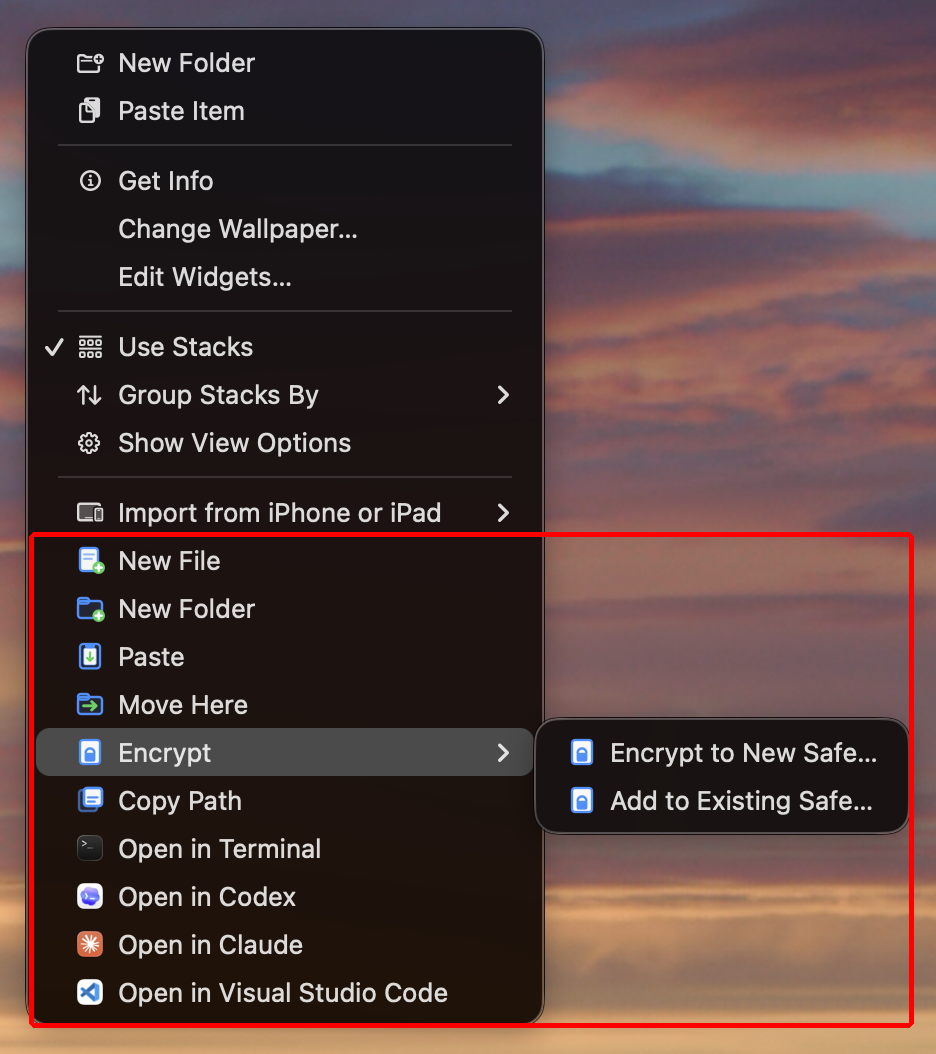
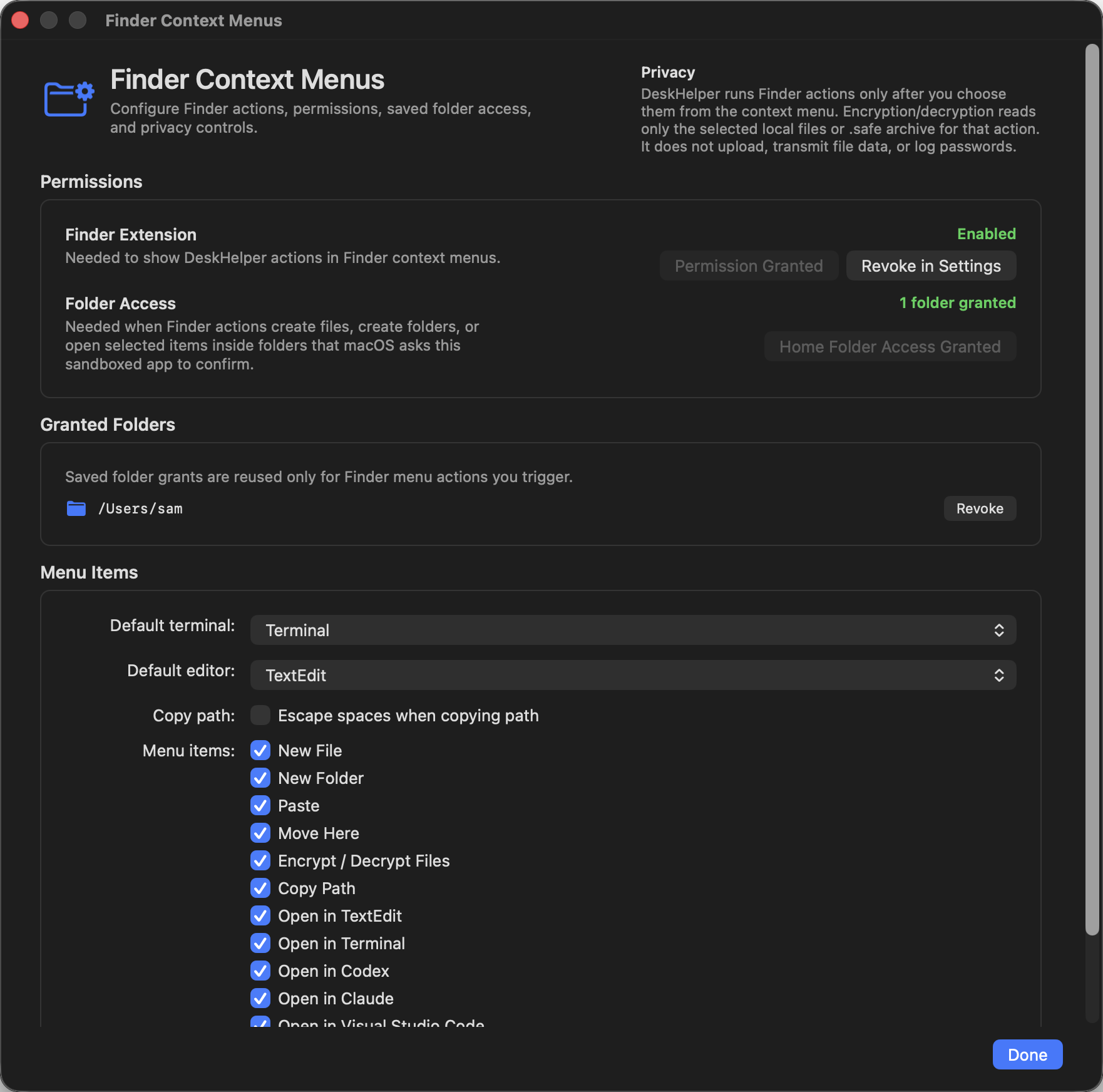
  • Finder 상황에 맞는 메뉴 TextEdit, Terminal, Codex, Claude, VSCode 또는 Finder의 다른 호환 앱에서 새 파일, 새 폴더, 붙여넣기, 경로 복사 및 열기를 사용하세요.
  • 금고 선택한 로컬 파일이나 폴더를 단일 .safe 파일로 암호화하거나, 기존 Safe에 추가하거나, Safe을 다시 폴더로 해독합니다.
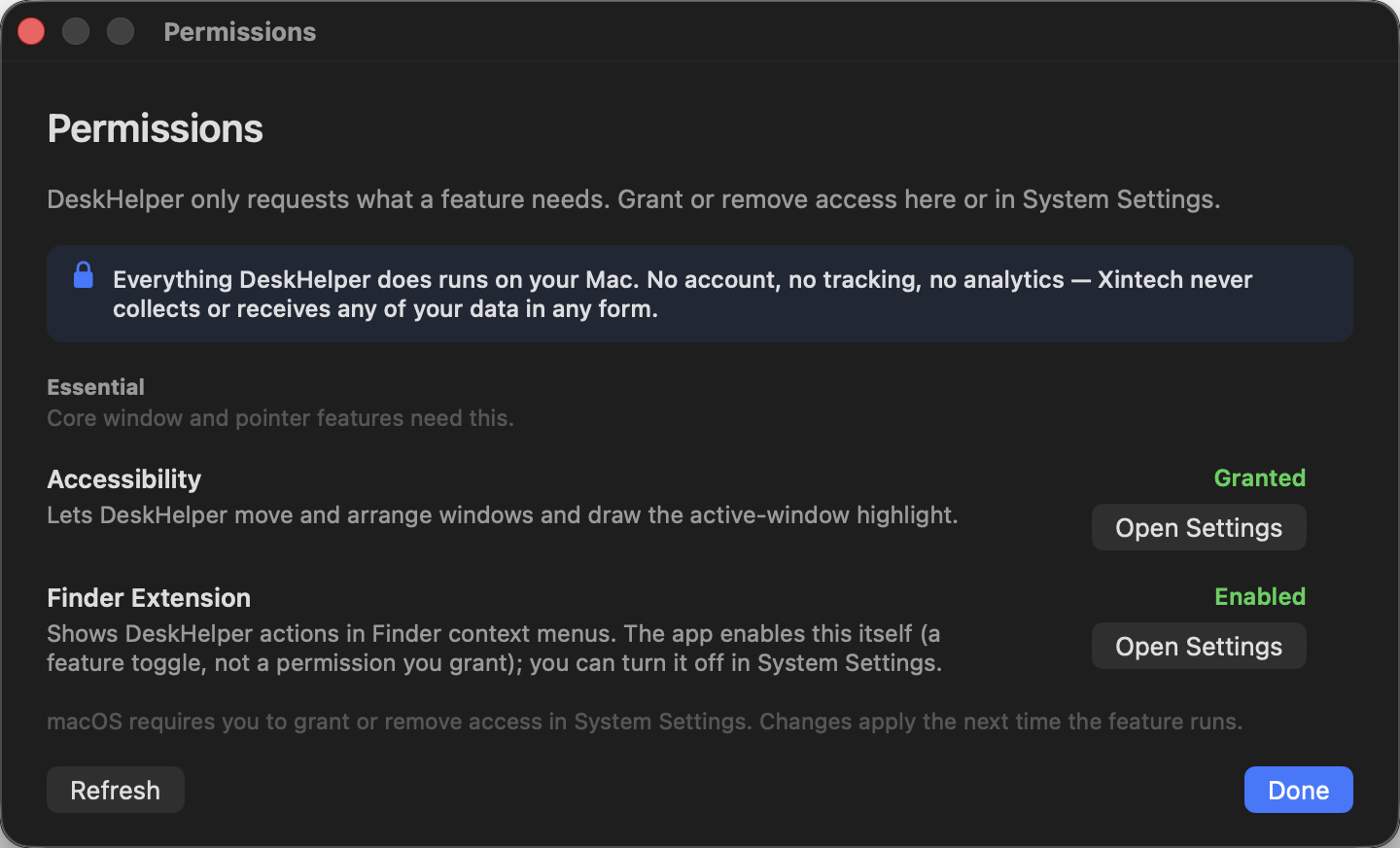
  • 개인정보 보호 기본사항 계정도 없고, 분석도 없고, Dock 창도 없고, Finder 또는 Safe 작업에 대한 업로드도 없습니다.
새 파일, 새 폴더, 붙여넣기, 경로 복사, 앱에서 열기, Safes 암호화 또는 해독과 같은 DeskHelper 작업을 강조 표시하는 Finder 컨텍스트 메뉴.
무엇이 좋은가요?

디스플레이와 파일에 대한 번거로움이 줄어듭니다.

  • 그래야 할 때만 정전됩니다 미러링되면 어둡고 MacBook 화면이 작업 공간의 일부일 때는 정상입니다.
  • 빠른 일상 행동 미러링 전환, 키를 누를 때까지 어둡게 하기, 절전 모드, 디스플레이 수준 조정, 파일 및 폴더 만들기, 복사한 항목 붙여넣기, 경로 복사, Finder 선택 항목 열기 및 상황에 맞는 메뉴에서 Safes 암호화
  • 기본적으로 로컬 우선 설정은 Mac에 유지되고 피드백은 검토 가능한 이메일 초안으로 열리며 분석 SDK는 없습니다.
책상 설치용 외부 디스플레이에 연결되어 실시간으로 사용하는 MacBook용으로 제작됨
Finder 작업의 경우 현재 Finder 폴더를 수행하려는 새 파일, 새 폴더, 붙여넣기, 경로, 편집기, 터미널, Codex, Claude, VSCode 또는 Safe 작업으로 바꿉니다.
단순화를 위해 주요 경험은 기능을 구성할 때만 집중된 대화 상자가 있는 메뉴 표시줄입니다.
  • 설치 목록이 사용 가능해지면 Mac App Store에서 DeskHelper를 다운로드하세요.
  • 업데이트 Mac App Store를 통해 업데이트를 받습니다.
  • 구성 상황에 맞는 메뉴를 원하면 macOS 설정에서 Finder 확장을 활성화하세요. Finder 작업에 필요한 경우에만 폴더 액세스 권한을 부여하세요.
macOS 13.0 이상 애플 실리콘 + 인텔
  1. 1 Mac App Store 목록을 엽니다.
  2. 2 DeskHelper를 설치하세요.
  3. 3 응용프로그램에서 실행하세요.
목록이 준비되면 Mac App Store 링크가 옵니다.
Mac App Store 곧 출시 예정 지원 개인 정보 보호 EULA