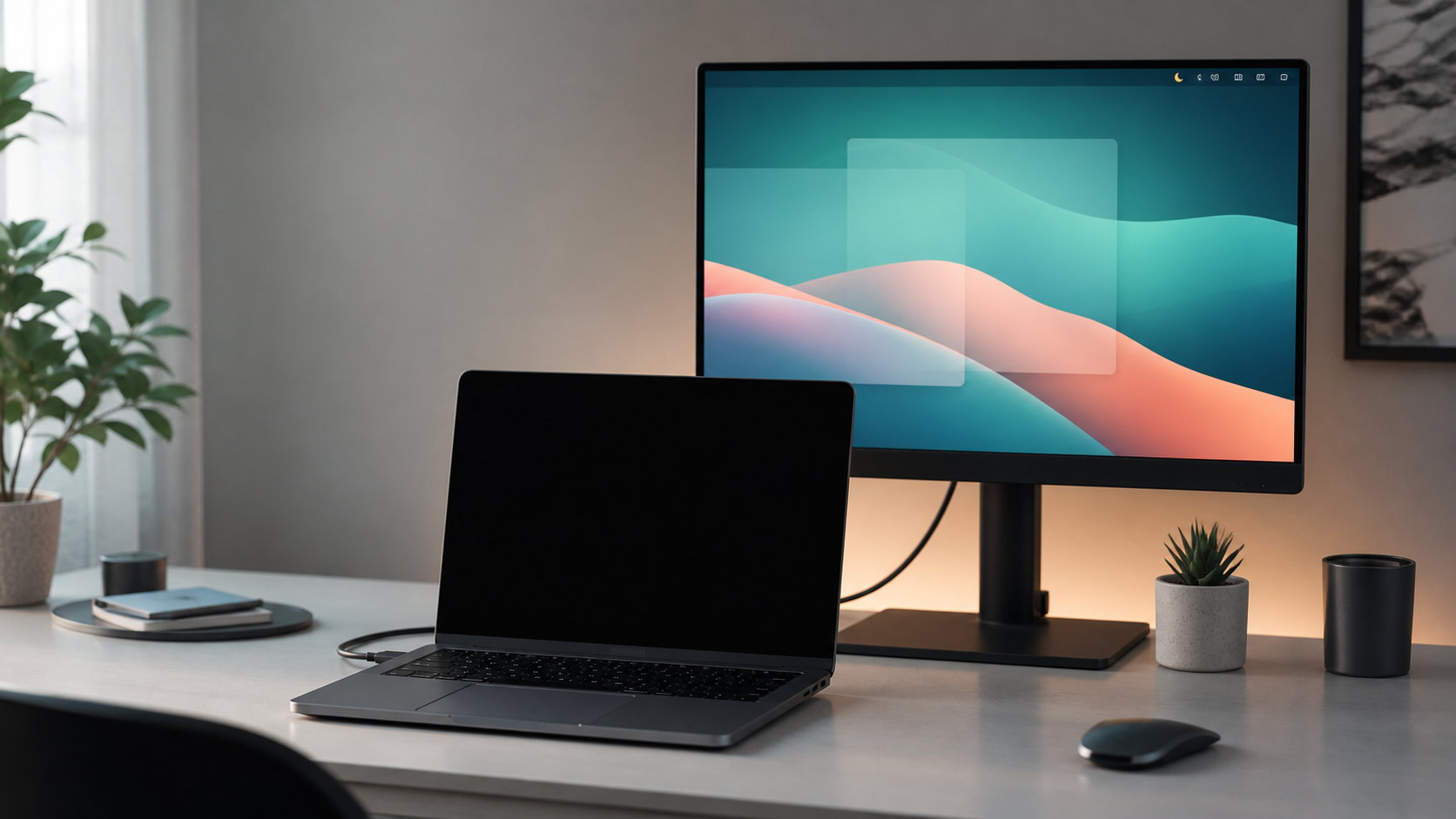
Laptop mit verdunkeltem eingebautem Display vor einem aktiven externen Monitor.

Mac App Store Menüleisten-Dienstprogramm

DeskHelper

Eine ruhige Menüleisten-App für MacBook-Anzeigesteuerung, Finder-Kontext Menüaktionen und lokale Safe-Verschlüsselung.

Stromausfall Halten Sie das integrierte MacBook-Display dunkel, während Sie auf einen externen Monitor spiegeln.
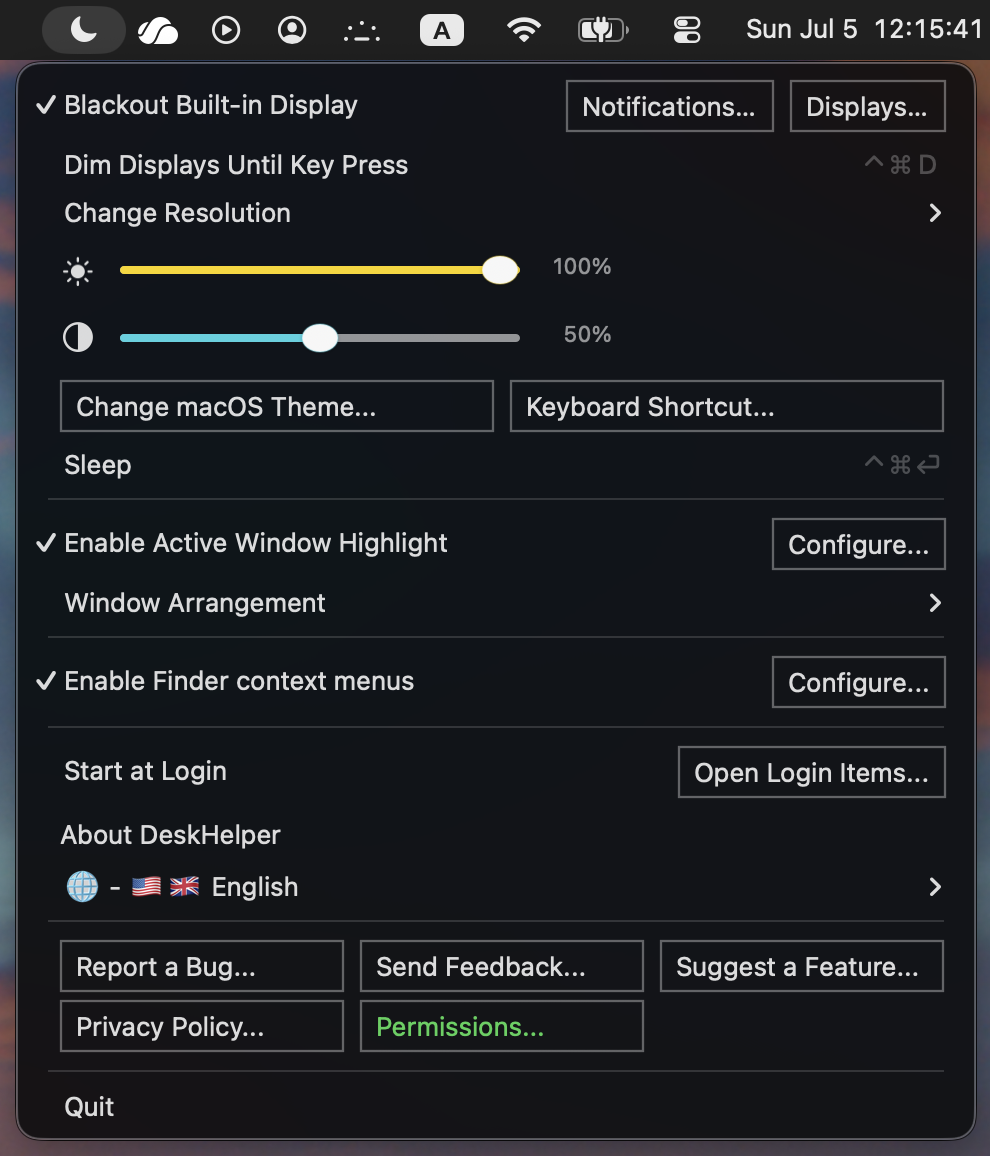
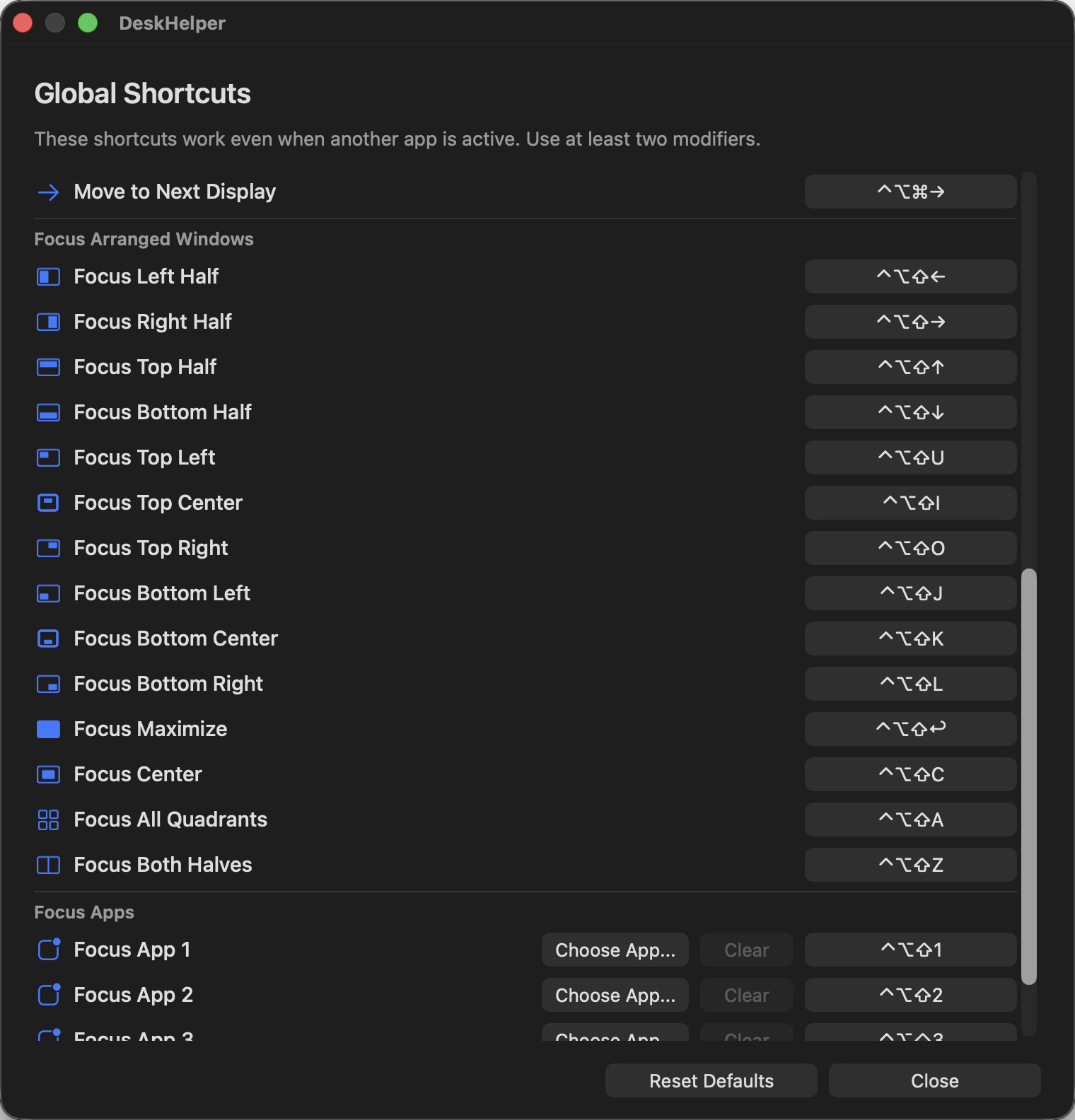
Kontrollen Spiegeln, Dimmen, Schlafen, Anzeigestufen und Verknüpfungen über die Menüleiste.
Finder Erstellen Sie Dateien und Ordner, fügen Sie kopierte Elemente ein, kopieren Sie Pfade, öffnen Sie Finder-Auswahlen und verschlüsseln oder entschlüsseln Sie lokale Safes.
Mac App Store-Ausgabe Finder Kontextmenüs Lokale Safes Kein Konto
Was ist das?

Alles, was es tut.

  • Automatischer Blackout Hält das integrierte MacBook-Display dunkel, während es ein externes Display spiegelt.
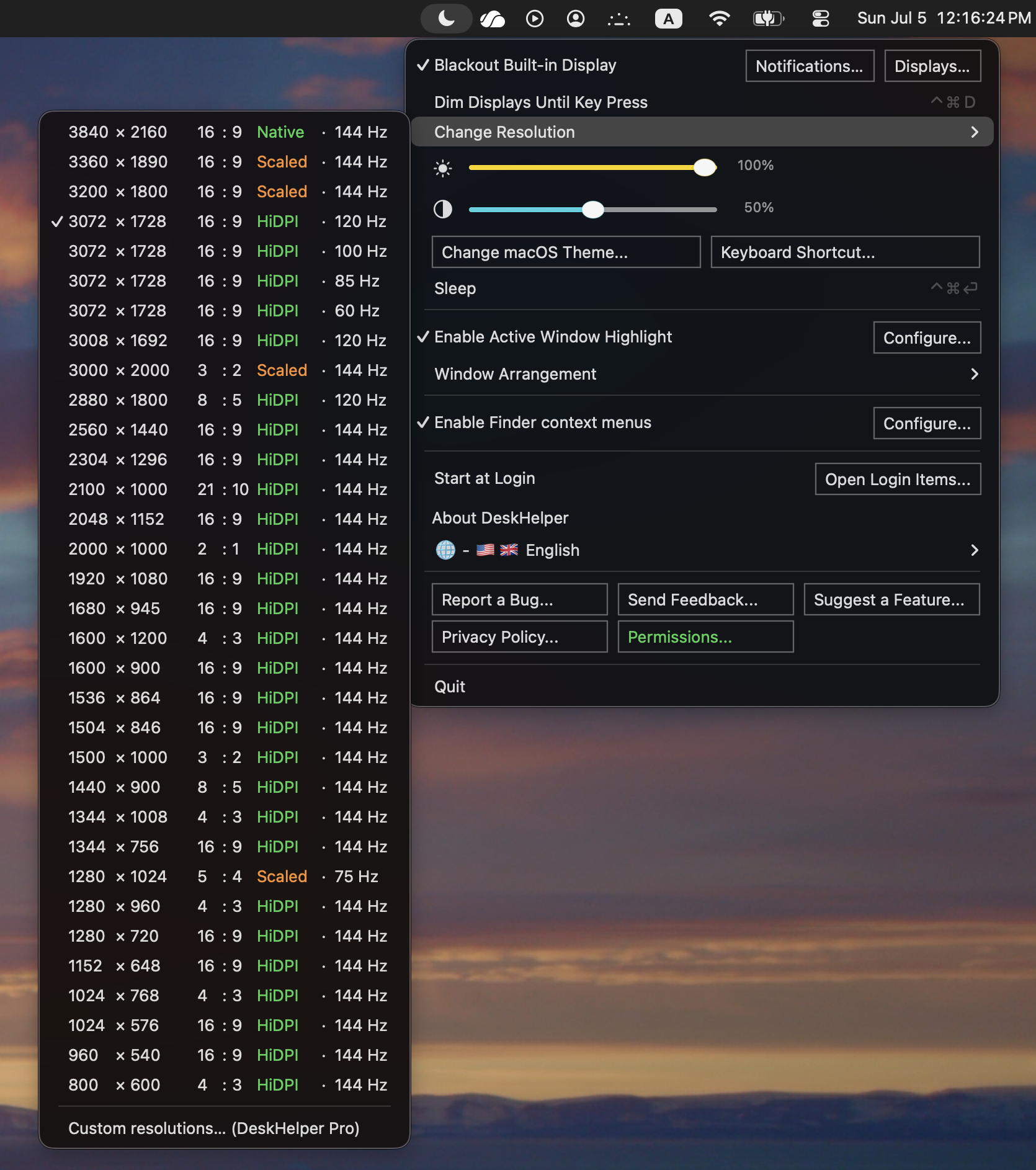
  • Anzeigesteuerung Schalten Sie die Spiegelung um, dimmen Sie Displays bis zum Tastendruck, schalten Sie den Mac ein und passen Sie die Helligkeit oder den Kontrast des Displays über die Menüleiste an.
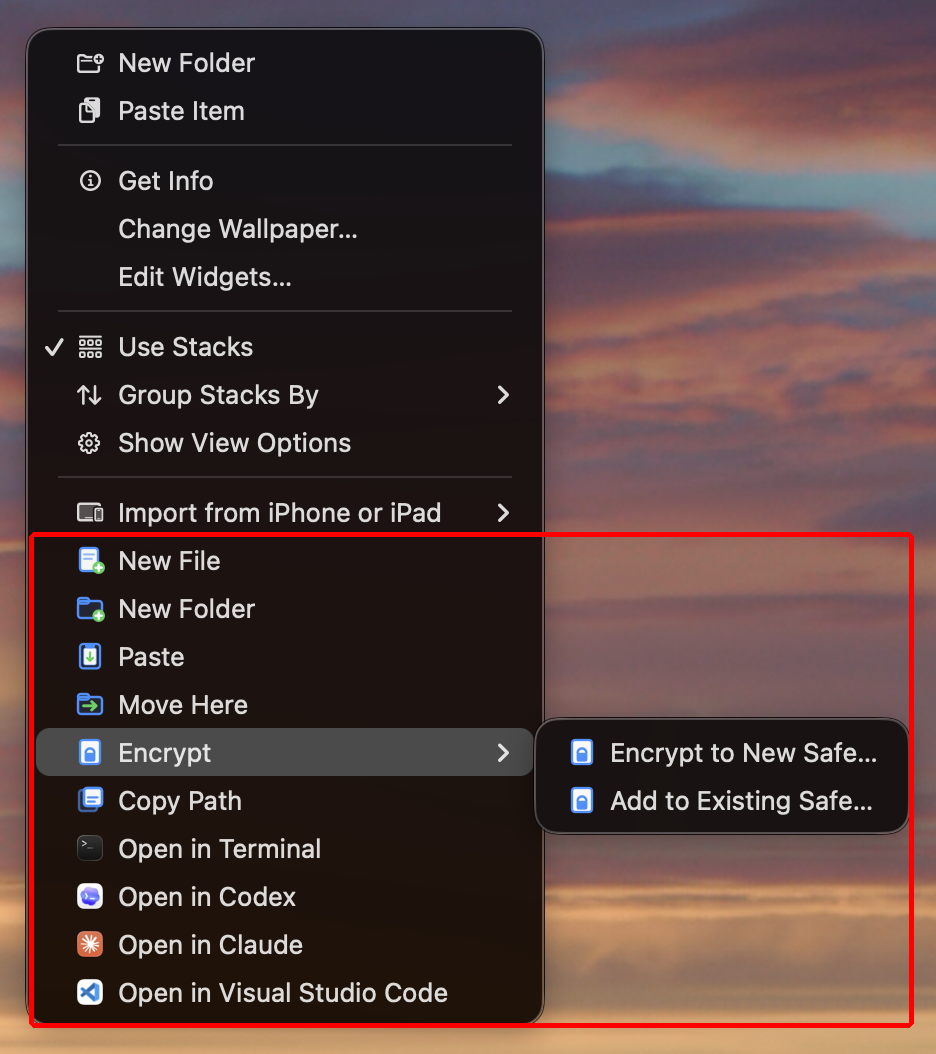
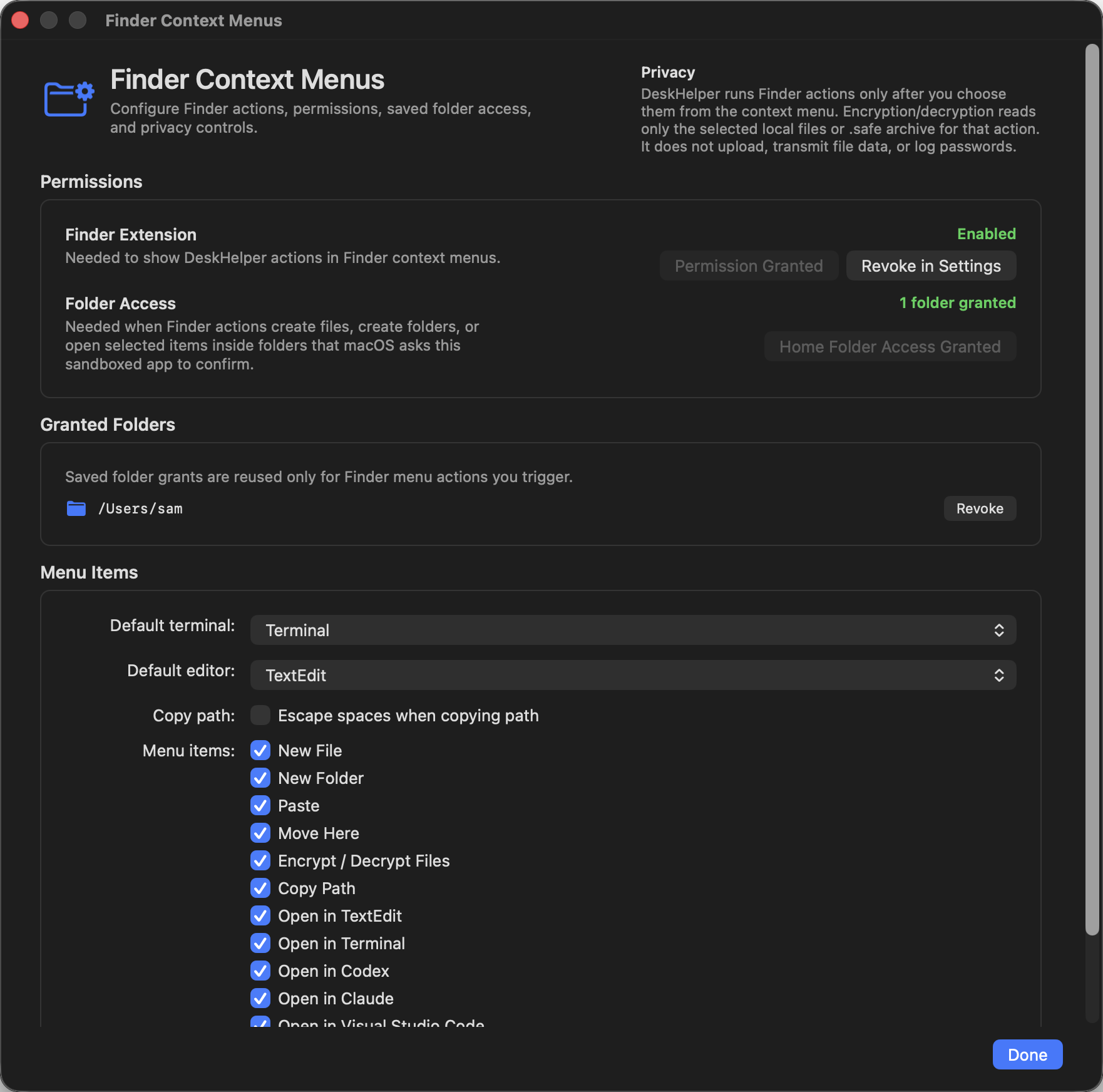
  • Finder Kontextmenüs Verwenden Sie „Neue Datei“, „Neuer Ordner“, „Einfügen“, „Pfad kopieren“ und „Öffnen“ in TextEdit, Terminal, Codex, Claude, VSCode oder einer anderen kompatiblen App von Finder.
  • Tresore Verschlüsseln Sie ausgewählte lokale Dateien oder Ordner in einer einzigen .safe-Datei, fügen Sie sie zu einem vorhandenen Safe hinzu oder entschlüsseln Sie einen Safe zurück in einen Ordner.
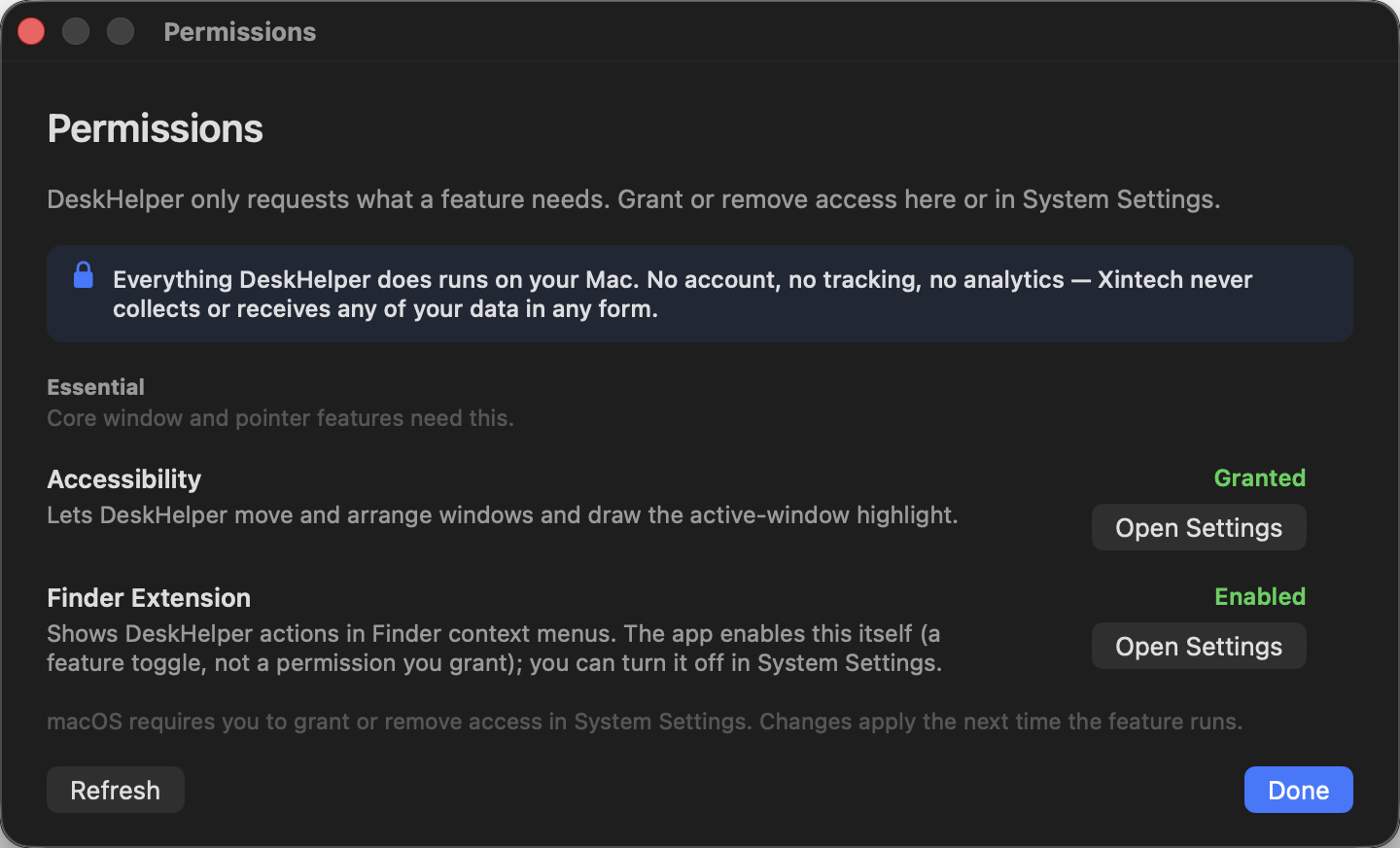
  • Datenschutz-Grundlagen Kein Konto, keine Analysen, kein Dock-Fenster und kein Upload für Finder- oder Safe-Aktionen.
Finder-Kontextmenü mit Hervorhebung von DeskHelper-Aktionen wie „Neue Datei“, „Neuer Ordner“, „Einfügen“, „Pfad kopieren“, „In Apps öffnen“ und „Verschlüsseln oder Entschlüsseln“ von Safes.
Was ist daran gut?

Weniger Aufwand rund um Displays und Dateien.

  • Verdunkelt sich nur, wenn es sein sollte dunkel, wenn gespiegelt, normal, wenn der MacBook-Bildschirm Teil Ihres Arbeitsbereichs ist
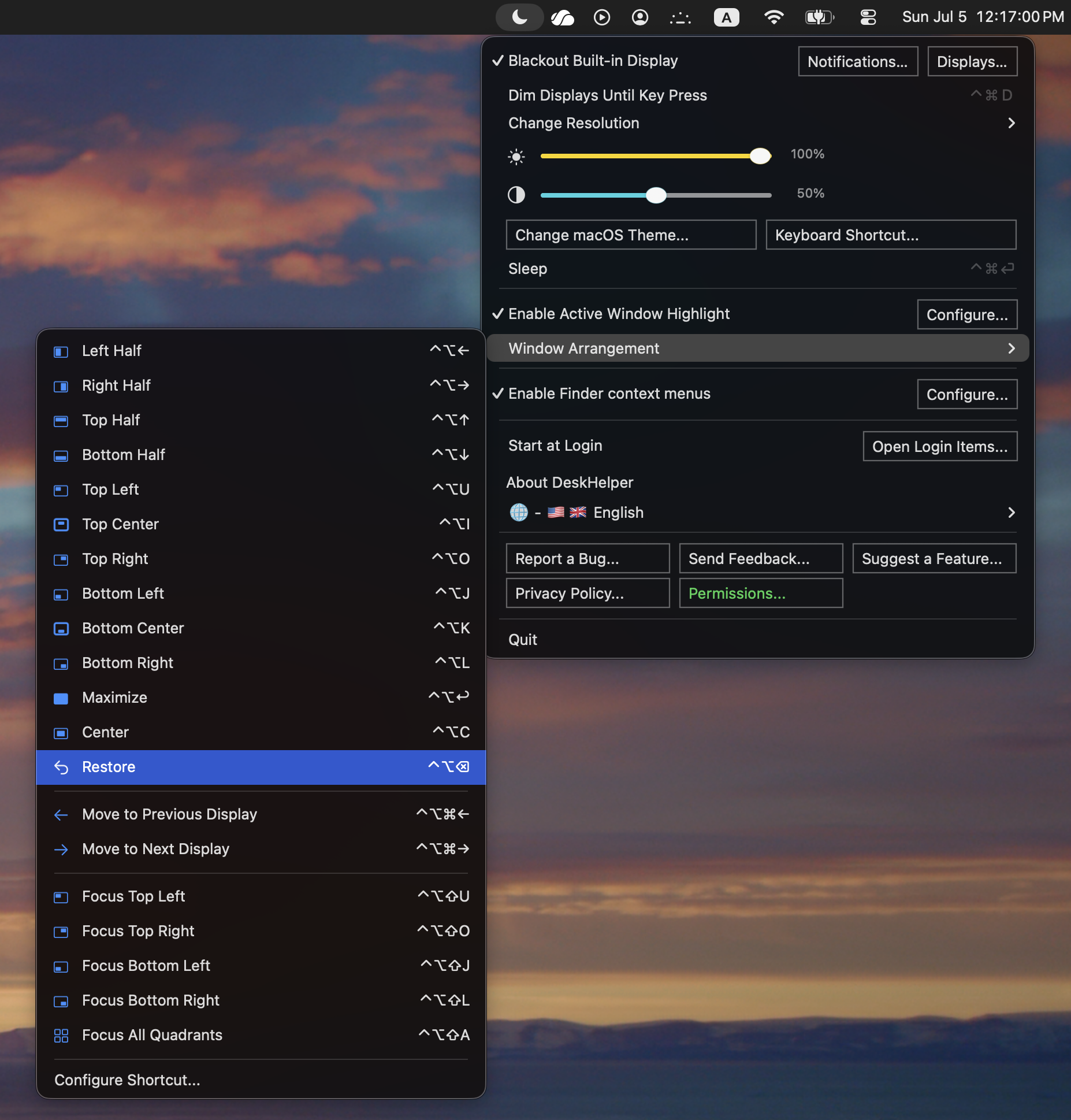
  • Schnelle alltägliche Aktionen Spiegelung umschalten, bis zum Tastendruck dimmen, in den Ruhezustand versetzen, Anzeigeebenen anpassen, Dateien und Ordner erstellen, kopierte Elemente einfügen, Pfade kopieren, Finder-Auswahlen öffnen und Safes aus Kontextmenüs verschlüsseln
  • Standardmäßig lokal zuerst Die Einstellungen bleiben auf Ihrem Mac, Feedback wird als überprüfbarer E-Mail-Entwurf geöffnet und es gibt kein Analyse-SDK
Für Schreibtischaufstellungen Entwickelt für MacBooks, die in Echtzeit mit einem externen Display verbunden sind
Für Finder Arbeit Verwandeln Sie den aktuellen Ordner Finder in die neue Datei, den neuen Ordner, den Einfügen, den Pfad, den Editor, das Terminal, die Aktion Codex, Claude, VSCode oder Safe, die Sie ausführen wollten
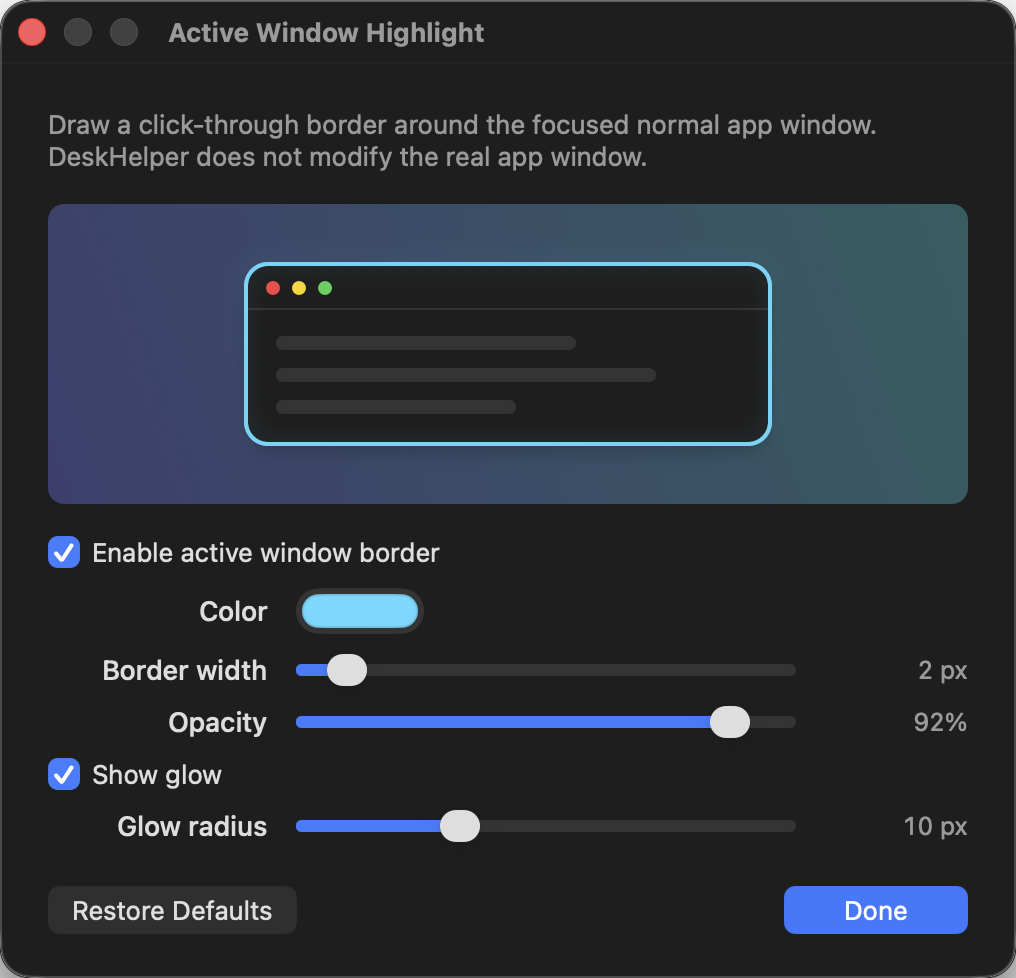
Der Einfachheit halber Das Haupterlebnis ist die Menüleiste mit fokussierten Dialogen nur, wenn Sie Funktionen konfigurieren
  • Installieren Laden Sie DeskHelper von Mac App Store herunter, sobald der Eintrag verfügbar ist
  • Aktualisieren Erhalten Sie Updates über Mac App Store
  • Konfigurieren Aktivieren Sie die Erweiterung Finder in den macOS-Einstellungen, wenn Sie Kontextmenüs wünschen; Gewähren Sie Ordnerzugriff nur, wenn eine Finder-Aktion ihn erfordert
macOS 13.0 oder höher Apple Silicon + Intel
  1. 1 Öffnen Sie den Mac App Store-Eintrag.
  2. 2 Installieren Sie DeskHelper.
  3. 3 Starten Sie es über Anwendungen.
Mac App Store-Link kommt, wenn der Eintrag fertig ist.
Mac App Store kommt bald Unterstützung Privatsphäre EULA