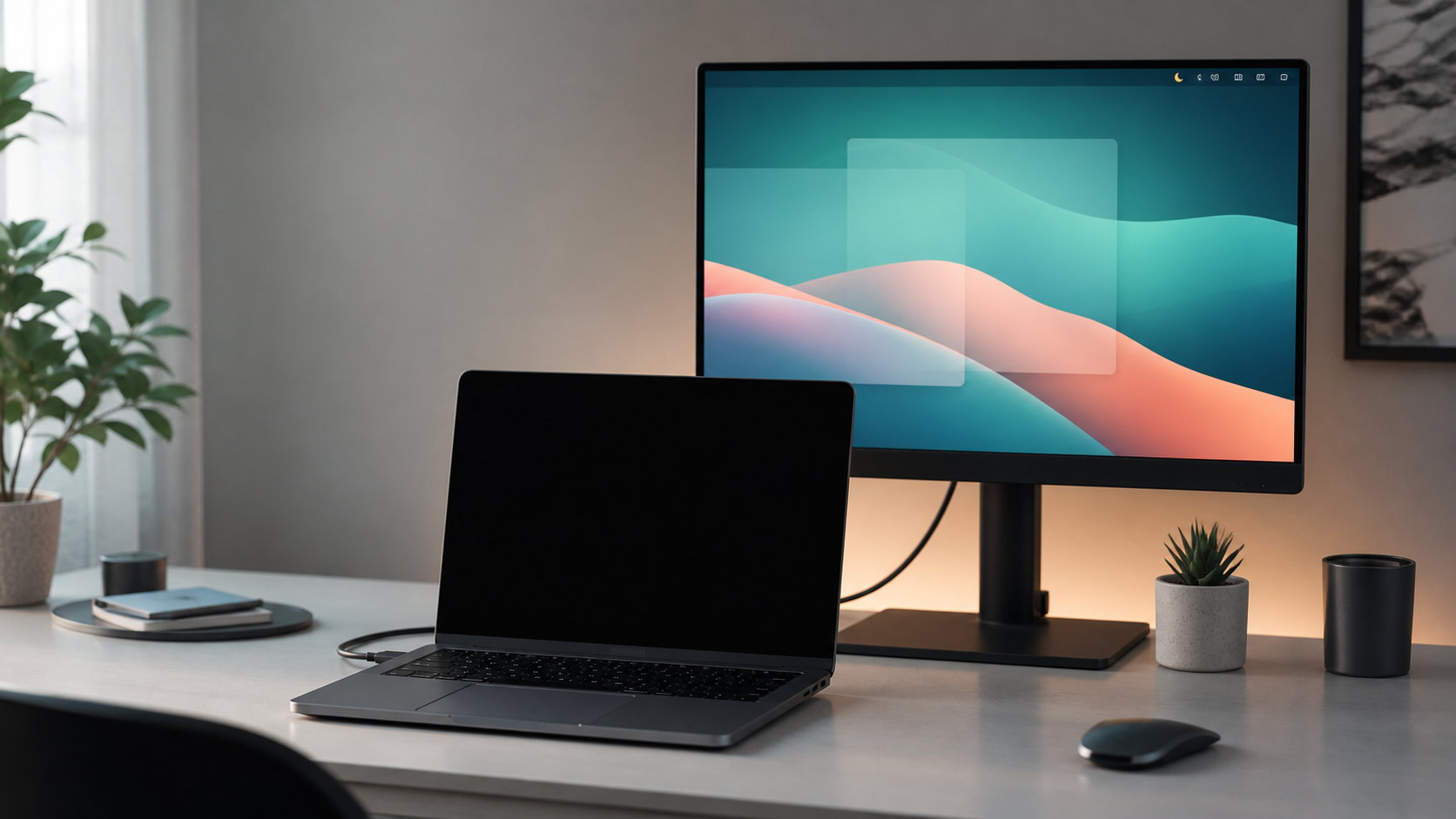
Laptop with blacked-out built-in display in front of an active external monitor.

ยูทิลิตี้แถบเมนูจาก Mac App Store

DeskHelper

รวมฟีเจอร์โต๊ะทำงานที่ใช้ได้จริง ไว้ในยูทิลิตี Mac ตัวเดียว

DeskHelper รวมการควบคุมจอภาพ การจัดเรียงหน้าต่างและปุ่มลัด ไฮไลต์หน้าต่างที่ใช้งานอยู่ การทำงานของ Finder และการเข้ารหัสไฟล์ในเครื่อง ไว้ในแอปแถบเมนูเดียวที่โฟกัสชัดเจน — ทำงานในแซนด์บ็อกซ์และเผยแพร่ผ่าน Mac App Store

ควบคุมจอภาพ ทางลัดจัดหน้าต่าง ไฮไลต์หน้าต่างที่ใช้งานอยู่ การทำงานใน Finder การเข้ารหัส Safe ในเครื่อง (.safe) ออกแบบเพื่อความเป็นส่วนตัว

ควบคุมจอภาพและหน้าต่าง

จัดการพื้นที่ทำงานบนหน้าจอโดยไม่ต้องสลับไปมาระหว่างการตั้งค่าระบบ เครื่องมือจัดหน้าต่างของบุคคลที่สาม และเมนูจอภาพ

  • ดับจอในตัวของ MacBook ขณะสะท้อนภาพไปยังจอภายนอก
  • สลับการสะท้อนภาพ หรี่จอจนกว่าจะกดปุ่ม พักเครื่อง รีสตาร์ท ปิดเครื่อง และปรับความสว่างหรือคอนทราสต์
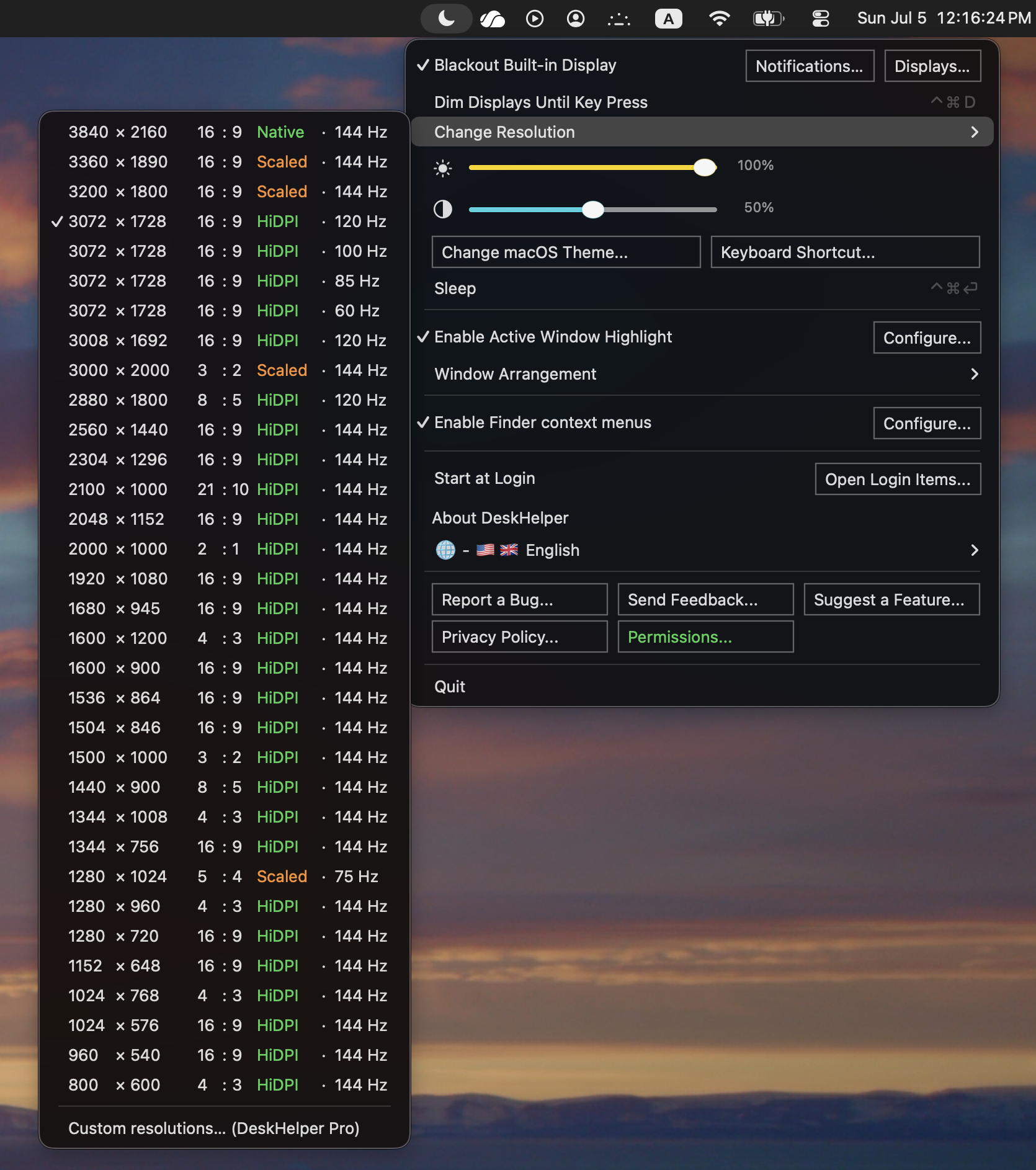
  • สลับระหว่างโหมดที่จอภาพรองรับได้อย่างรวดเร็ว รวมถึง HiDPI
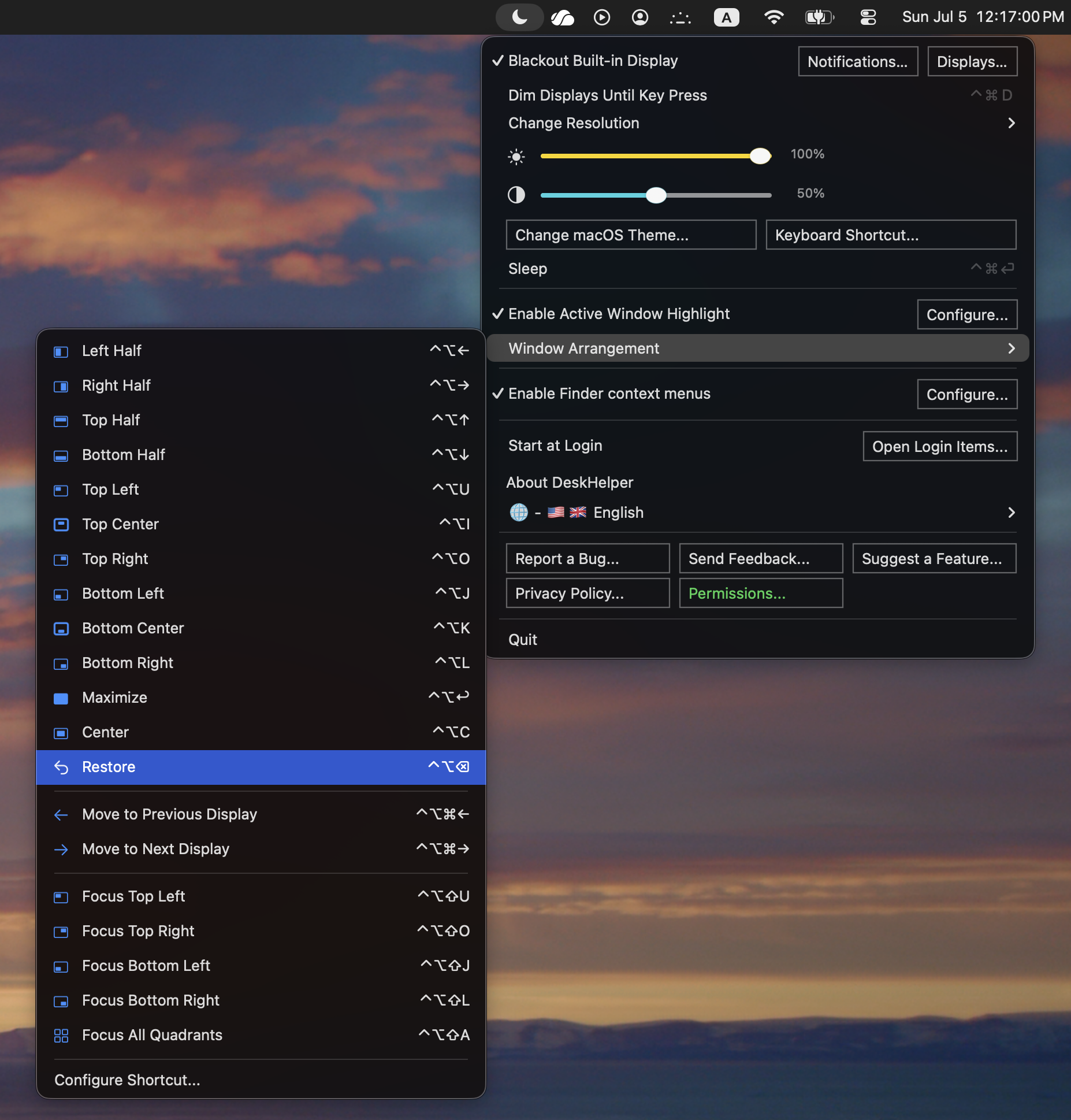
  • ย้ายหน้าต่างไปครึ่งจอ มุมจอ ตำแหน่งกึ่งกลาง เลย์เอาต์เต็มจอ จอภาพอื่น หรือเดสก์ท็อปอื่น
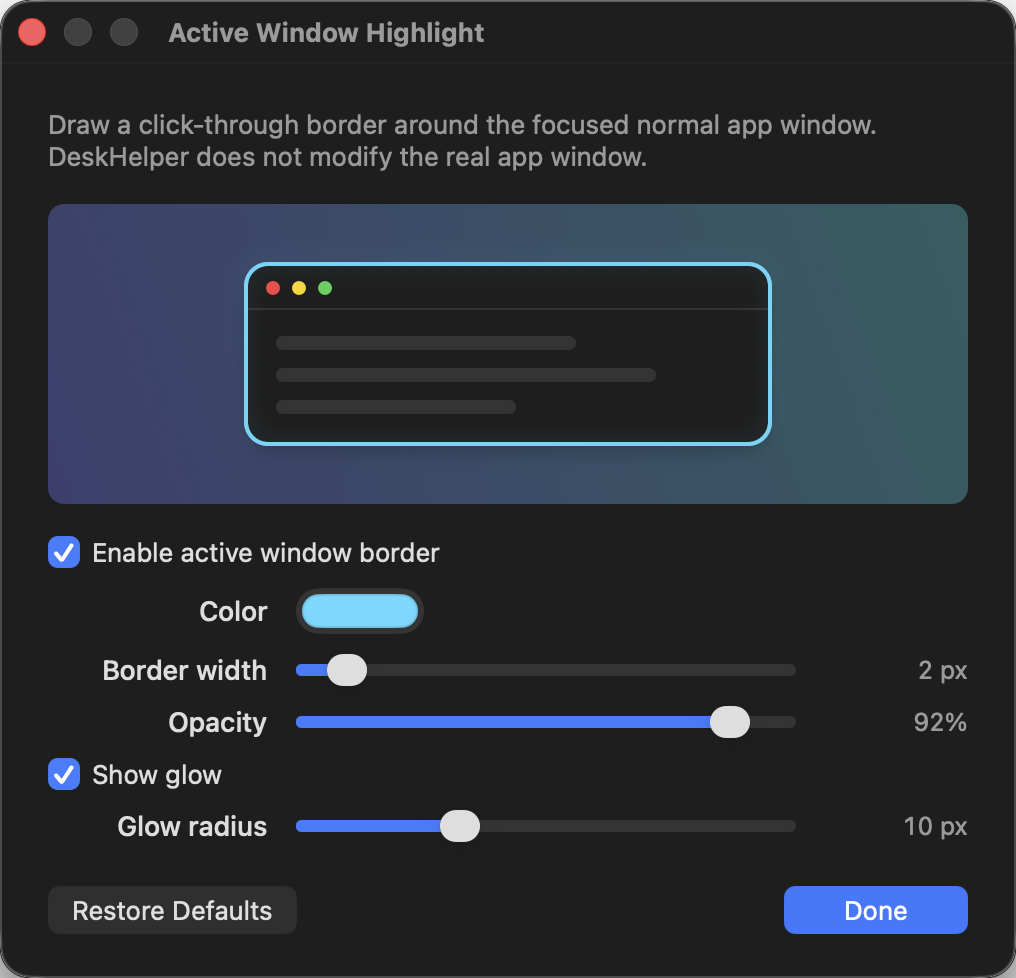
  • ไฮไลต์หน้าต่างที่ใช้งานอยู่ด้วยกรอบที่ปรับแต่งได้และคลิกทะลุผ่านได้
ค่าความละเอียด HiDPI แบบกำหนดเองเป็นส่วนหนึ่งของ DeskHelper Pro ส่วน DeskHelper จะสลับเฉพาะโหมดที่จอภาพรองรับอยู่แล้ว
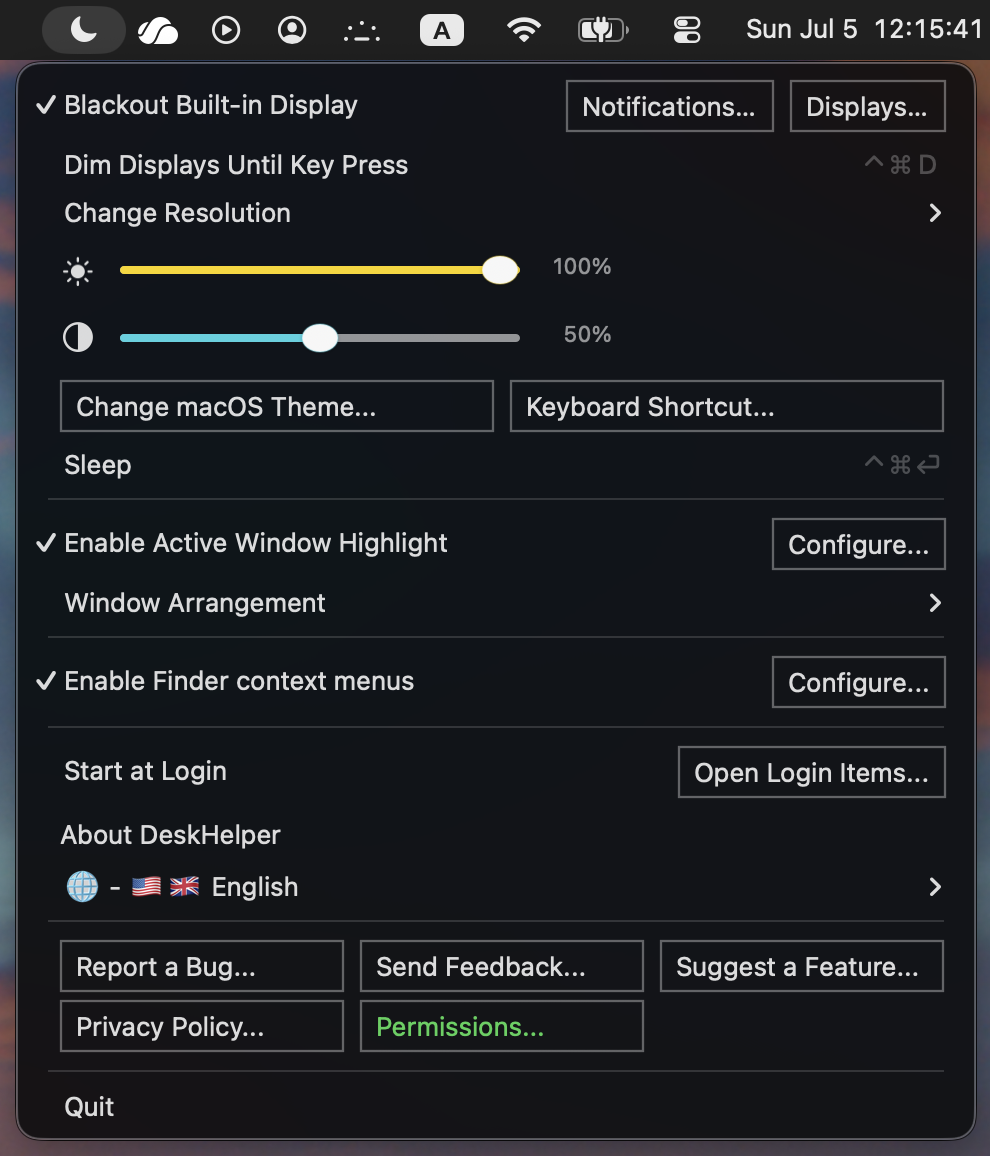
Main menu
เมนูหลัก
Display modes
เปลี่ยนความละเอียด
Window arrangement
การจัดเรียงหน้าต่าง
Active-window highlight
ไฮไลต์หน้าต่างที่ใช้งานอยู่

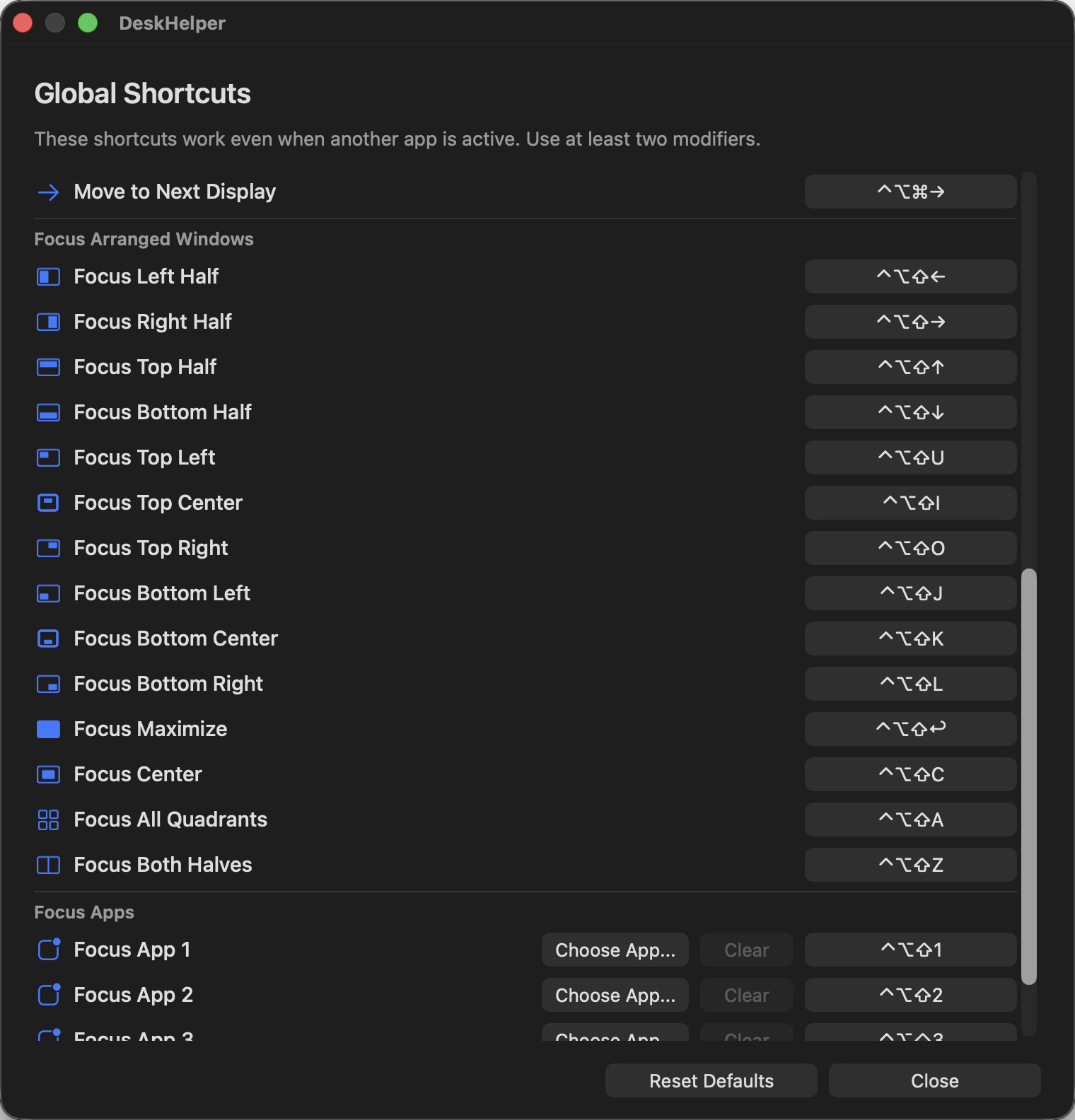
ปุ่มลัดทั่วระบบ

มือไม่ต้องออกจากแป้นพิมพ์: จัดเรียงหน้าต่าง ย้ายระหว่างจอภาพ และสลับโฟกัสโดยไม่ต้องแตะเมาส์

  • จัดเรียงหน้าต่างที่ใช้งานอยู่ด้วยปุ่มลัดที่ปรับแต่งได้ ใช้ได้ในทุกแอป
  • ย้ายหน้าต่างที่ใช้งานอยู่ไปยังจอภาพก่อนหน้าหรือถัดไป
  • ย้ายโฟกัสไปยังหน้าต่างตามตำแหน่ง — ครึ่งซ้าย มุมใดมุมหนึ่ง หรือทุกควอดแรนต์ตามลำดับ
  • เรียกแอปโปรดของคุณขึ้นมาด้วยปุ่มลัดโฟกัสแอป
  • สั่งหรี่จอจนกว่าจะกดปุ่มและพักเครื่องได้จากทุกที่
ปุ่มลัดใช้ปุ่มปรับอย่างน้อยสองปุ่มเพื่อเลี่ยงความขัดแย้ง และรีเซ็ตเป็นค่าเริ่มต้นได้ทุกเมื่อ
Global Shortcuts configuration
การตั้งค่าปุ่มลัดส่วนกลาง

การทำงานใน Finder และตู้เซฟภายในเครื่อง

ทำให้ Finder มีประโยชน์ยิ่งขึ้น โดยไฟล์ที่เลือก รหัสผ่าน และตู้เซฟที่เข้ารหัสยังอยู่บน Mac ของคุณ

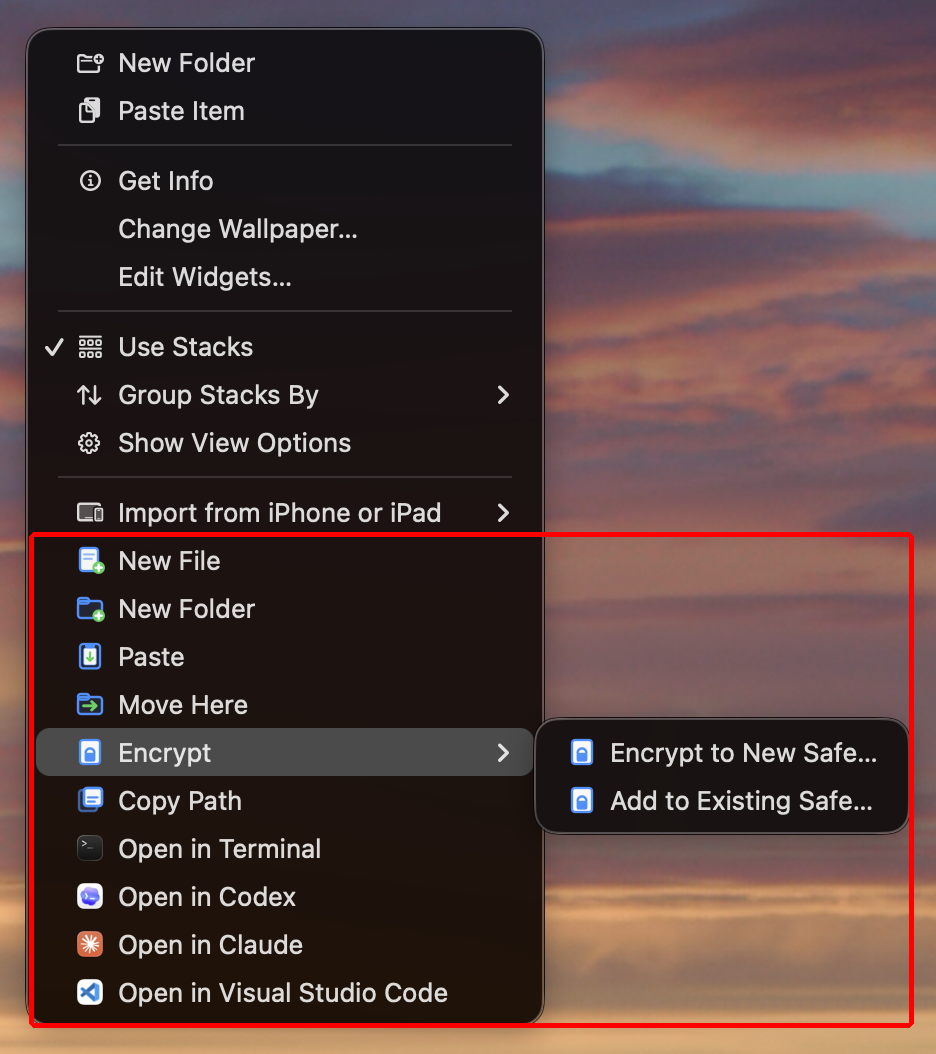
  • สร้างไฟล์และโฟลเดอร์ใหม่จาก Finder
  • วาง ย้าย คัดลอกพาธ และเปิดโฟลเดอร์ใน Terminal, TextEdit, VS Code, Codex, Claude หรือแอปอื่นที่รองรับ
  • เข้ารหัสไฟล์หรือโฟลเดอร์ที่เลือกเป็นไฟล์ .safe ภายในเครื่อง
  • เพิ่มไฟล์ลงตู้เซฟที่มีอยู่ หรือถอดรหัสเฉพาะเนื้อหาที่เลือก
  • รูปแบบที่รองรับ .7z, .zip และ .dmg มีใน DeskHelper Pro
  • ชื่อเมนูสามารถแสดงโฟลเดอร์เป้าหมายได้ ทุกการทำงานจึงไปยังที่ที่คุณคาดไว้
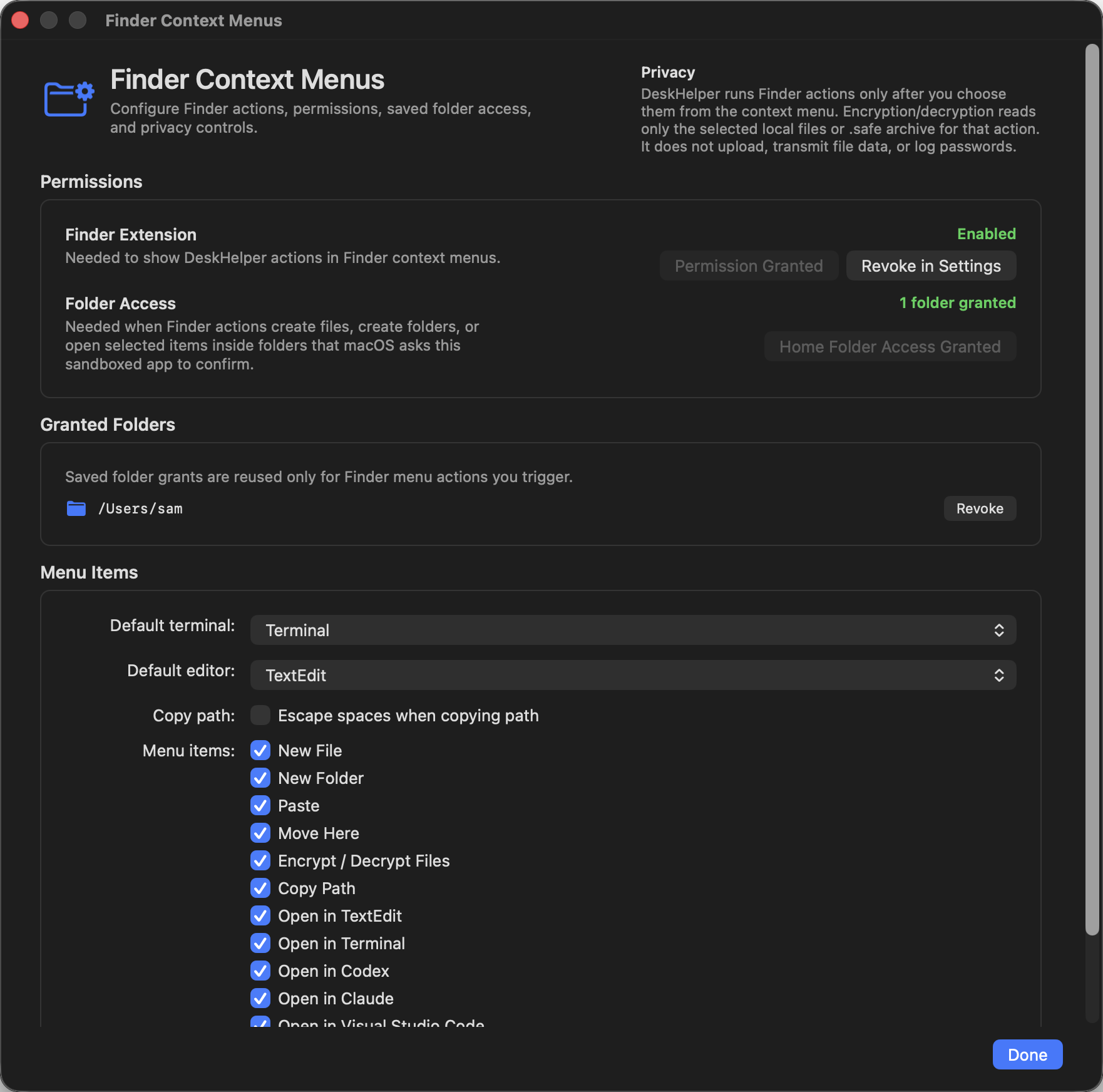
การทำงานของ Finder และตู้เซฟจะทำงานเมื่อคุณเลือกคำสั่ง DeskHelper จากเมนูคลิกขวาเท่านั้น
Finder actions
การทำงานใน Finder
Finder configuration and permissions
การตั้งค่า Finder และสิทธิ์

ออกแบบเพื่อความเป็นส่วนตัว

DeskHelper สร้างมาเพื่อเวิร์กโฟลว์ภายในเครื่อง Mac จะไม่เปลี่ยนยูทิลิตีประจำโต๊ะของคุณให้กลายเป็นบัญชีอีกบัญชี สตรีมวิเคราะห์ข้อมูล หรือบริการไฟล์คลาวด์

  • แอป Mac App Store ที่ทำงานในแซนด์บ็อกซ์
  • ไม่ต้องมีบัญชี
  • ไม่มีการวิเคราะห์ ไม่มี SDK โฆษณา ไม่มีเทเลเมทรีการใช้งาน หรือการติดตามเซสชัน
  • รหัสผ่าน Safe จะไม่ถูกจัดเก็บ บันทึก หรือส่งต่อ การเข้ารหัสทำงานในเครื่อง
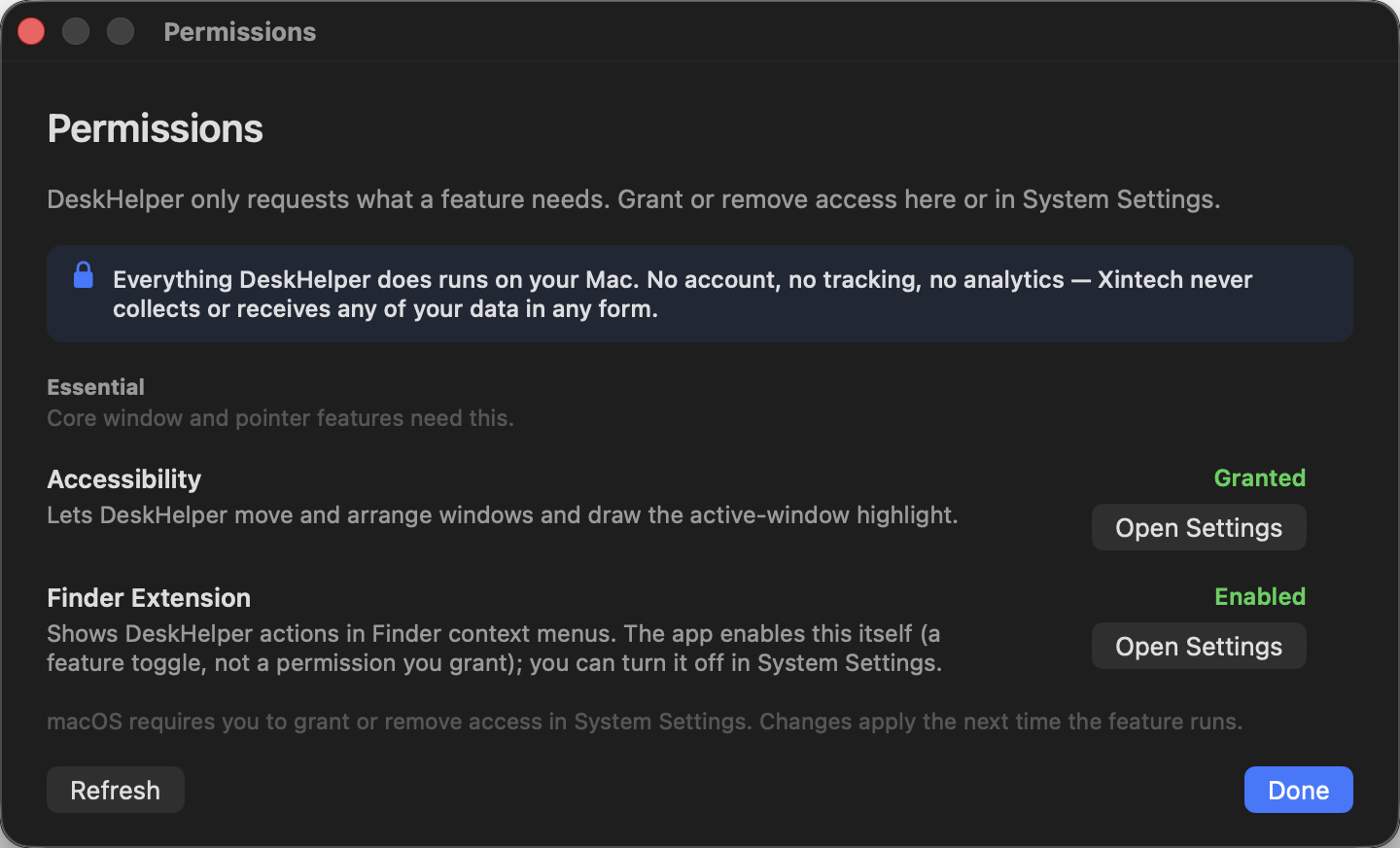
  • สิทธิ์เสริมเพียงสองรายการ อธิบายในแอปพร้อมสถานะสด: การช่วยการเข้าถึง และส่วนขยาย Finder
Permissions overview listing Accessibility and the Finder Extension with live grant status.
ภาพรวมสิทธิ์พร้อมสถานะแบบเรียลไทม์
What's good about it?

Less fuss at your desk.

  • Only blacks out when it should dark when mirrored, normal when the MacBook screen is part of your workspace
  • Fast everyday actions switch mirroring, dim until key press, sleep, arrange windows, highlight the active window, open Finder paths, and encrypt Safes
  • Helpful, not noisy runs from the menu bar without a Dock window, account, or analytics
For desk setups made for MacBooks that spend real time connected to an external display
For window speed global shortcuts handle layout, display moves, arranged-window focus, and app focus
For Finder and private files create, paste, move, open, encrypt, and decrypt selected items from the context menu you already use
For privacy no account, no analytics, no Safe password logging, and feedback opens as a reviewable email draft
How to get it

Install it from the Mac App Store.

  1. 1 เปิดหน้า DeskHelper ใน Mac App Store
  2. 2 ติดตั้ง DeskHelper แล้วเปิดจากโฟลเดอร์แอปพลิเคชัน
  3. 3 เปิดใช้ส่วนขยาย Finder และให้สิทธิ์การช่วยการเข้าถึงเฉพาะเมื่อใช้ฟีเจอร์เหล่านั้น
macOS 13.0 หรือใหม่กว่า Apple Silicon + Intel อัปเดตผ่าน App Store