Mac App Store utilità della barra dei menu
DeskHelper
Un'app silenziosa sulla barra dei menu per il controllo del display di MacBook, contesto Finder azioni del menu e crittografia Safe locale.
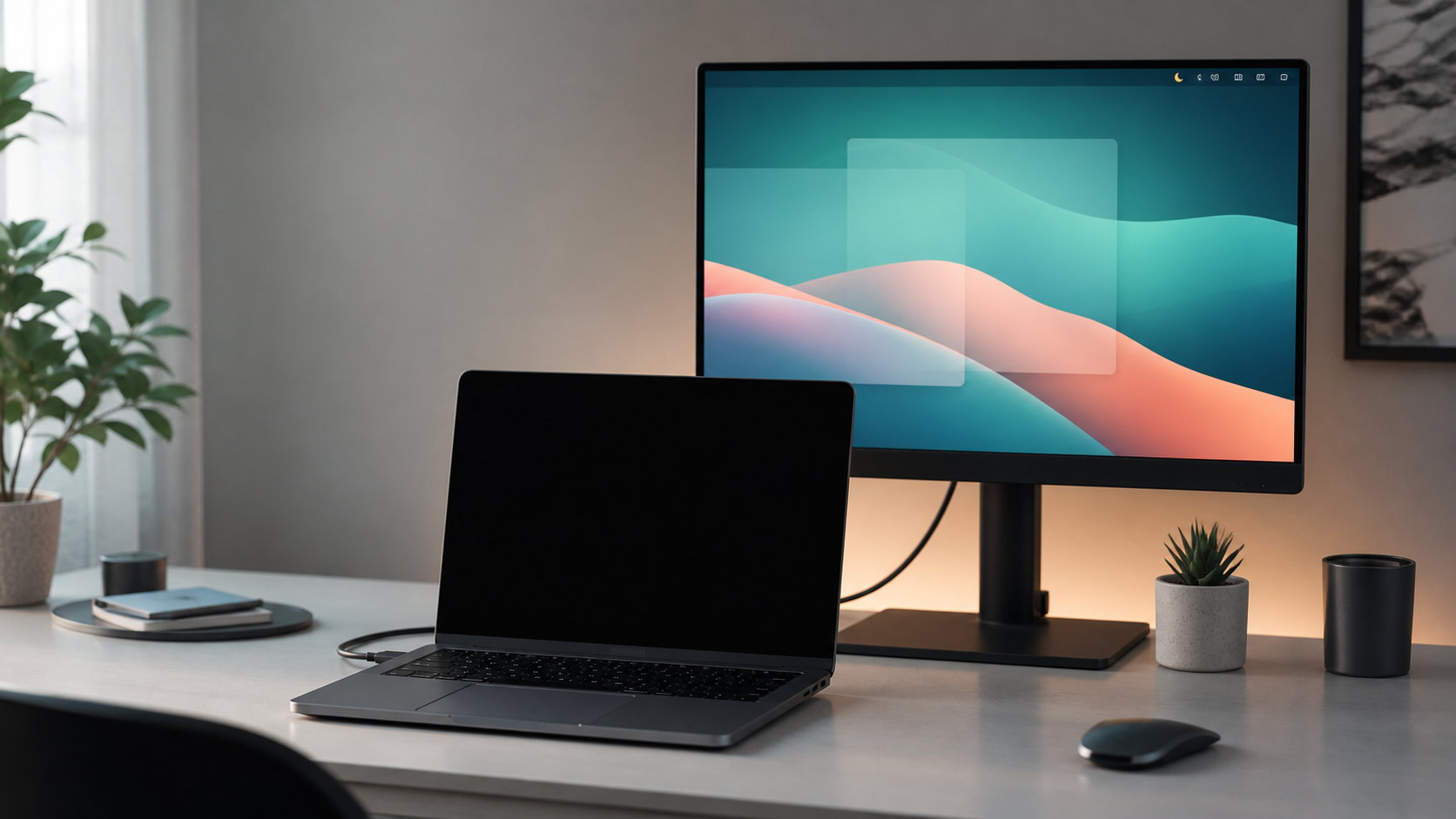
Blackout
Mantieni scuro il display MacBook integrato durante il mirroring su un monitor esterno.
Controlli
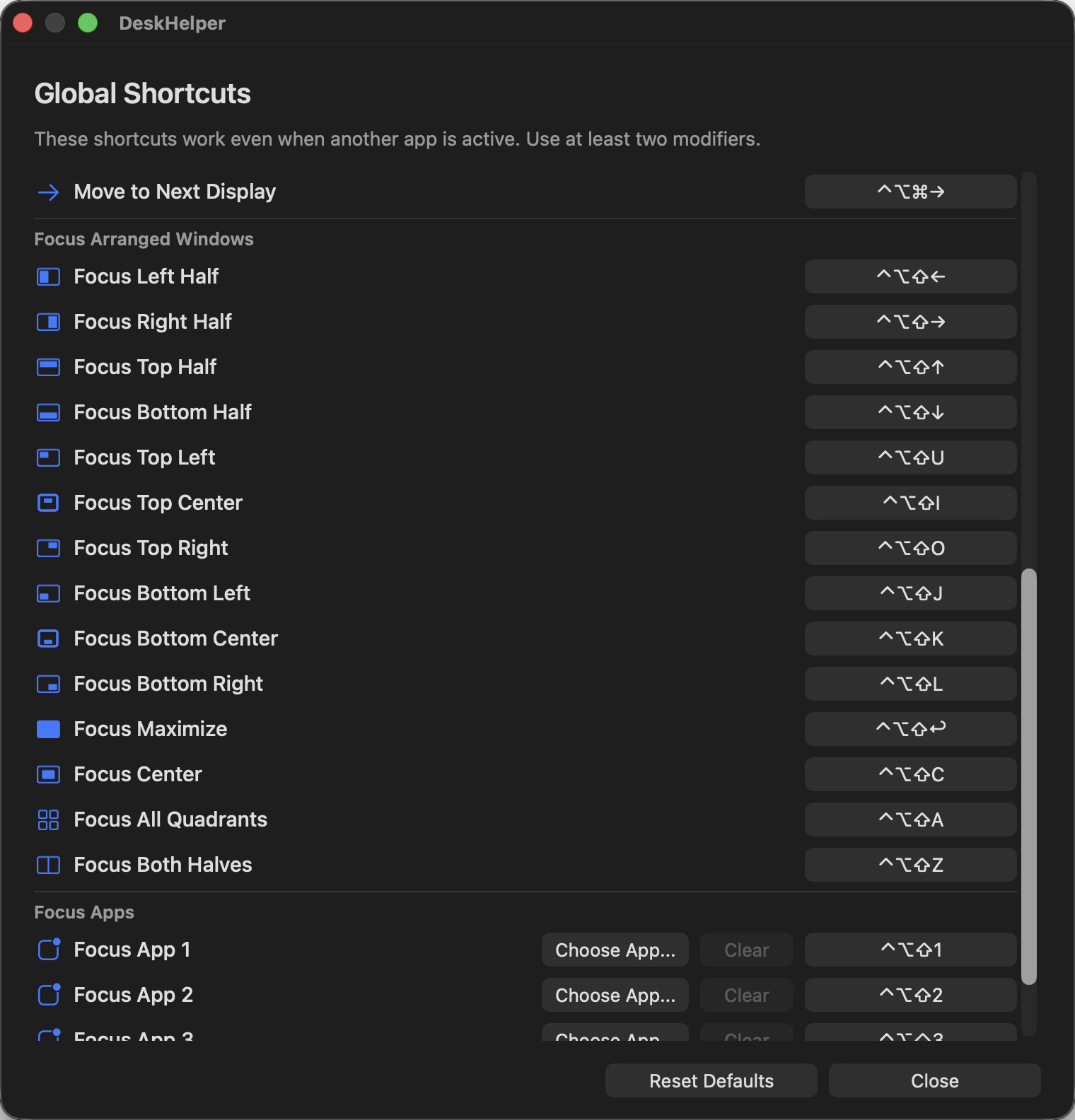
Specchia, attenua, sospendi, livelli di visualizzazione e scorciatoie dalla barra dei menu.
Trovatore
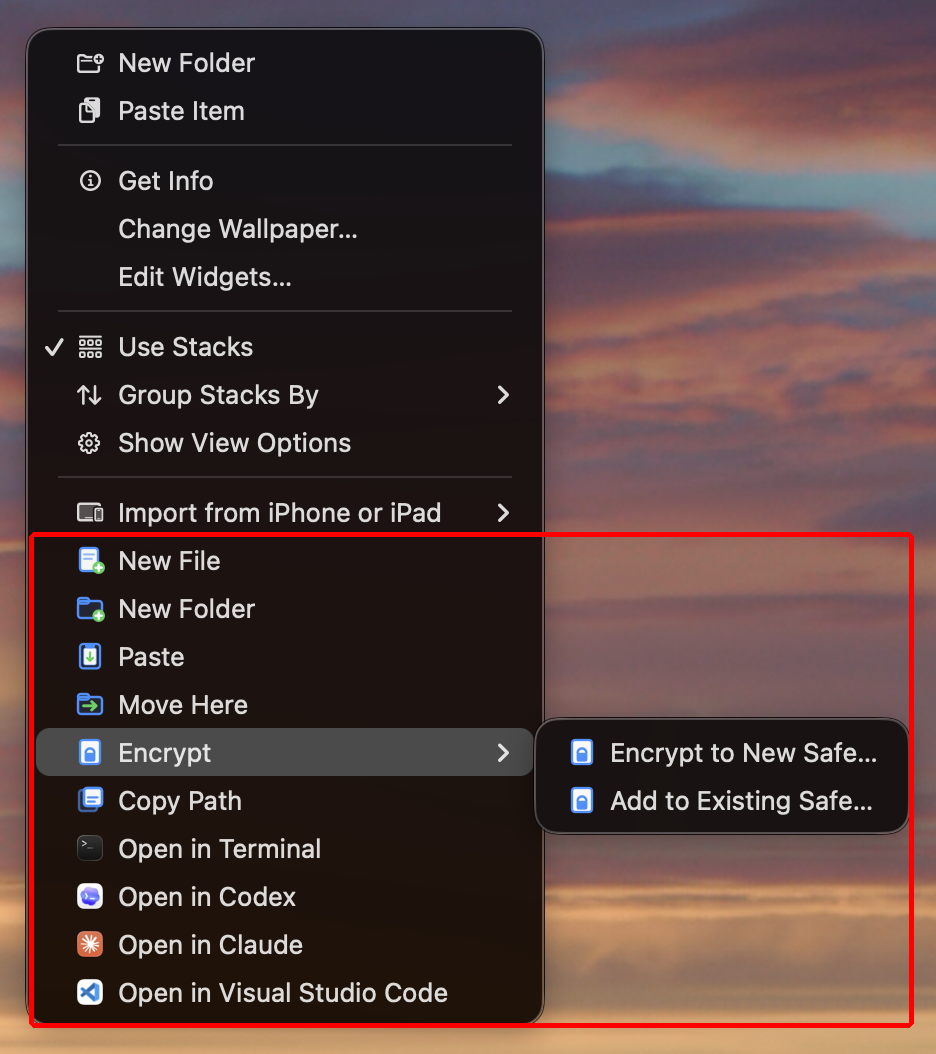
Crea file e cartelle, incolla elementi copiati, copia percorsi, apri selezioni Finder e crittografa o decrittografa Safes locale.
Mac App Store edizione
Finder menu contestuali
Locale Safes
Nessun conto
Cos'è?
Tutto ciò che fa.
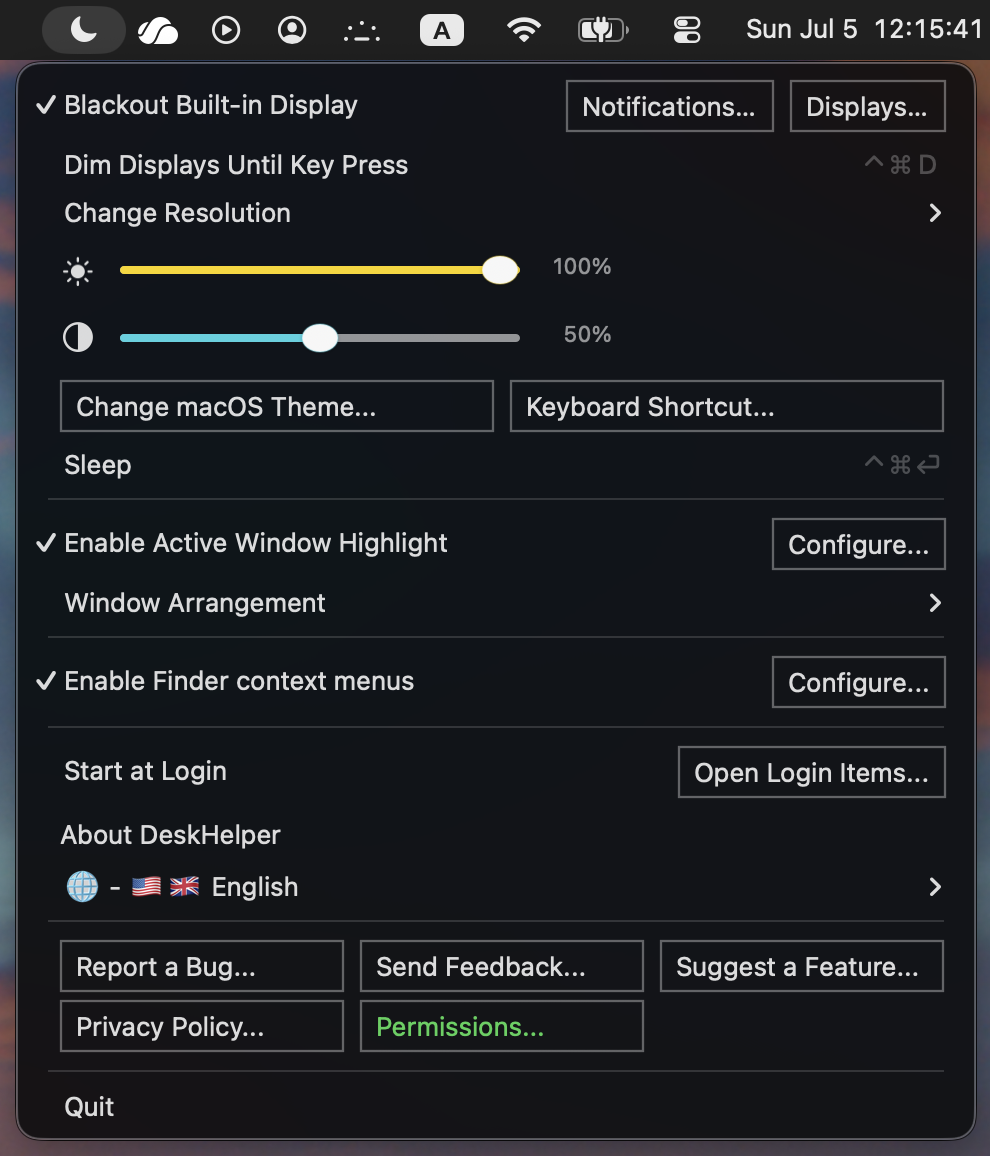
- Oscuramento automatico Mantiene scuro il display MacBook integrato mentre esegue il mirroring di un display esterno.
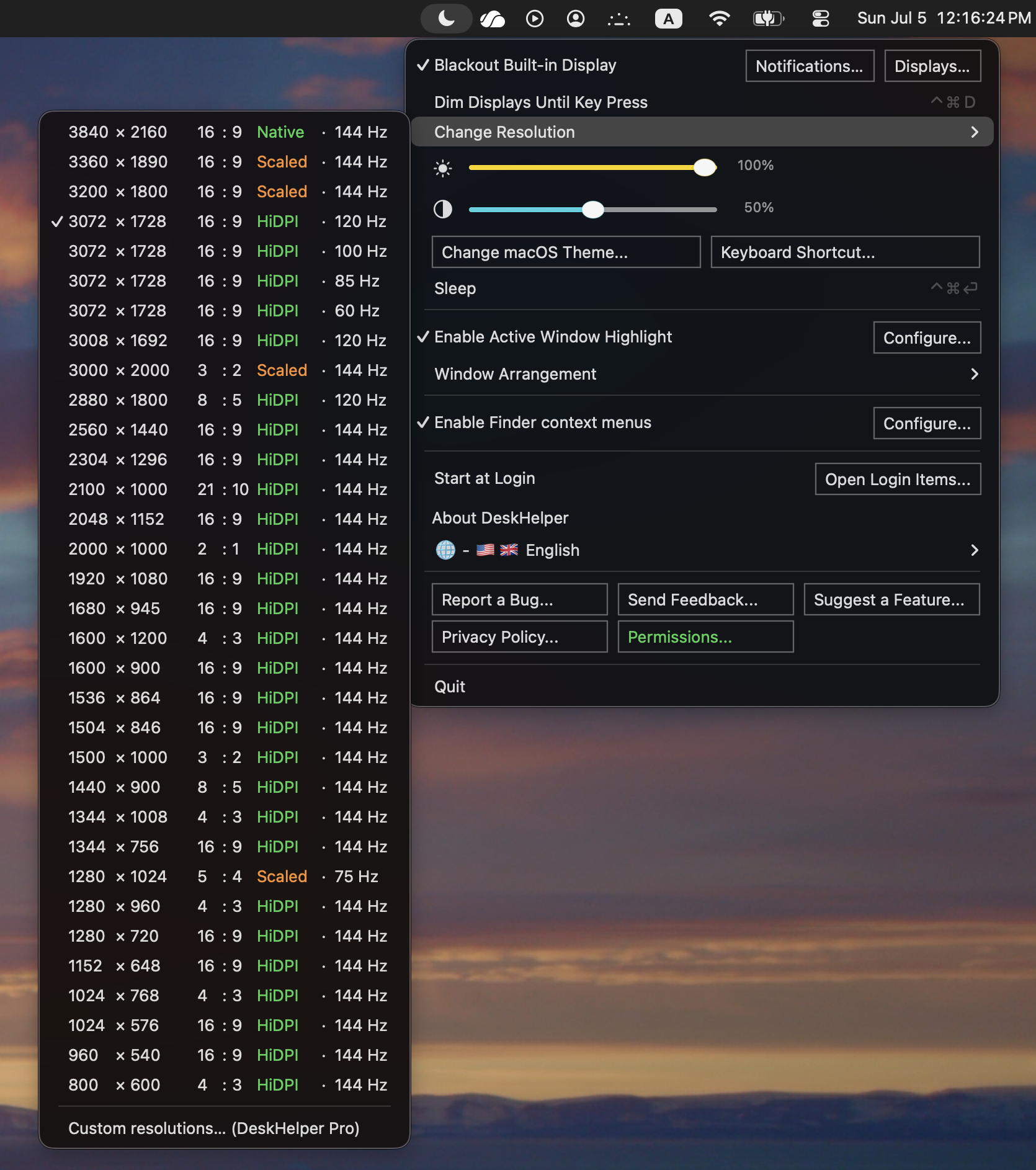
- Visualizza i controlli Cambia il mirroring, oscura i display finché non premi un tasto, spegni il Mac e regola la luminosità o il contrasto del display dalla barra dei menu.
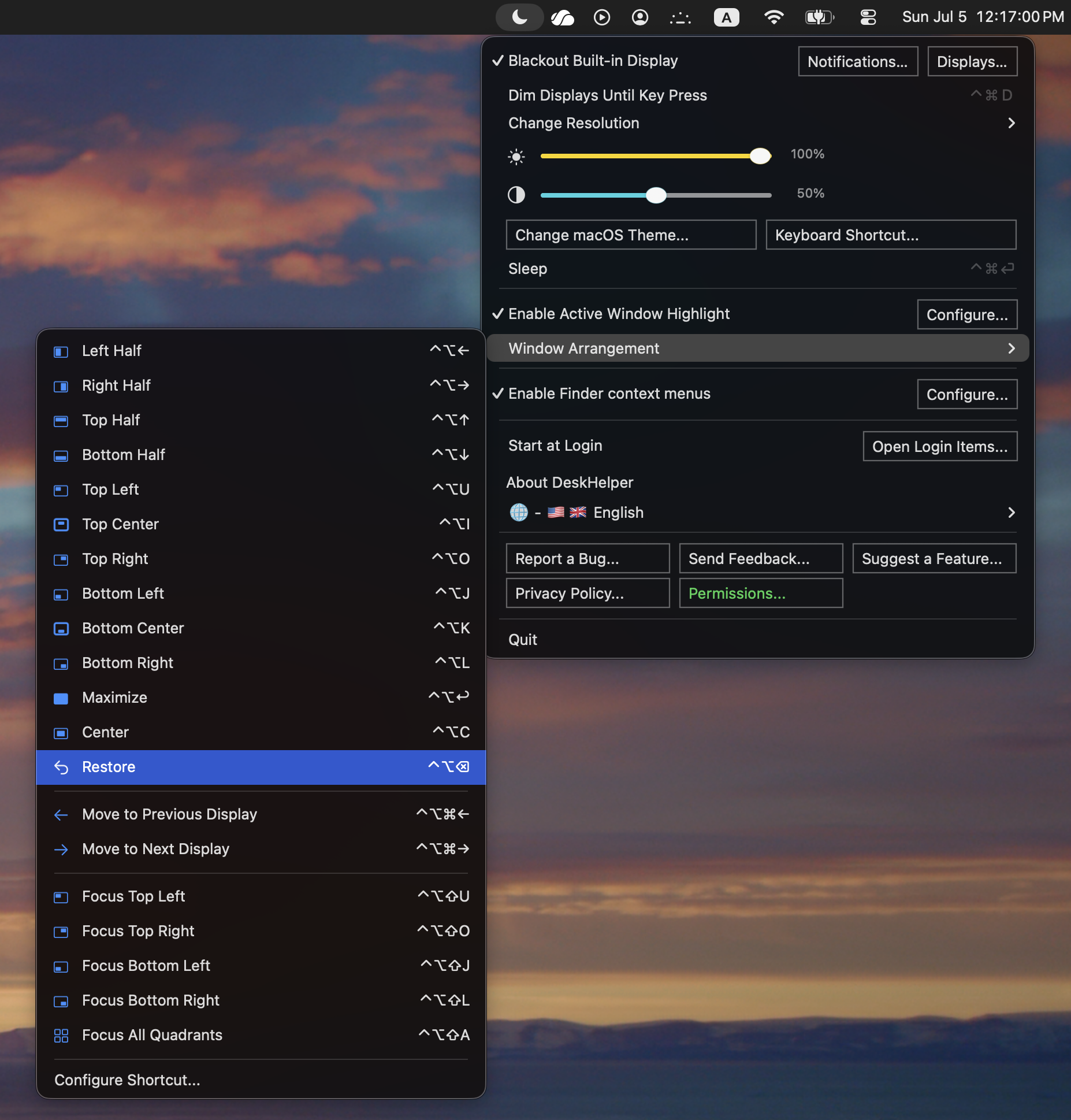
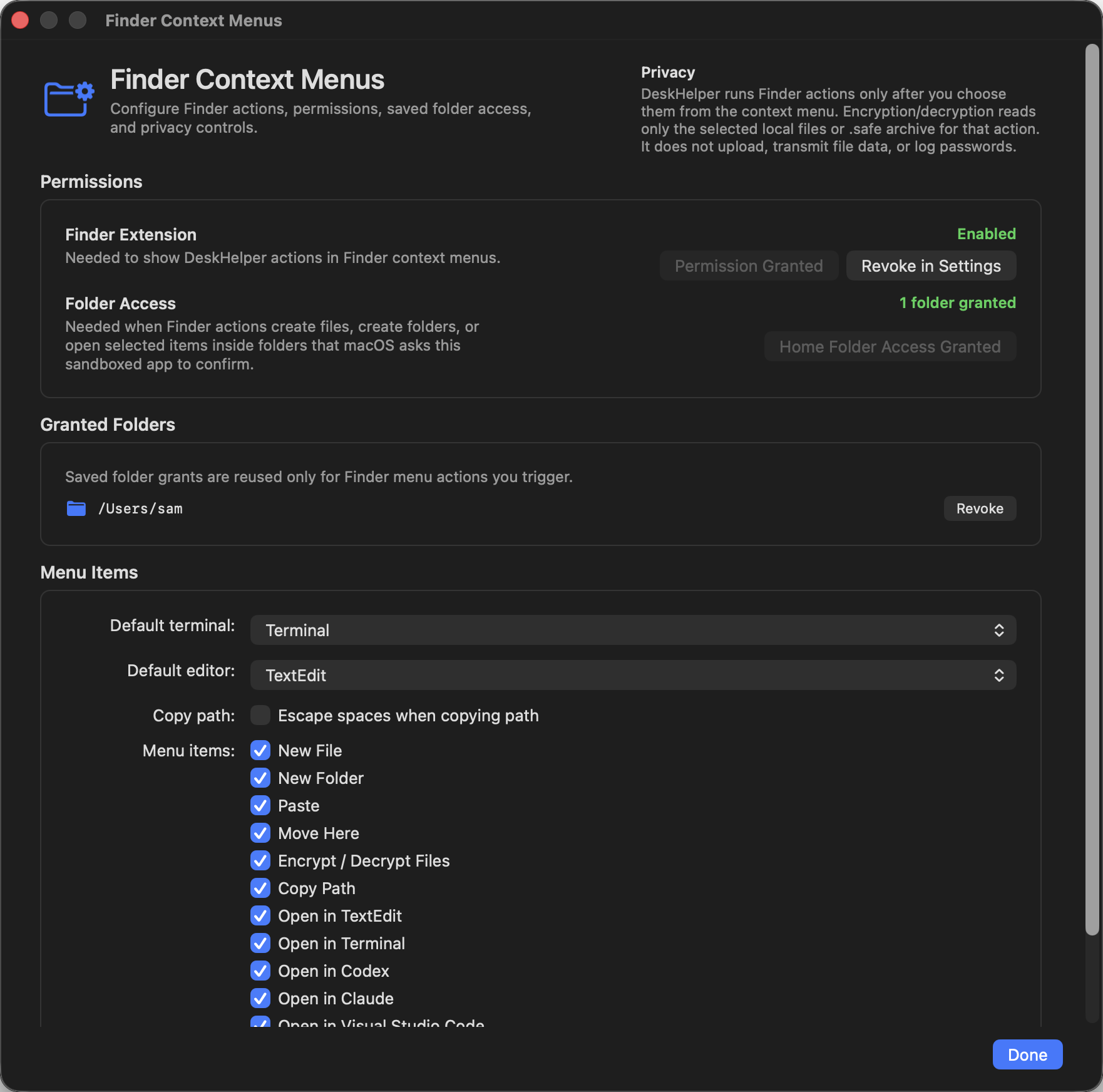
- Finder menu contestuali Utilizza Nuovo file, Nuova cartella, Incolla, Copia percorso e Apri in TextEdit, Terminal, Codex, Claude, VSCode o un'altra app compatibile da Finder.
- Casseforti Crittografa i file o le cartelle locali selezionati in un singolo file .safe, aggiungilo a un Safe esistente o decrittografa nuovamente un Safe in una cartella.
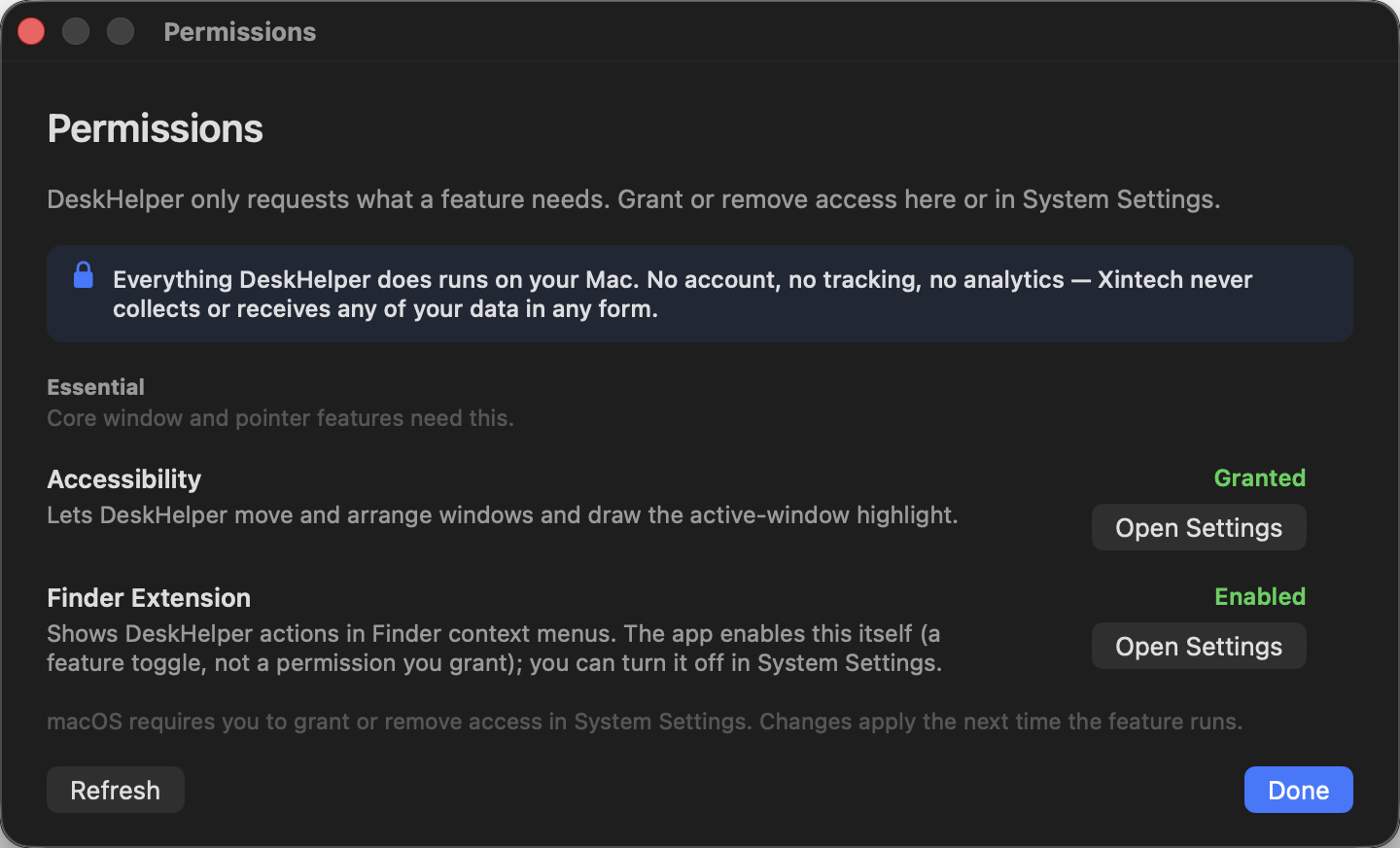
- Nozioni di base sulla privacy Nessun account, nessuna analisi, nessuna finestra Dock e nessun caricamento per azioni Finder o Safe.
Cosa c'è di buono?
Meno confusione su display e file.
- Sviene solo quando dovrebbe scuro se specchiato, normale quando lo schermo MacBook fa parte dell'area di lavoro
- Azioni quotidiane veloci attiva il mirroring, oscura finché non premi un tasto, sospendi, regola i livelli di visualizzazione, crea file e cartelle, incolla elementi copiati, copia percorsi, apri selezioni Finder e crittografa Safes dai menu contestuali
- Prima il locale per impostazione predefinita le impostazioni rimangono sul tuo Mac, il feedback si apre come bozza di email rivedibile e non è disponibile un SDK di analisi
- Installa scarica DeskHelper dal Mac App Store una volta che l'elenco è disponibile
- Aggiorna ricevere aggiornamenti tramite il Mac App Store
- Configura abilita l'estensione Finder nelle impostazioni macOS se desideri menu contestuali; concedere l'accesso alla cartella solo quando un'azione Finder lo richiede
macOS 13.0 o successivo
Apple Silicon + Intel
- 1 Apri l'elenco Mac App Store.
- 2 Installa DeskHelper.
- 3 Avviarlo da Applicazioni.