Mac App Store मेनू-बार उपयोगिता
DeskHelper
MacBook डिस्प्ले नियंत्रण, Finder संदर्भ के लिए एक शांत मेनू-बार ऐप मेनू क्रियाएँ, और स्थानीय Safe एन्क्रिप्शन।
अंधकार
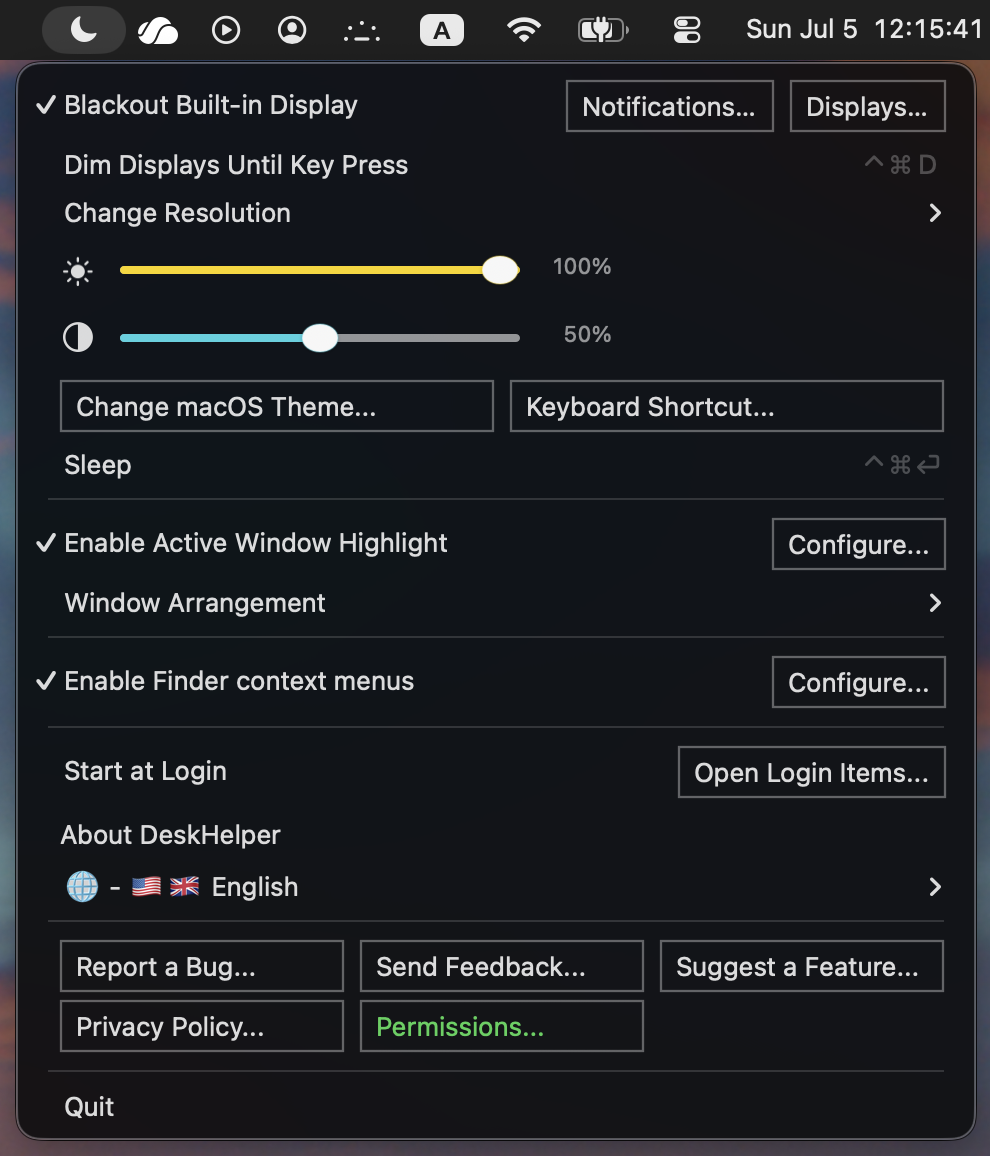
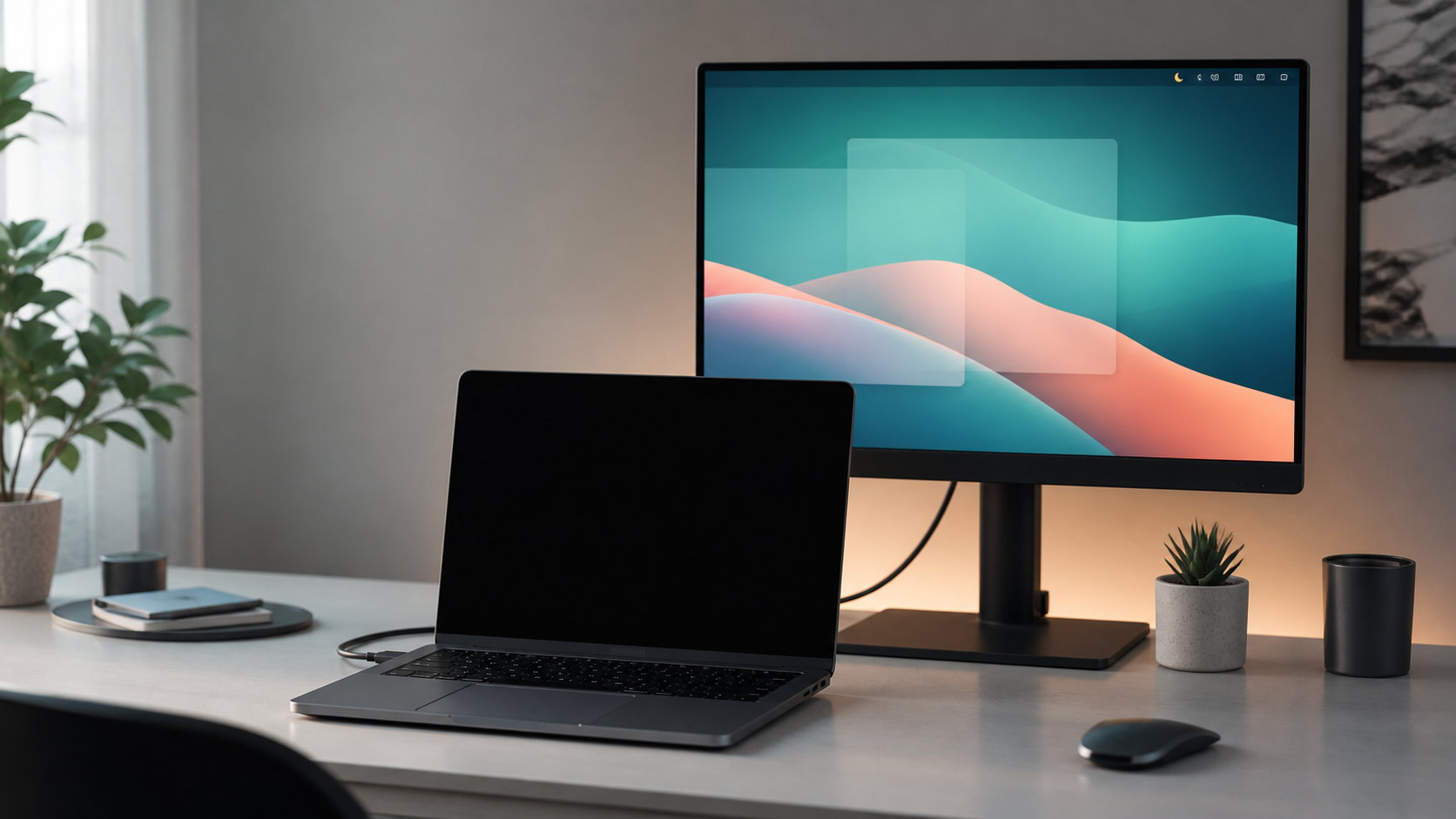
बाहरी मॉनिटर पर मिरर करते समय अंतर्निहित MacBook डिस्प्ले को अंधेरा रखें।
नियंत्रण
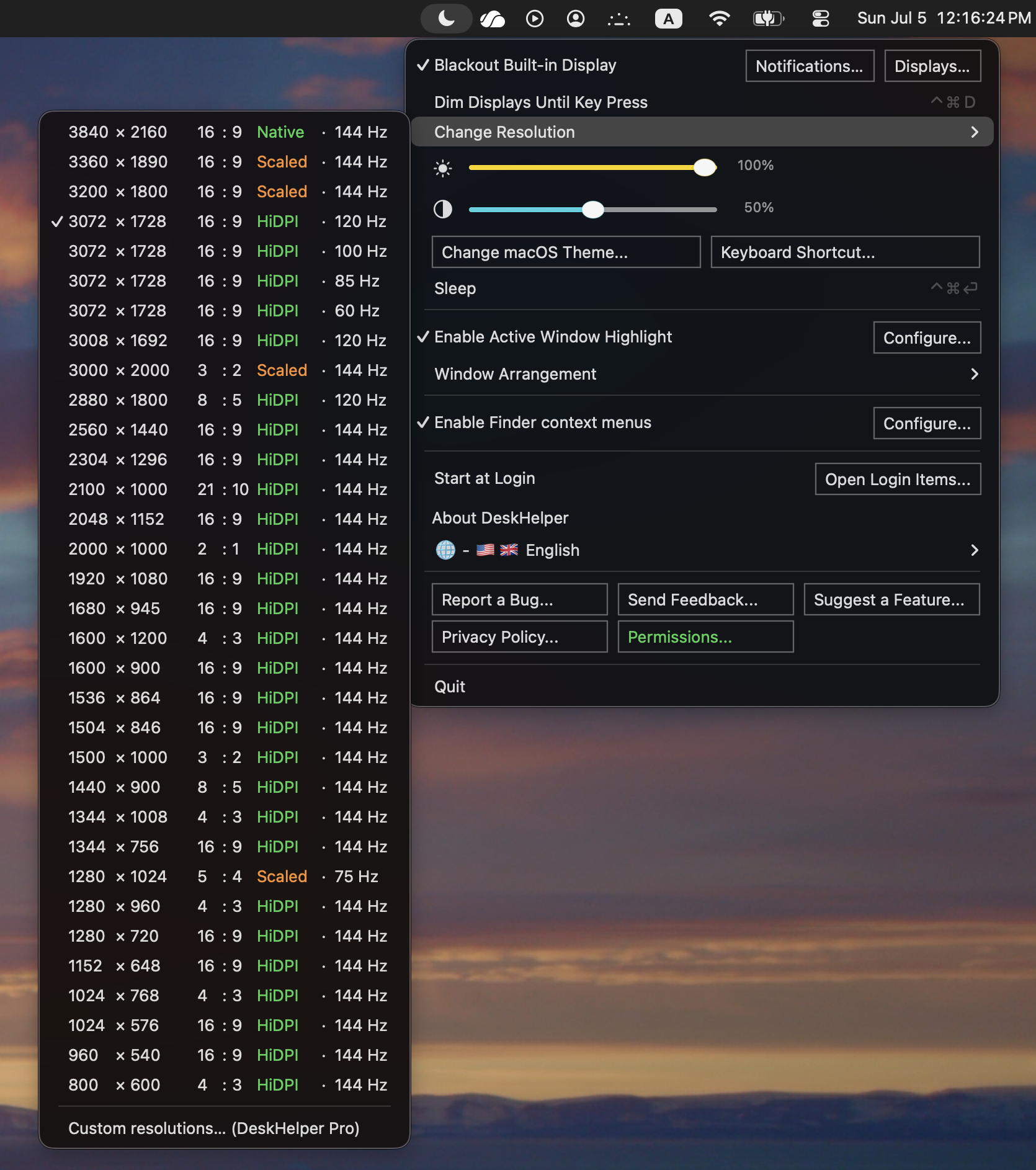
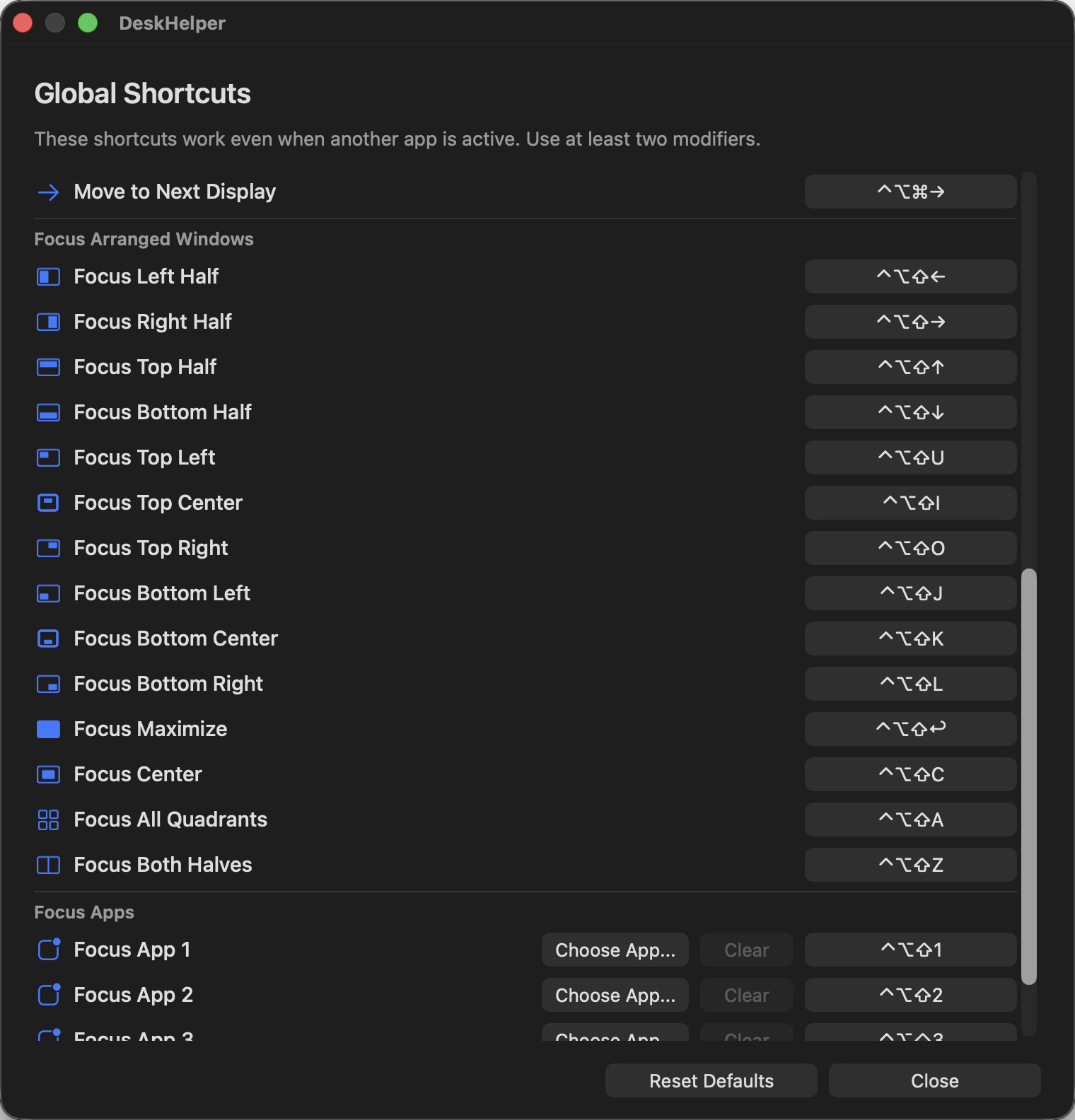
मेनू बार से मिरर, डिम, स्लीप, डिस्प्ले लेवल और शॉर्टकट।
खोजक
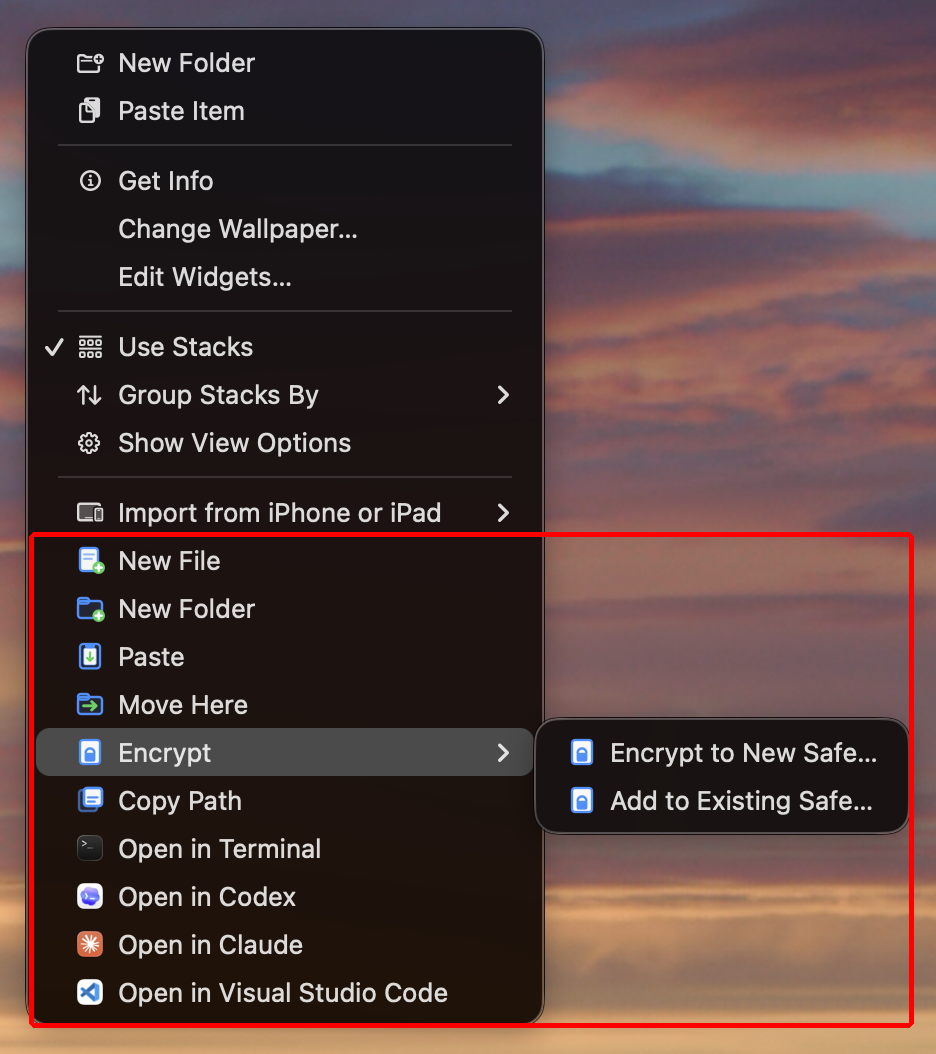
फ़ाइलें और फ़ोल्डर बनाएं, कॉपी किए गए आइटम पेस्ट करें, पथ कॉपी करें, Finder चयन खोलें, और स्थानीय Safes को एन्क्रिप्ट या डिक्रिप्ट करें।
Mac App Store संस्करण
Finder संदर्भ मेनू
स्थानीय Safes
कोई हिसाब नहीं
यह क्या है?
यह जो कुछ भी करता है.
- ऑटो ब्लैकआउट अंतर्निहित MacBook डिस्प्ले को अंधेरा रखता है जबकि यह बाहरी डिस्प्ले को प्रतिबिंबित करता है।
- नियंत्रण प्रदर्शित करें मिररिंग स्विच करें, कुंजी दबाने तक डिस्प्ले को मंद रखें, Mac को स्लीप मोड में रखें, और मेनू बार से डिस्प्ले ब्राइटनेस या कंट्रास्ट को समायोजित करें।
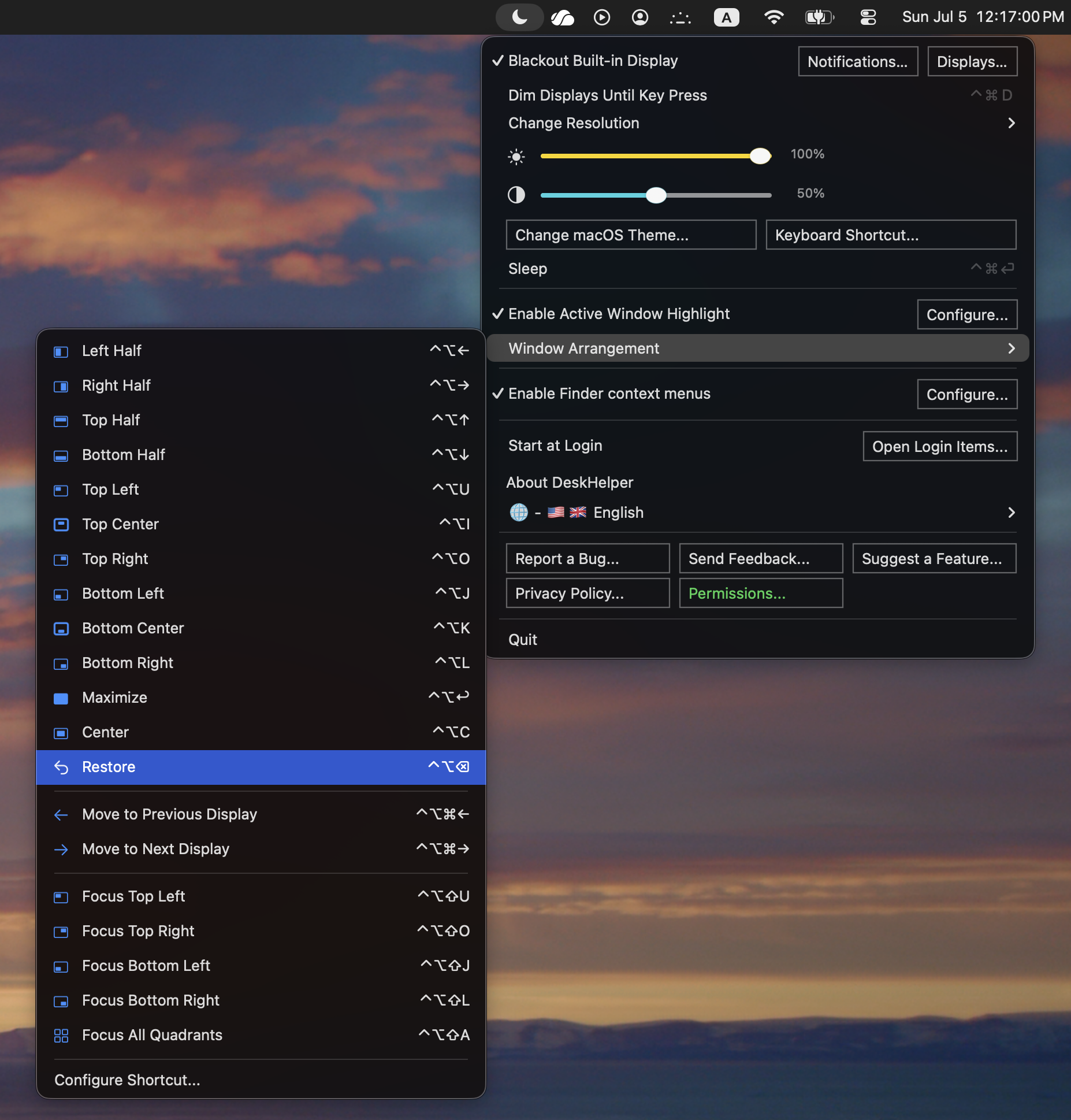
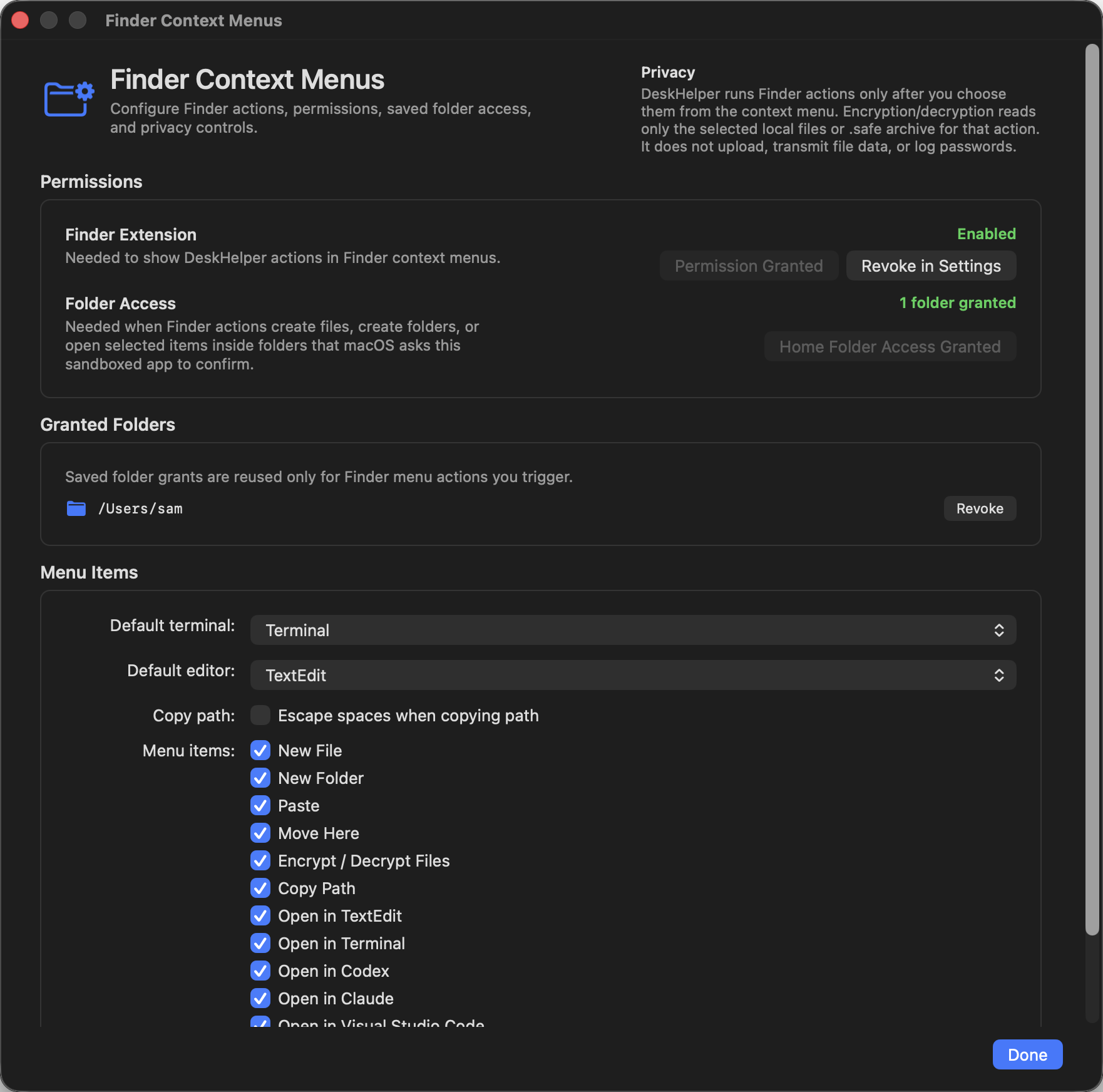
- Finder संदर्भ मेनू नई फ़ाइल, नया फ़ोल्डर, पेस्ट, कॉपी पथ का उपयोग करें और TextEdit, Terminal, Codex, Claude, VSCode, या Finder के किसी अन्य संगत ऐप में खोलें।
- तिजोरी चयनित स्थानीय फ़ाइलों या फ़ोल्डरों को एक .safe फ़ाइल में एन्क्रिप्ट करें, किसी मौजूदा Safe में जोड़ें, या किसी Safe को किसी फ़ोल्डर में वापस डिक्रिप्ट करें।
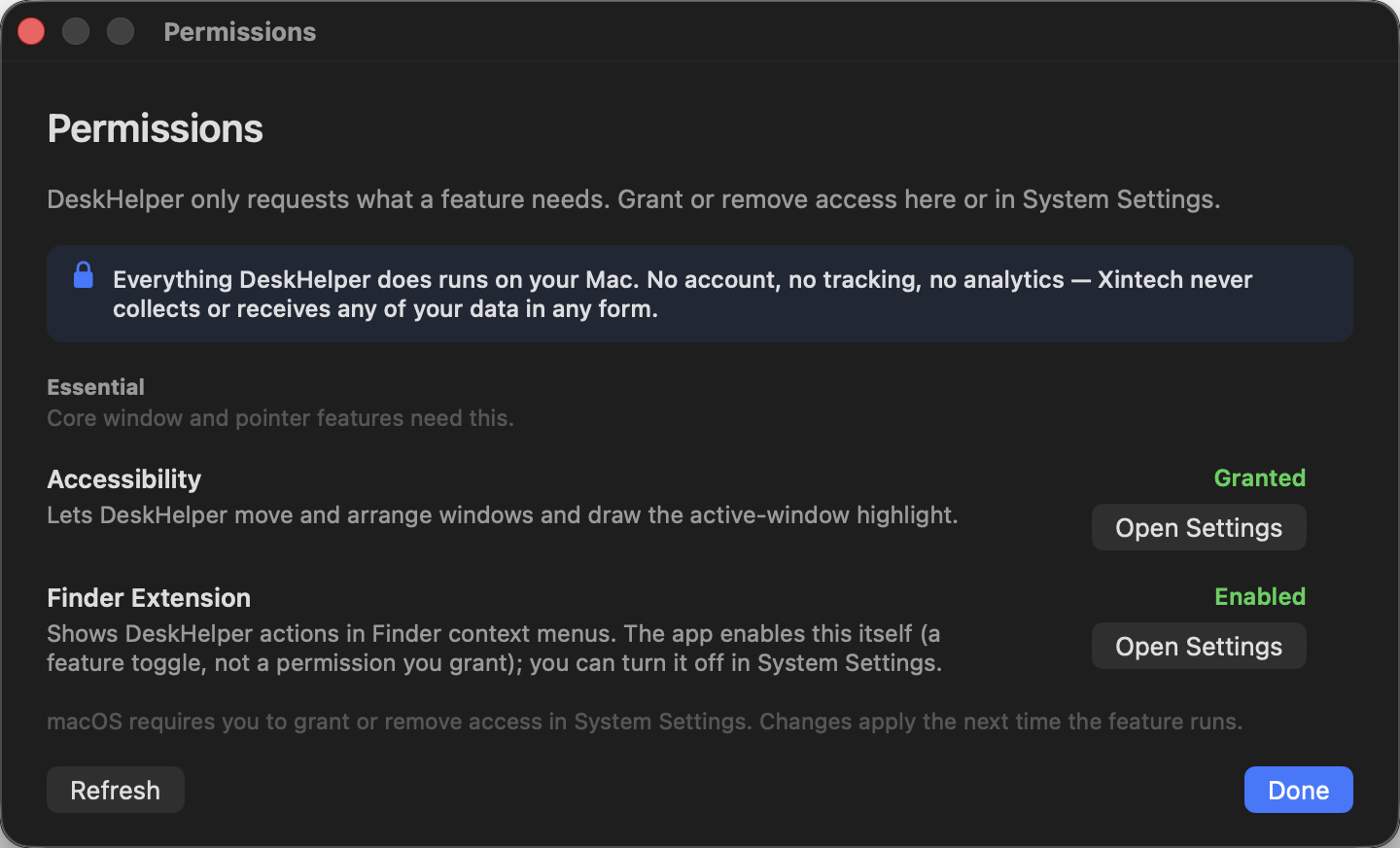
- गोपनीयता की मूल बातें कोई खाता नहीं, कोई विश्लेषण नहीं, कोई Dock विंडो नहीं, और Finder या Safe क्रियाओं के लिए कोई अपलोड नहीं।
इसमें अच्छा क्या है?
डिस्प्ले और फ़ाइलों के आसपास कम झंझट।
- केवल तभी ब्लैक आउट होता है जब इसे होना चाहिए प्रतिबिंबित होने पर अंधेरा, सामान्य जब MacBook स्क्रीन आपके कार्यक्षेत्र का हिस्सा हो
- रोज़मर्रा की तेज़ गतिविधियाँ मिररिंग स्विच करें, कुंजी दबाने तक मंद, सोएं, डिस्प्ले स्तर समायोजित करें, फ़ाइलें और फ़ोल्डर्स बनाएं, कॉपी किए गए आइटम पेस्ट करें, पथ कॉपी करें, Finder चयन खोलें, और संदर्भ मेनू से Safes एन्क्रिप्ट करें
- डिफ़ॉल्ट रूप से स्थानीय-प्रथम सेटिंग्स आपके Mac पर रहती हैं, फीडबैक एक समीक्षा योग्य ईमेल ड्राफ्ट के रूप में खुलता है, और कोई एनालिटिक्स SDK नहीं है
- स्थापित करें सूची उपलब्ध होने पर Mac App Store से DeskHelper डाउनलोड करें
- अद्यतन करें Mac App Store के माध्यम से अपडेट प्राप्त करें
- कॉन्फ़िगर करें यदि आप संदर्भ मेनू चाहते हैं तो macOS सेटिंग्स में Finder एक्सटेंशन सक्षम करें; फ़ोल्डर तक पहुँच तभी प्रदान करें जब Finder क्रिया को इसकी आवश्यकता हो
macOS 13.0 या बाद का संस्करण
Apple Silicon + Intel
- 1 Mac App Store सूची खोलें.
- 2 DeskHelper स्थापित करें।
- 3 इसे एप्लिकेशन से लॉन्च करें.