Assistant d’affichage dans la barre des menus Mac
DisplayHelper Pro
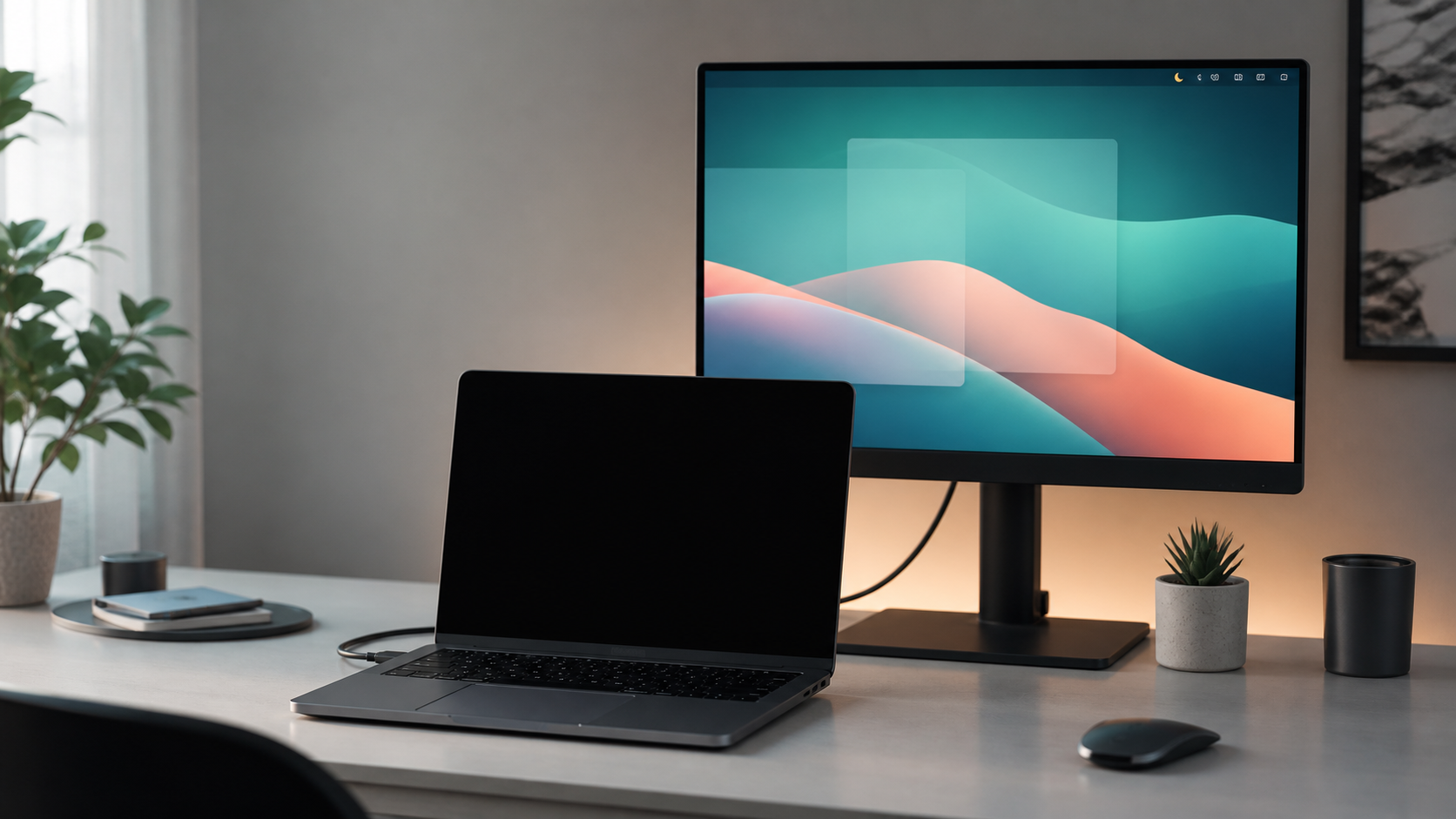
DisplayHelper Pro garde l’écran intégré du MacBook sombre pendant la recopie vidéo, ajoute des contrôles d’affichage dans la barre des menus et peut basculer vers un Wi-Fi plus puissant.
Écran sombre
Garde l’écran intégré du MacBook sombre pendant la recopie vers un moniteur externe.
Contrôles
Recopie, assombrissement, veille, luminosité, contraste et raccourcis depuis la barre des menus.
Wi-Fi
Peut basculer vers un Wi-Fi enregistré plus puissant lorsque le signal actuel devient faible.
Pas de fenêtre Dock
Pas de mots de passe Wi-Fi
Essai de 14 jours
Ce que c’est
Tout ce qu’elle fait.
- Auto BlackoutGarde l’écran intégré du MacBook sombre pendant qu’il recopie un écran externe.
- Contrôles d’écranBascule la recopie, atténue les écrans jusqu’à une touche, met le Mac en veille et ajuste luminosité ou contraste depuis la barre de menus.
- Rétroéclairage du clavierAjuste la luminosité du clavier intégré du MacBook avec un curseur.
- Auto Wi-Fi SwitchUne fois activé, surveille les réseaux Wi-Fi enregistrés et bascule vers un meilleur point d’accès connu lorsque le signal actuel baisse.
- ConfidentialitéPas de compte, pas d’analytics, pas de mots de passe Wi-Fi et pas de fenêtre dans le Dock.

Ce qui est pratique
Moins de friction au bureau.
- Assombrit seulement quand il faut sombre en recopie, normal quand l’écran du MacBook fait partie de votre espace de travail
- Actions quotidiennes rapides changez la recopie, assombrissez jusqu’à une touche, mettez en veille, ajustez les niveaux et laissez le Wi-Fi changer au besoin
- Utile, pas bruyant fonctionne depuis la barre des menus sans fenêtre Dock, compte ni analytics
Comment l’obtenir
Téléchargez-le et essayez-le 14 jours.
- Télécharger une app pour les Mac Apple Silicon et Intel
- Installer faites glisser DisplayHelper Pro vers le dossier Applications
- Essayer toutes les fonctions Pro sont actives pendant l’essai
macOS 13.0 ou version ultérieure
arm64 + x86_64
- 1 Téléchargez le DMG.
- 2 Faites glisser l’app vers le dossier Applications.
- 3 Lancez-la depuis le dossier Applications.
Signé par le développeur et notarié par Apple.