Ayudante de pantalla en la barra de menús de Mac
DisplayHelper Pro
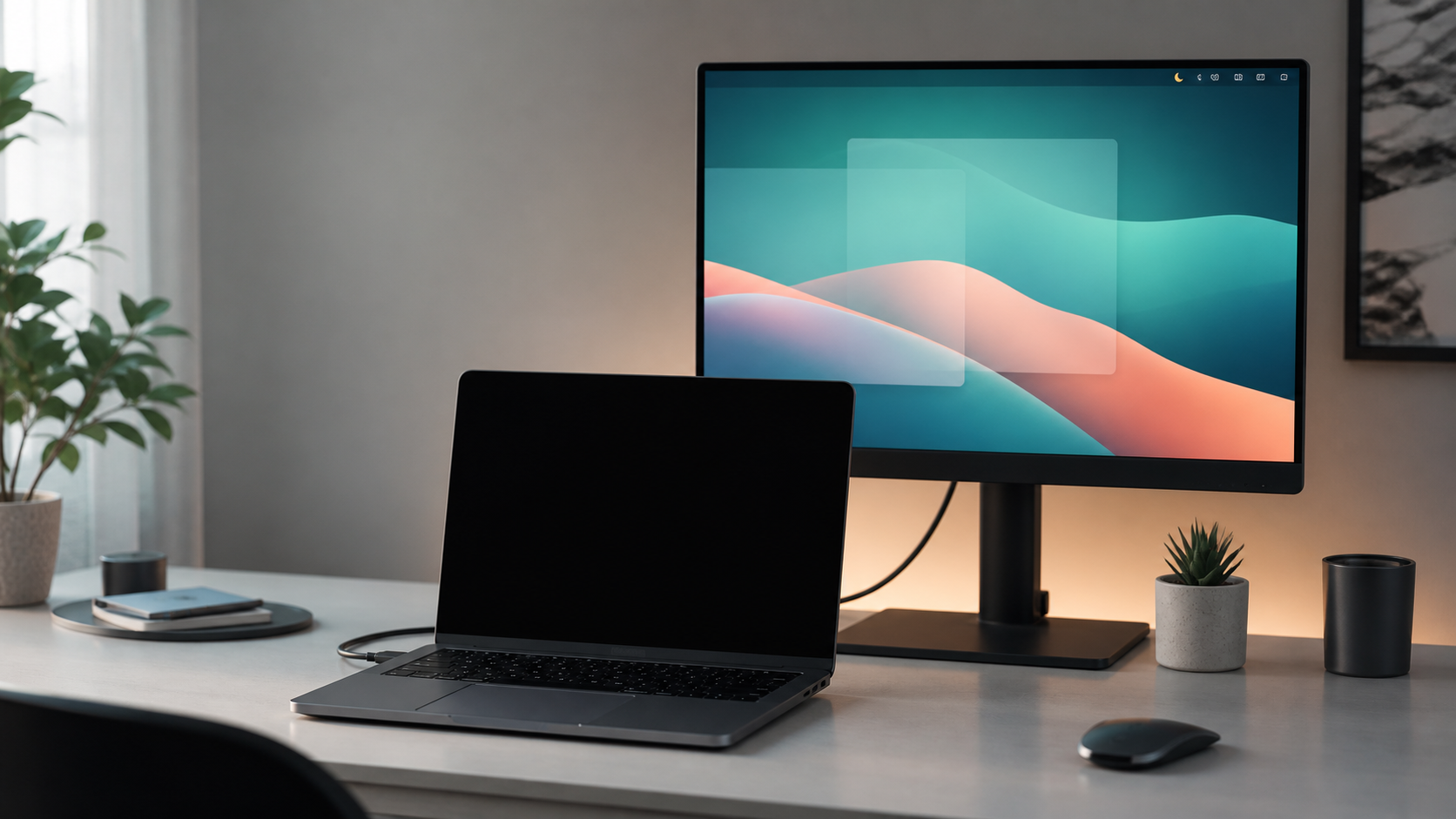
DisplayHelper Pro mantiene oscura la pantalla integrada del MacBook al duplicar a un monitor externo, ofrece controles de pantalla en la barra de menús y puede cambiar a un Wi-Fi más fuerte.
Pantalla oscura
Mantén la pantalla integrada del MacBook oscura al duplicar a un monitor externo.
Controles
Duplica, atenúa, duerme, ajusta brillo, contraste y atajos desde la barra de menús.
Wi-Fi
Opcionalmente cambia a un Wi-Fi guardado más fuerte cuando la señal actual se debilita.
Sin ventana en el Dock
Sin contraseñas Wi-Fi
Prueba de 14 días
Qué es
Todo lo que hace.
- Auto BlackoutMantiene oscura la pantalla integrada del MacBook mientras duplica una pantalla externa.
- Controles de pantallaCambia la duplicación, atenúa pantallas hasta pulsar una tecla, pon el Mac en reposo y ajusta brillo o contraste desde la barra de menús.
- Retroiluminación del tecladoAjusta el brillo del teclado integrado del MacBook con un deslizador.
- Auto Wi-Fi SwitchCuando está activado, vigila redes Wi-Fi guardadas y cambia a un punto de acceso conocido mejor cuando baja la señal actual.
- Privacidad básicaSin cuenta, sin analíticas, sin contraseñas Wi-Fi y sin ventana en el Dock.

Qué tiene de bueno
Menos fricción en tu escritorio.
- Solo oscurece cuando corresponde oscura al duplicar, normal cuando la pantalla del MacBook forma parte de tu espacio de trabajo
- Acciones diarias rápidas cambia la duplicación, atenúa hasta pulsar una tecla, duerme, ajusta niveles de pantalla y deja que el Wi-Fi cambie cuando haga falta
- Útil, sin ruido funciona desde la barra de menús sin ventana en el Dock, cuenta ni analíticas
Cómo obtenerlo
Descárgalo y pruébalo 14 días.
- Descargar una app para Macs Apple Silicon e Intel
- Instalar arrastra DisplayHelper Pro a Aplicaciones
- Probar todas las funciones Pro están activadas durante la prueba
macOS 13.0 o posterior
arm64 + x86_64
- 1 Descarga el DMG.
- 2 Arrastra la app a Aplicaciones.
- 3 Ábrela desde Aplicaciones.
Firmado por desarrollador y notarizado por Apple.