Помощник дисплея в строке меню Mac
DisplayHelper Pro
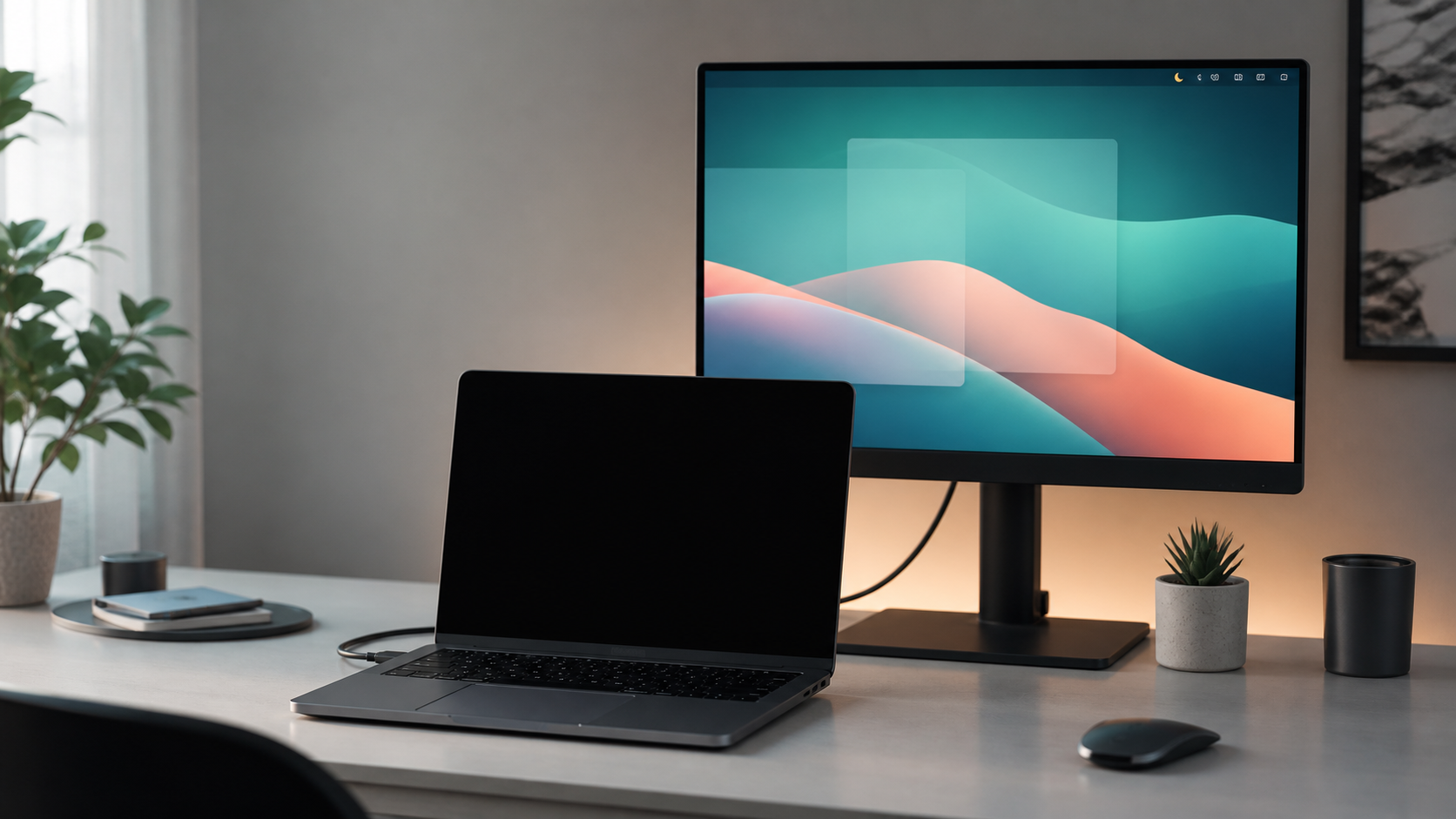
DisplayHelper Pro затемняет встроенный экран MacBook при зеркалировании, добавляет управление дисплеем в строке меню и может переключаться на более сильный Wi-Fi.
Затемнение
Держит встроенный экран MacBook темным при зеркалировании на внешний монитор.
Управление
Зеркалирование, затемнение, сон, яркость, контраст и сочетания клавиш из строки меню.
Wi-Fi
Может переключаться на более сильный сохраненный Wi-Fi, когда текущий сигнал слабеет.
Без окна в Dock
Без паролей Wi-Fi
14 дней пробно
Что это?
Все, что оно делает.
- Auto BlackoutДержит встроенный дисплей MacBook темным, пока он зеркалирует внешний монитор.
- Управление дисплеемПереключайте зеркалирование, затемняйте дисплеи до нажатия клавиши, усыпляйте Mac и регулируйте яркость или контраст из строки меню.
- Подсветка клавиатурыРегулируйте яркость встроенной клавиатуры MacBook с помощью ползунка.
- Auto Wi-Fi SwitchКогда включено, следит за сохраненными Wi-Fi сетями и переключает на лучшую известную точку доступа, когда текущий сигнал падает.
- Основы приватностиБез аккаунта, без аналитики, без паролей Wi-Fi и без окна в Dock.

Чем полезно?
Меньше возни за рабочим столом.
- Затемняет только когда нужно темный при зеркалировании, обычный когда экран MacBook часть рабочего пространства
- Быстрые ежедневные действия переключайте зеркалирование, затемняйте до нажатия клавиши, усыпляйте, меняйте уровни дисплея и позволяйте Wi-Fi переключаться при необходимости
- Полезно и тихо работает из строки меню без окна в Dock, аккаунта или аналитики
Как получить
Скачайте и попробуйте 14 дней.
- Скачать одно приложение для Apple Silicon и Intel Mac
- Установить перетащите DisplayHelper Pro в Программы
- Попробовать все Pro-функции активны во время пробного периода
macOS 13.0 или новее
arm64 + x86_64
- 1 Скачайте DMG.
- 2 Перетащите приложение в Программы.
- 3 Запустите из Программ.
Подписано разработчиком и нотариально заверено Apple.