Mac-menubalkhulp voor displays
DisplayHelper Pro
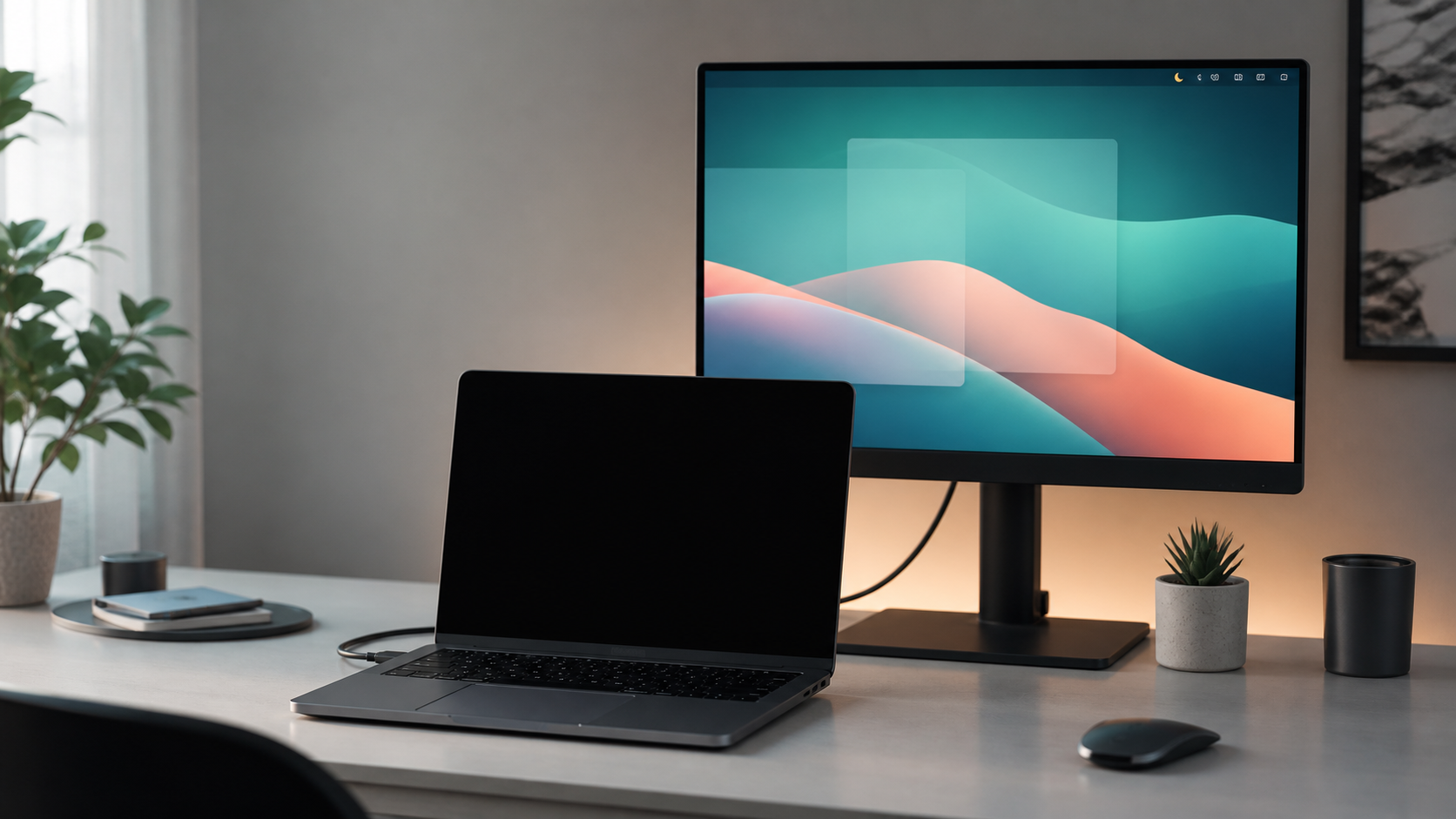
DisplayHelper Pro houdt het ingebouwde MacBook-scherm donker tijdens spiegelen, biedt displaybediening in de menubalk en kan overschakelen naar sterkere Wi-Fi.
Blackout
Houdt het ingebouwde MacBook-scherm donker bij spiegelen naar een externe monitor.
Bediening
Spiegelen, dimmen, sluimerstand, helderheid, contrast en sneltoetsen vanuit de menubalk.
Wi-Fi
Kan overschakelen naar sterkere opgeslagen Wi-Fi wanneer het huidige signaal zwak wordt.
Geen Dock-venster
Geen Wi-Fi-wachtwoorden
14 dagen proberen
Wat is het?
Alles wat het doet.
- Auto BlackoutHoudt het ingebouwde MacBook-scherm donker terwijl het een extern scherm spiegelt.
- SchermbedieningSchakel spiegelen, dim schermen tot een toetsdruk, zet de Mac in slaapstand en pas helderheid of contrast aan vanuit de menubalk.
- ToetsenbordverlichtingPas de helderheid van het ingebouwde MacBook-toetsenbord aan met een schuifregelaar.
- Auto Wi-Fi SwitchAls dit aan staat, bewaakt het opgeslagen Wi-Fi-netwerken en schakelt het naar een beter bekend toegangspunt wanneer je huidige signaal daalt.
- PrivacybasisGeen account, geen analytics, geen Wi-Fi-wachtwoorden en geen Dock-venster.

Wat is er goed aan?
Minder gedoe op je bureau.
- Maakt alleen donker wanneer nodig donker bij spiegelen, normaal wanneer het MacBook-scherm deel is van je werkruimte
- Snelle dagelijkse acties wissel spiegelen, dim tot toetsdruk, sluimer, pas displayniveaus aan en laat Wi-Fi wisselen wanneer nodig
- Handig, niet luidruchtig werkt vanuit de menubalk zonder Dock-venster, account of analytics
Hoe te krijgen
Download en probeer 14 dagen.
- Download één app voor Apple Silicon en Intel Macs
- Installeer sleep DisplayHelper Pro naar Programma’s
- Probeer alle Pro-functies zijn actief tijdens de proefperiode
macOS 13.0 of later
arm64 + x86_64
- 1 Download de DMG.
- 2 Sleep de app naar Programma’s.
- 3 Start vanuit Programma’s.
Ondertekend door ontwikkelaar en door Apple genotariseerd.