Mac-valikkorivin näyttöapu
DisplayHelper Pro
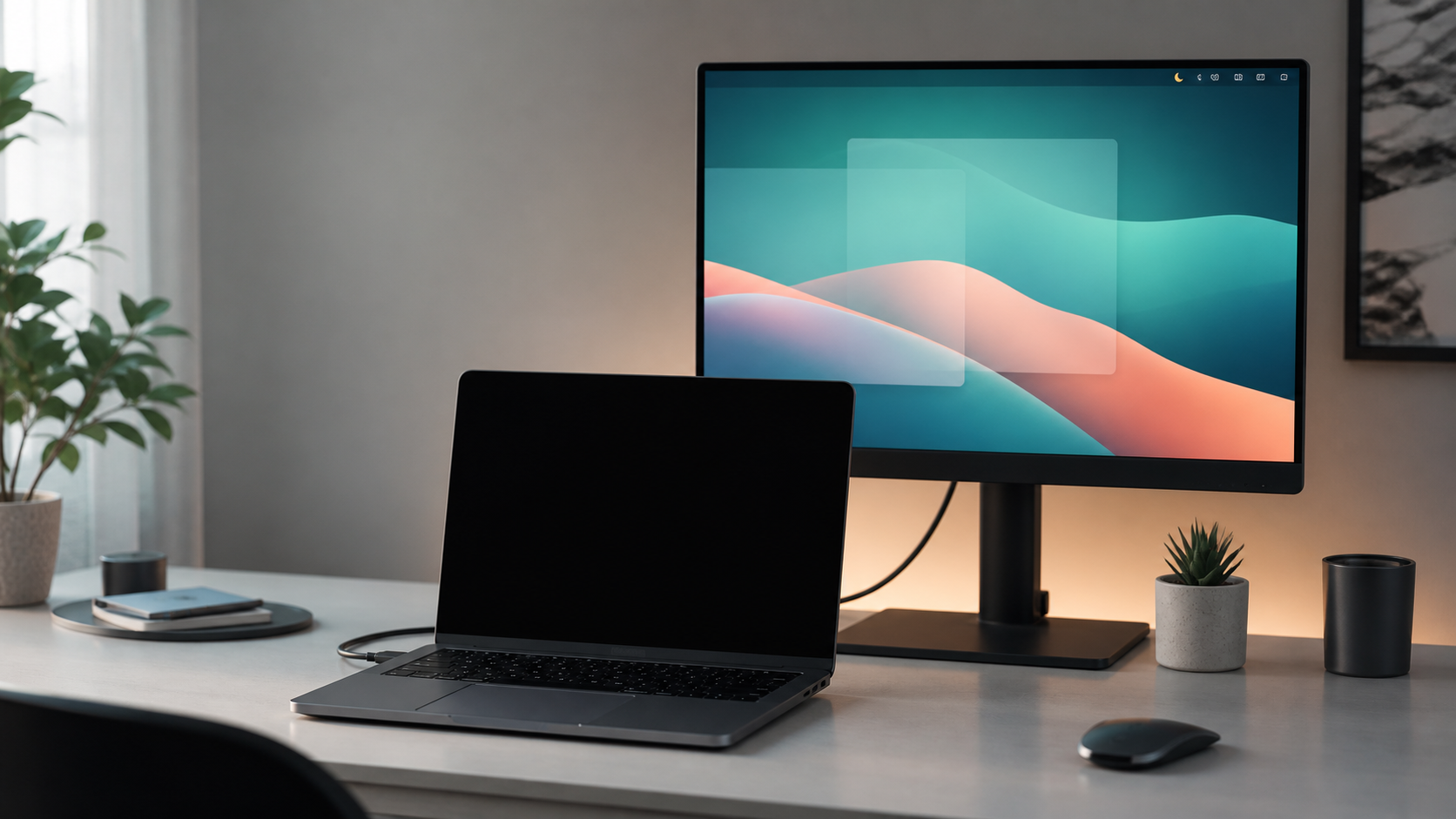
DisplayHelper Pro pitää MacBookin sisäisen näytön pimeänä peilatessa, lisää näyttöohjaimet valikkoriville ja voi vaihtaa vahvempaan Wi-Fiin.
Pimennys
Pitää MacBookin sisäisen näytön pimeänä peilatessa ulkoiseen näyttöön.
Ohjaimet
Peilaus, himmennys, lepo, kirkkaus, kontrasti ja pikakomennot valikkoriviltä.
Wi-Fi
Voi vaihtaa vahvempaan tallennettuun Wi-Fiin, kun nykyinen signaali heikkenee.
Ei Dock-ikkunaa
Ei Wi-Fi-salasanoja
14 päivän kokeilu
Mikä se on?
Kaikki mitä se tekee.
- Auto BlackoutPitää MacBookin sisäisen näytön pimeänä, kun se peilaa ulkoista näyttöä.
- Näytön hallintaVaihda peilausta, himmennä näytöt näppäinpainallukseen asti, laita Mac nukkumaan ja säädä kirkkautta tai kontrastia valikkoriviltä.
- Näppäimistön taustavaloSäädä MacBookin sisäisen näppäimistön kirkkautta liukusäätimellä.
- Auto Wi-Fi SwitchKun käytössä, seuraa tallennettuja Wi-Fi-verkkoja ja vaihtaa parempaan tunnettuun tukiasemaan, kun nykyinen signaali heikkenee.
- Yksityisyyden perusteetEi tiliä, ei analytiikkaa, ei Wi-Fi-salasanoja eikä Dock-ikkunaa.

Miksi se on hyvä?
Vähemmän säätöä työpöydällä.
- Pimentää vain kun pitää pimeä peilatessa, normaali kun MacBookin näyttö on osa työtilaa
- Nopeat arjen toiminnot vaihda peilausta, himmennä näppäinpainallukseen asti, laita lepotilaan, säädä näyttötasoja ja anna Wi-Fi:n vaihtua tarvittaessa
- Hyödyllinen, ei häiritsevä toimii valikkoriviltä ilman Dock-ikkunaa, tiliä tai analytiikkaa
Näin saat sen
Lataa ja kokeile 14 päivää.
- Lataa yksi sovellus Apple Silicon- ja Intel-Maceille
- Asenna vedä DisplayHelper Pro Ohjelmat-kansioon
- Kokeile kaikki Pro-ominaisuudet ovat käytössä kokeilun aikana
macOS 13.0 tai uudempi
arm64 + x86_64
- 1 Lataa DMG.
- 2 Vedä sovellus Ohjelmat-kansioon.
- 3 Käynnistä se Ohjelmat-kansiosta.
Kehittäjän allekirjoittama ja Applen notarisoima.