Mac मेनू बार डिस्प्ले सहायक
DisplayHelper Pro
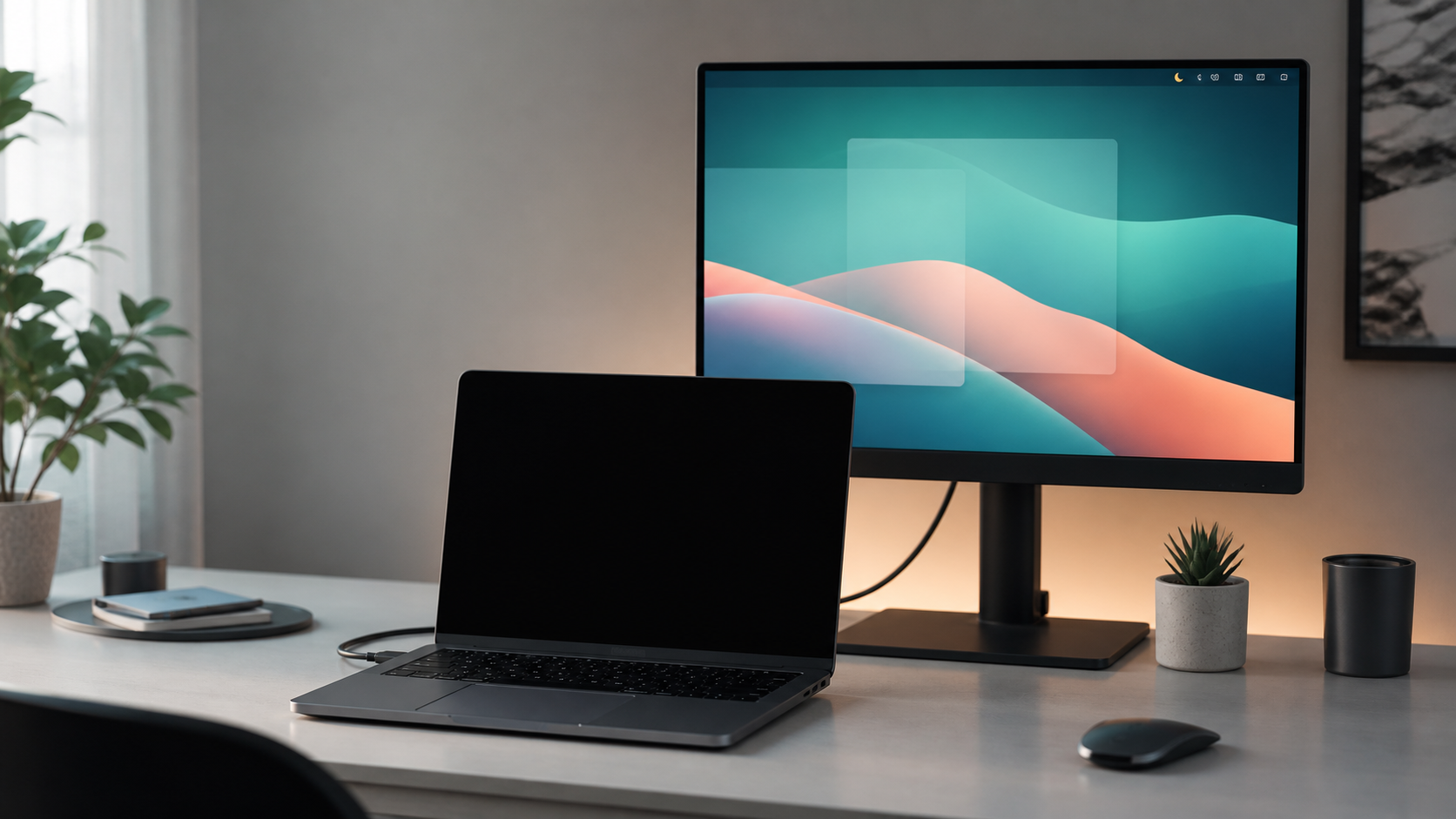
DisplayHelper Pro मिररिंग के समय MacBook की अंदरूनी स्क्रीन को अंधेरा रखता है, मेनू बार नियंत्रण देता है और मजबूत Wi-Fi पर बदल सकता है.
ब्लैकआउट
बाहरी मॉनिटर पर मिरर करते समय MacBook की अंदरूनी स्क्रीन अंधेरी रखता है.
नियंत्रण
मिरर, डिम, स्लीप, ब्राइटनेस, कॉन्ट्रास्ट और शॉर्टकट मेनू बार से.
Wi-Fi
सिग्नल कमजोर होने पर सहेजे गए मजबूत Wi-Fi पर वैकल्पिक रूप से बदलता है.
Dock विंडो नहीं
Wi-Fi पासवर्ड नहीं
14 दिन ट्रायल
यह क्या है?
यह सब क्या करता है।
- Auto Blackoutबाहरी डिस्प्ले पर मिरर करते समय MacBook के बिल्ट-इन डिस्प्ले को अंधेरा रखता है।
- डिस्प्ले नियंत्रणमिररिंग बदलें, की दबाने तक डिस्प्ले मंद करें, Mac को सुलाएँ, और मेनू बार से चमक या कंट्रास्ट समायोजित करें।
- कीबोर्ड बैकलाइटस्लाइडर से MacBook के बिल्ट-इन कीबोर्ड की चमक समायोजित करें।
- Auto Wi-Fi Switchसक्षम होने पर, सहेजे गए Wi-Fi नेटवर्क देखता है और मौजूदा सिग्नल कम होने पर बेहतर ज्ञात एक्सेस पॉइंट पर स्विच करता है।
- गोपनीयता की मूल बातेंकोई खाता नहीं, कोई एनालिटिक्स नहीं, कोई Wi-Fi पासवर्ड नहीं, और कोई Dock विंडो नहीं।

क्यों अच्छा है?
डेस्क पर कम झंझट.
- सिर्फ जरूरत पर अंधेरा करता है मिररिंग में अंधेरा, MacBook स्क्रीन workspace का हिस्सा हो तो सामान्य
- तेज रोजमर्रा काम मिररिंग बदलें, key press तक डिम करें, स्लीप करें, display levels बदलें और जरूरत पर Wi-Fi बदलने दें
- मददगार, शोर नहीं Dock विंडो, खाता या analytics के बिना मेनू बार से चलता है
कैसे पाएं
डाउनलोड करें और 14 दिन आजमाएं.
- डाउनलोड Apple Silicon और Intel Mac के लिए एक ऐप
- इंस्टॉल DisplayHelper Pro को Applications फ़ोल्डर में खींचें
- आजमाएं trial में सभी Pro सुविधाएं सक्षम रहती हैं
macOS 13.0 या बाद का
arm64 + x86_64
- 1 DMG डाउनलोड करें.
- 2 ऐप को Applications फ़ोल्डर में खींचें.
- 3 Applications फ़ोल्डर से शुरू करें.
डेवलपर द्वारा हस्ताक्षरित और Apple द्वारा notarized.