Assistente de tela na barra de menus do Mac
DisplayHelper Pro
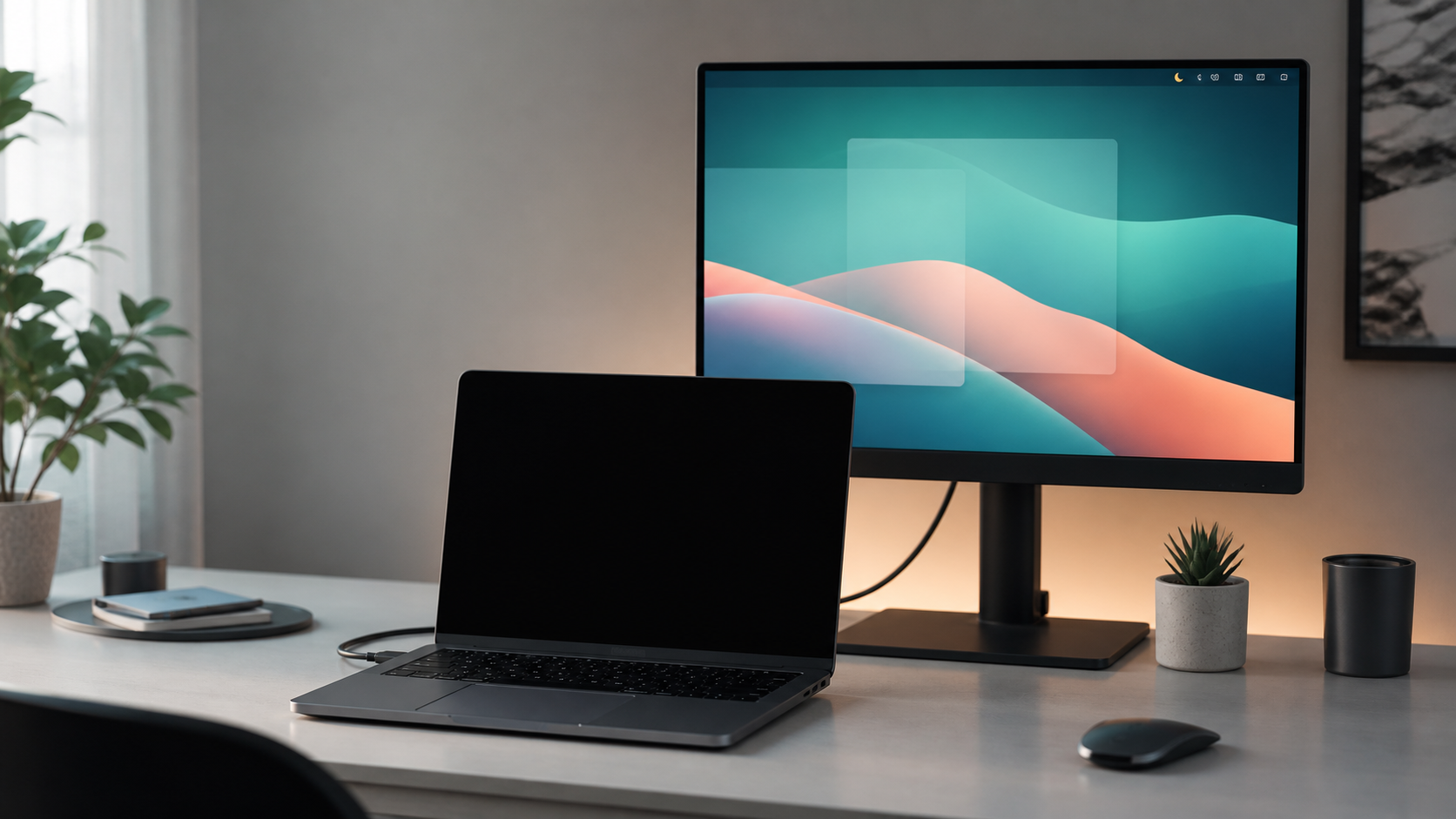
DisplayHelper Pro mantém a tela integrada do MacBook escura durante espelhamento, adiciona controles de tela na barra de menus e pode mudar para um Wi-Fi mais forte.
Blackout
Mantém a tela integrada do MacBook escura ao espelhar para um monitor externo.
Controles
Espelhar, escurecer, repouso, brilho, contraste e atalhos pela barra de menus.
Wi-Fi
Opcionalmente muda para um Wi-Fi salvo mais forte quando o sinal atual fica fraco.
Sem janela no Dock
Sem senhas Wi-Fi
Teste de 14 dias
O que é?
Tudo o que ele faz.
- Auto BlackoutMantém a tela integrada do MacBook escura enquanto espelha uma tela externa.
- Controles de telaAlterne o espelhamento, escureça telas até pressionar uma tecla, coloque o Mac em repouso e ajuste brilho ou contraste pela barra de menus.
- Luz do tecladoAjuste o brilho do teclado integrado do MacBook com um controle deslizante.
- Auto Wi-Fi SwitchQuando ativado, monitora redes Wi-Fi salvas e muda para um ponto de acesso conhecido melhor quando o sinal atual cai.
- Privacidade básicaSem conta, sem análises, sem senhas de Wi-Fi e sem janela no Dock.

O que ele tem de bom?
Menos atrito na mesa.
- Escurece só quando deve escuro ao espelhar, normal quando a tela do MacBook faz parte do seu espaço de trabalho
- Ações diárias rápidas altere espelhamento, escureça até pressionar uma tecla, coloque em repouso, ajuste níveis e deixe o Wi-Fi mudar quando necessário
- Útil, sem ruído roda pela barra de menus sem janela no Dock, conta ou analytics
Como obter
Baixe e teste por 14 dias.
- Baixar um app para Macs Apple Silicon e Intel
- Instalar arraste DisplayHelper Pro para Aplicativos
- Testar todos os recursos Pro ficam ativos durante o teste
macOS 13.0 ou posterior
arm64 + x86_64
- 1 Baixe o DMG.
- 2 Arraste o app para Aplicativos.
- 3 Abra a partir de Aplicativos.
Assinado por desenvolvedor e notarizado pela Apple.