Mac メニューバー表示ヘルパー
DisplayHelper Pro
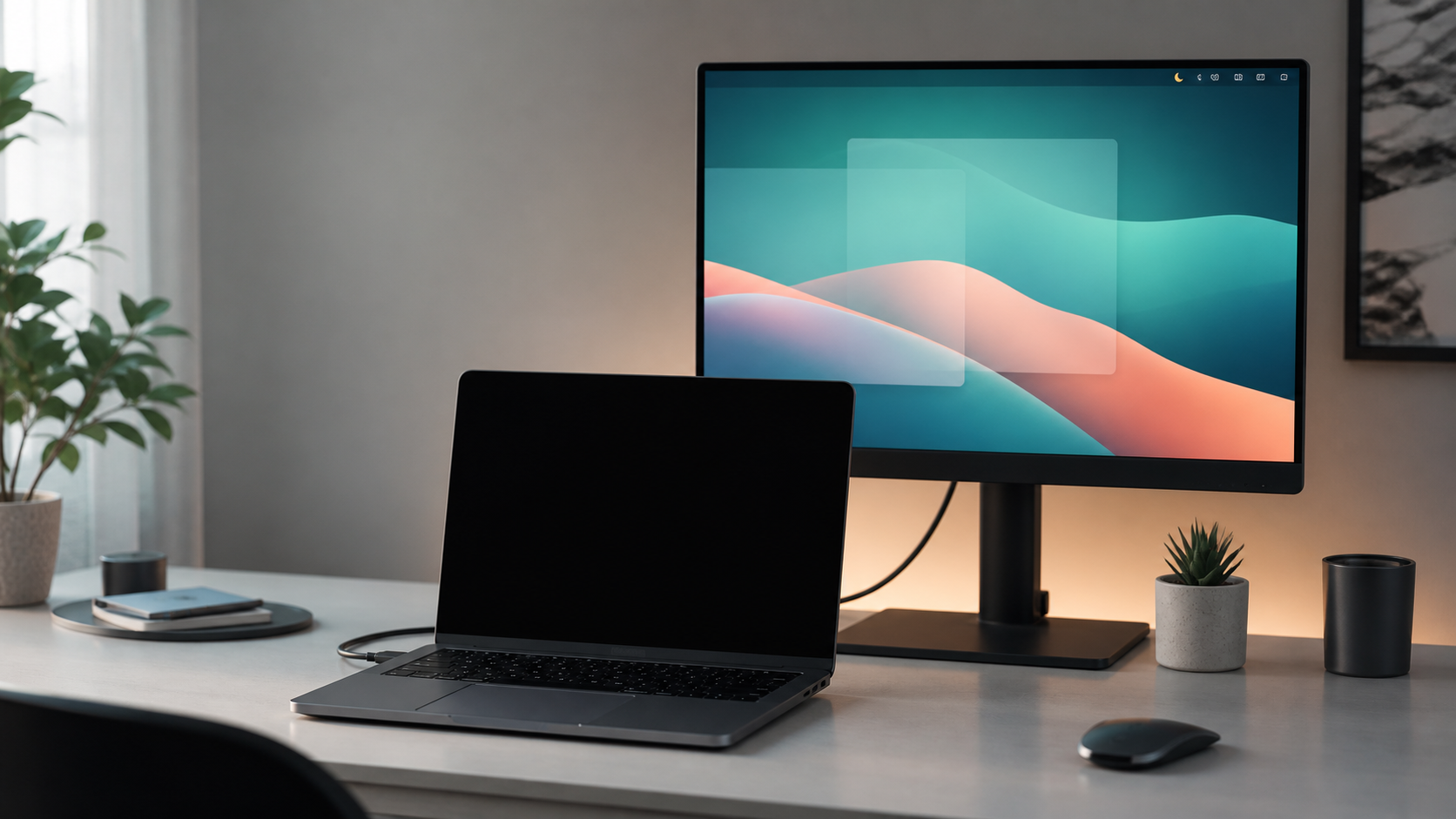
DisplayHelper Pro は、外部モニターへミラーリング中に MacBook の内蔵ディスプレイを暗く保ち、メニューバーから表示操作やより強い Wi-Fi への自動切り替えを行えます。
暗転
外部モニターへミラーリング中、MacBook の内蔵ディスプレイを暗く保ちます。
操作
ミラーリング、暗転、スリープ、明るさ、コントラスト、ショートカットをメニューバーから操作できます。
Wi-Fi
現在の信号が弱くなったとき、保存済みのより強い Wi-Fi へ任意で切り替えます。
Dock ウインドウなし
Wi-Fi パスワードなし
14 日間トライアル
これは何?
できることのすべて。
- Auto Blackout外部ディスプレイへミラーリング中、MacBook内蔵ディスプレイを暗いままにします。
- ディスプレイ操作ミラーリングの切り替え、キー入力までの画面暗転、Macのスリープ、明るさやコントラストの調整をメニューバーから行えます。
- キーボードバックライトスライダーでMacBook内蔵キーボードの明るさを調整できます。
- Auto Wi-Fi Switch有効にすると保存済みWi-Fiネットワークを監視し、現在の信号が弱くなったときにより良い既知のアクセスポイントへ切り替えます。
- プライバシーの基本アカウント不要、分析なし、Wi-Fiパスワードなし、Dockウインドウなし。

何が良い?
デスクでの手間を減らします。
- 必要なときだけ暗くする ミラーリング時は暗く、MacBook 画面を作業領域として使うときは通常表示
- 日常操作が速い ミラーリング切り替え、キー入力まで暗転、スリープ、表示レベル調整、必要時の Wi-Fi 切り替えをすばやく行えます
- 便利で静か Dock ウインドウ、アカウント、分析なしでメニューバーから動作します
入手方法
ダウンロードして 14 日間試用できます。
- ダウンロード Apple Silicon と Intel Mac に対応した 1 つのアプリ
- インストール DisplayHelper Pro をアプリケーションへドラッグ
- 試用 トライアル中はすべての Pro 機能が有効です
macOS 13.0 以降
arm64 + x86_64
- 1 DMG をダウンロードします。
- 2 アプリをアプリケーションへドラッグします。
- 3 アプリケーションから起動します。
開発者署名済み、Apple 公証済み。