Aiuto display nella barra dei menu Mac
DisplayHelper Pro
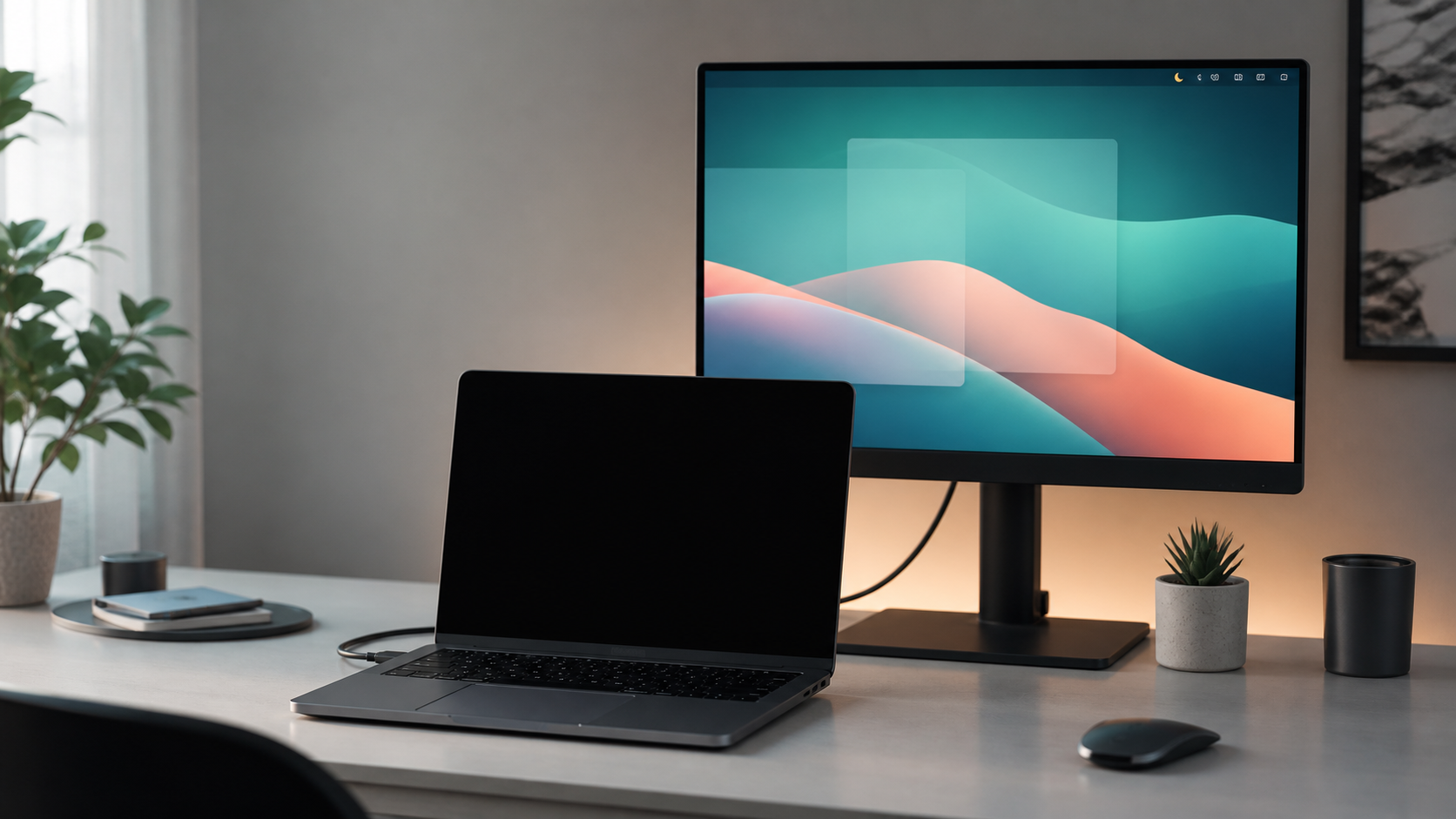
DisplayHelper Pro mantiene scuro lo schermo integrato del MacBook durante la duplicazione, aggiunge controlli display nella barra dei menu e può passare a un Wi-Fi più forte.
Oscuramento
Mantiene scuro lo schermo integrato del MacBook mentre duplichi su un monitor esterno.
Controlli
Duplicazione, oscuramento, stop, luminosità, contrasto e scorciatoie dalla barra dei menu.
Wi-Fi
Può passare a un Wi-Fi salvato più forte quando il segnale attuale si indebolisce.
Nessuna finestra nel Dock
Nessuna password Wi-Fi
Prova di 14 giorni
Cos’è?
Tutto quello che fa.
- Auto BlackoutMantiene scuro il display integrato del MacBook mentre duplica un monitor esterno.
- Controlli displayCambia mirroring, attenua i display fino a un tasto, metti il Mac in stop e regola luminosità o contrasto dalla barra dei menu.
- Retroilluminazione tastieraRegola la luminosità della tastiera integrata del MacBook con uno slider.
- Auto Wi-Fi SwitchQuando attivo, controlla le reti Wi-Fi salvate e passa a un access point noto migliore quando il segnale attuale cala.
- Privacy essenzialeNessun account, nessuna analisi, nessuna password Wi-Fi e nessuna finestra nel Dock.

Perché è utile?
Meno attrito alla scrivania.
- Oscura solo quando serve scuro in duplicazione, normale quando lo schermo del MacBook fa parte dell’area di lavoro
- Azioni quotidiane rapide cambia duplicazione, oscura fino a un tasto, metti in stop, regola i livelli e lascia cambiare Wi-Fi quando serve
- Utile, non rumoroso funziona dalla barra dei menu senza finestra nel Dock, account o analisi
Come ottenerlo
Scaricalo e provalo per 14 giorni.
- Scarica un’app per Mac Apple Silicon e Intel
- Installa trascina DisplayHelper Pro in Applicazioni
- Prova tutte le funzioni Pro sono attive durante la prova
macOS 13.0 o successivo
arm64 + x86_64
- 1 Scarica il DMG.
- 2 Trascina l’app in Applicazioni.
- 3 Avviala da Applicazioni.
Firmata dallo sviluppatore e autenticata da Apple.