Mac-Menüleistenhelfer für Displays
DisplayHelper Pro
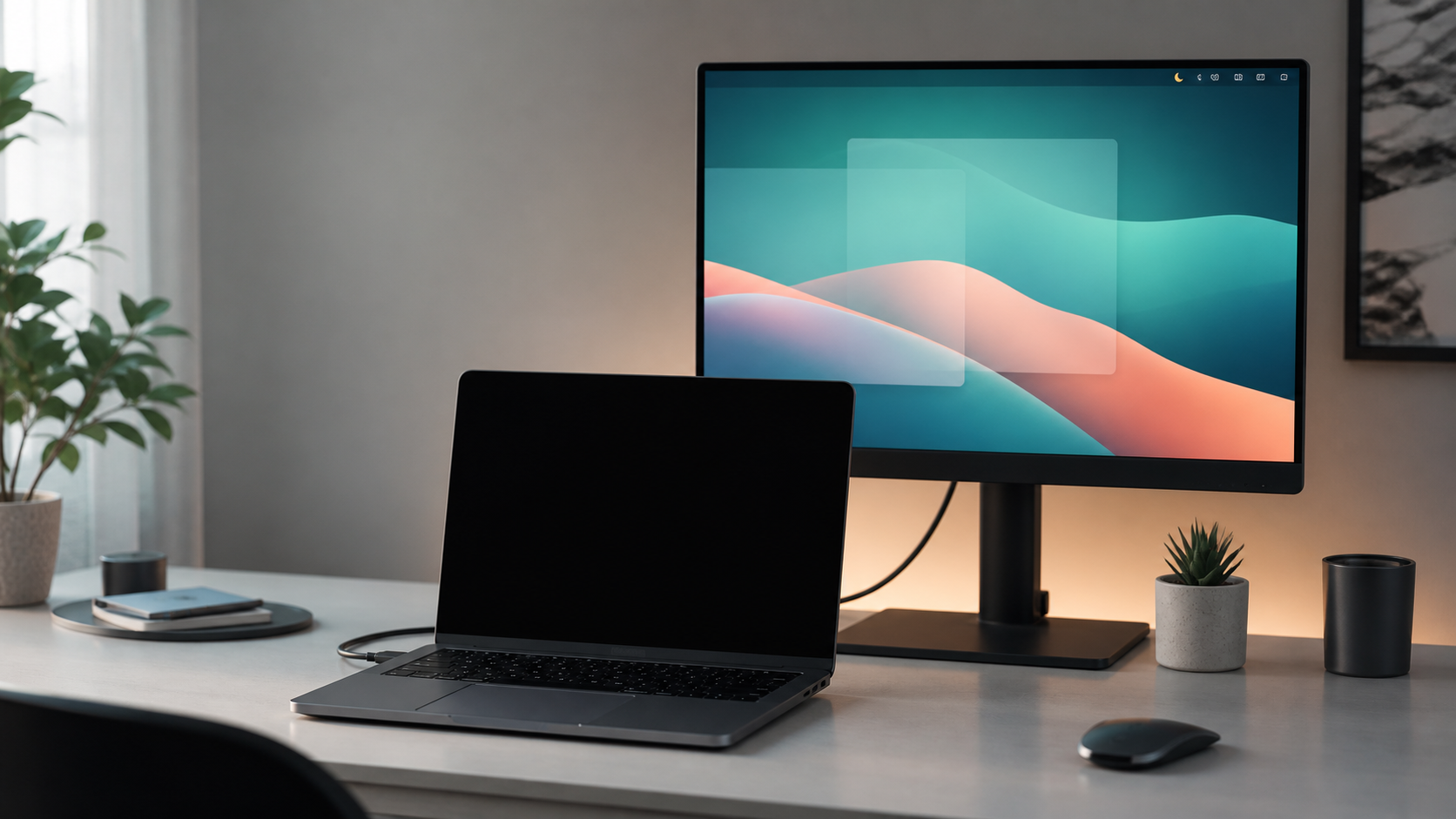
DisplayHelper Pro hält das integrierte MacBook-Display beim Spiegeln dunkel, bietet fokussierte Display-Steuerungen in der Menüleiste und kann zu stärkerem Wi-Fi wechseln.
Blackout
Hält das integrierte MacBook-Display dunkel, während auf einen externen Monitor gespiegelt wird.
Steuerung
Spiegeln, dimmen, Ruhezustand, Helligkeit, Kontrast und Kurzbefehle aus der Menüleiste.
Wi-Fi
Optionaler Wechsel zu stärkerem gespeichertem Wi-Fi, wenn das aktuelle Signal schwach wird.
Kein Dock-Fenster
Keine Wi-Fi-Passwörter
14 Tage testen
Was ist es?
Alles, was sie macht.
- Auto BlackoutHält das integrierte MacBook-Display dunkel, während es einen externen Bildschirm spiegelt.
- Display-SteuerungSpiegelung umschalten, Displays bis zum Tastendruck dimmen, den Mac schlafen legen und Helligkeit oder Kontrast über die Menüleiste anpassen.
- TastaturbeleuchtungPasse die Helligkeit der integrierten MacBook-Tastatur mit einem Schieberegler an.
- Auto Wi-Fi SwitchÜberwacht aktivierte gespeicherte Wi-Fi-Netzwerke und wechselt zu einem besseren bekannten Zugangspunkt, wenn dein aktuelles Signal abfällt.
- PrivatsphäreKein Konto, keine Analysen, keine Wi-Fi-Passwörter und kein Dock-Fenster.

Warum ist es gut?
Weniger Aufwand am Schreibtisch.
- Dunkelt nur ab, wenn es passt dunkel beim Spiegeln, normal wenn der MacBook-Bildschirm Teil des Arbeitsbereichs ist
- Schnelle Alltagsaktionen Spiegelung wechseln, bis zum Tastendruck dimmen, schlafen legen, Displaywerte anpassen und Wi-Fi bei Bedarf wechseln lassen
- Hilfreich, nicht laut läuft aus der Menüleiste ohne Dock-Fenster, Konto oder Analyse
So bekommst du es
Lade es und teste es 14 Tage.
- Download eine App für Apple Silicon und Intel Macs
- Installieren DisplayHelper Pro nach Programme ziehen
- Testen alle Pro-Funktionen sind während der Testzeit aktiv
macOS 13.0 oder neuer
arm64 + x86_64
- 1 DMG laden.
- 2 App nach Programme ziehen.
- 3 Aus Programme starten.
Developer-signiert und von Apple notarisiert.