Pomocnik ekranu w pasku menu Maca
DisplayHelper Pro
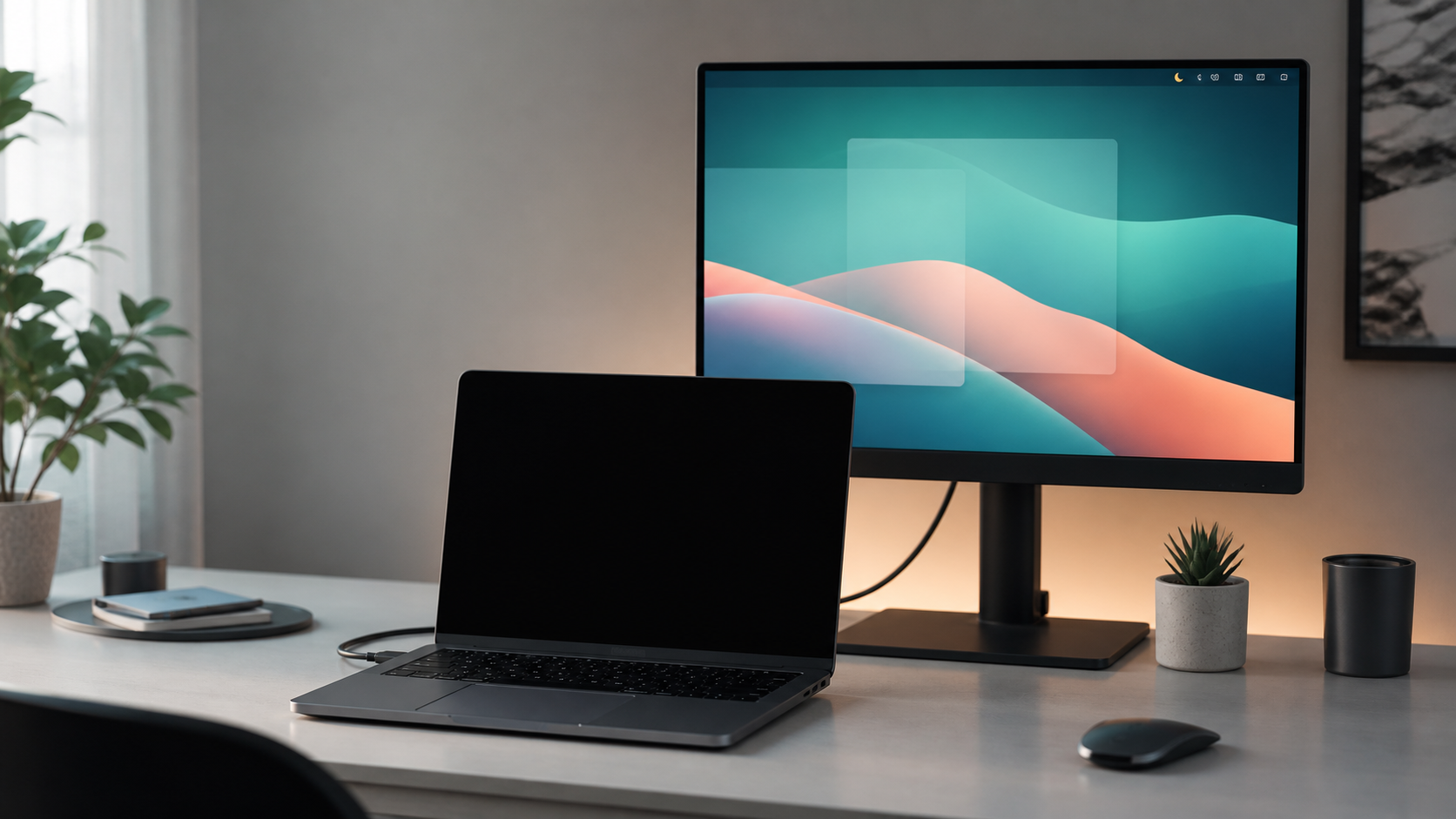
DisplayHelper Pro przyciemnia wbudowany ekran MacBooka podczas klonowania, dodaje sterowanie ekranem z paska menu i może przełączyć na silniejsze Wi-Fi.
Blackout
Utrzymuje wbudowany ekran MacBooka ciemny podczas klonowania na monitor zewnętrzny.
Sterowanie
Klonowanie, przyciemnianie, uśpienie, jasność, kontrast i skróty z paska menu.
Wi-Fi
Opcjonalnie przełącza na silniejsze zapisane Wi-Fi, gdy obecny sygnał słabnie.
Brak okna w Docku
Bez haseł Wi-Fi
14 dni próby
Co to jest?
Wszystko, co robi.
- Auto BlackoutUtrzymuje wbudowany ekran MacBooka ciemny podczas klonowania na zewnętrzny monitor.
- Sterowanie ekranemPrzełącz klonowanie, przyciemniaj ekrany do naciśnięcia klawisza, usypiaj Maca i reguluj jasność lub kontrast z paska menu.
- Podświetlenie klawiaturyReguluj jasność wbudowanej klawiatury MacBooka suwakiem.
- Auto Wi-Fi SwitchPo włączeniu obserwuje zapisane sieci Wi-Fi i przełącza na lepszy znany punkt dostępu, gdy bieżący sygnał słabnie.
- Podstawy prywatnościBez konta, bez analityki, bez haseł Wi-Fi i bez okna w Docku.

Co jest w tym dobre?
Mniej zamieszania przy biurku.
- Przyciemnia tylko wtedy, gdy trzeba ciemny przy klonowaniu, normalny gdy ekran MacBooka jest częścią obszaru pracy
- Szybkie codzienne akcje zmień klonowanie, przyciemnij do naciśnięcia klawisza, uśpij, ustaw poziomy ekranu i pozwól Wi-Fi zmienić się w razie potrzeby
- Pomocny, nie natarczywy działa z paska menu bez okna w Docku, konta lub analityki
Jak pobrać
Pobierz i wypróbuj przez 14 dni.
- Pobierz jedna aplikacja dla Maców Apple Silicon i Intel
- Zainstaluj przeciągnij DisplayHelper Pro do Aplikacji
- Wypróbuj wszystkie funkcje Pro są aktywne podczas okresu próbnego
macOS 13.0 lub nowszy
arm64 + x86_64
- 1 Pobierz DMG.
- 2 Przeciągnij aplikację do Aplikacji.
- 3 Uruchom ją z Aplikacji.
Podpisana przez dewelopera i notarized przez Apple.