Mac 選單列顯示助手
DeskHelper Pro
一款安靜的選單列 App,用於控制 MacBook 顯示器、鍵盤背光、Auto Wi-Fi Switch、Finder 上下文選單、本機 Safes 和 Secure Pocket。
暗屏
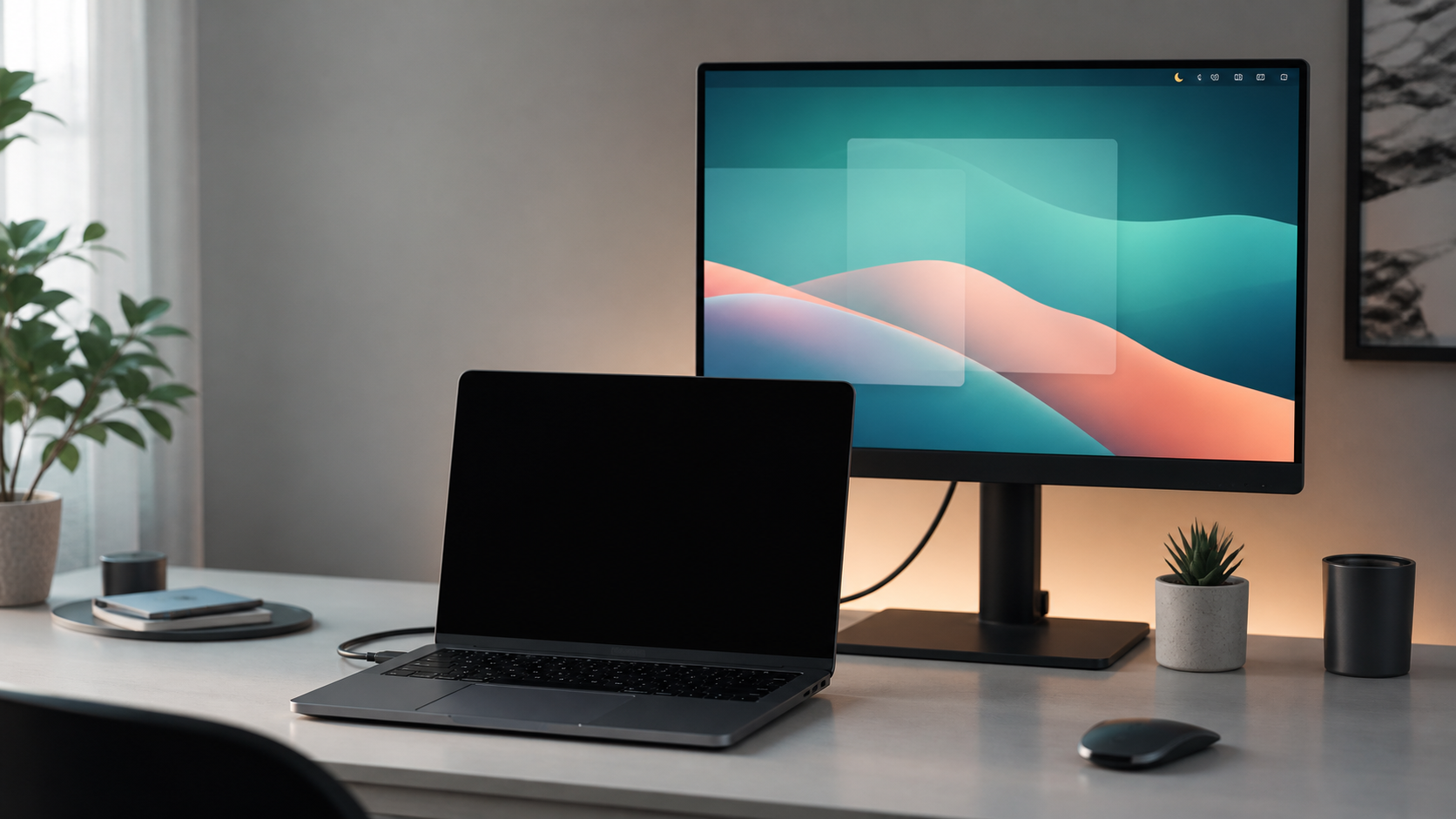
讓 MacBook 內建螢幕在鏡像到外接顯示器時保持黑暗。
控制
在選單列中完成鏡像、調暗、睡眠、亮度、對比度和快速鍵操作。
Finder + Safes
新增檔案和資料夾、貼上項目、在 App 中開啟路徑,並加密或解密本機 Safes。
無 Dock 視窗
不讀取 Wi-Fi 密碼
本機 Safes
14 天試用
它是什麼?
它能做的事。
- Auto Blackout在鏡像到外接顯示器時,讓 MacBook 內建螢幕保持黑畫面。
- 顯示器控制從選單列切換鏡像、按鍵前調暗顯示器、讓 Mac 進入睡眠,並調整亮度或對比。
- 鍵盤背光用滑桿調整 MacBook 內建鍵盤亮度。
- Auto Wi-Fi Switch啟用後監看已儲存的 Wi-Fi 網路,並在目前訊號變弱時切換到較好的已知基地台。
- Finder 上下文選單新增檔案和資料夾、貼上已拷貝的項目、拷貝路徑,或用 TextEdit、終端機、Codex、Claude、VSCode 或其他相容 App 開啟 Finder 所選項目。
- Safes將所選檔案或資料夾加密為單一 .safe 本機檔案,加入現有 Safe,或將 Safe 解密回資料夾。
- Secure Pocket把小型私人備忘、剪貼簿片段和檔案存放在本機加密保險庫中,並支援 .mhpocket 套件匯出和匯入。
- 100% 機密不同於 Google Drive、OneDrive、GitHub 等通用雲端或程式碼服務,明文內容、密碼和加密金鑰都留在你的 Mac 上。
- 隱私基礎無帳號、無分析、不讀取 Wi-Fi 密碼,也沒有 Dock 視窗。


好在哪裡?
讓桌面使用更省心。
- 只在該暗的時候暗屏 鏡像時變暗;把 MacBook 螢幕當作工作區時保持正常
- 日常操作更快 切換鏡像、調暗直到按鍵、睡眠、調整顯示等級,並在需要時讓 Wi-Fi 自動切換
- 有用但不打擾 從選單列執行,沒有 Dock 視窗、帳號或分析追蹤
如何取得
下載並試用 14 天。
- 下載 同一個 App 支援 Apple Silicon 和 Intel Mac
- 安裝 將 DeskHelper Pro 拖到「應用程式」
- 試用 試用期間可使用全部 Pro 功能
macOS 13.0 或更高版本
arm64 + x86_64
- 1 下載 DMG。
- 2 拖到應用程式。
- 3 從應用程式啟動。