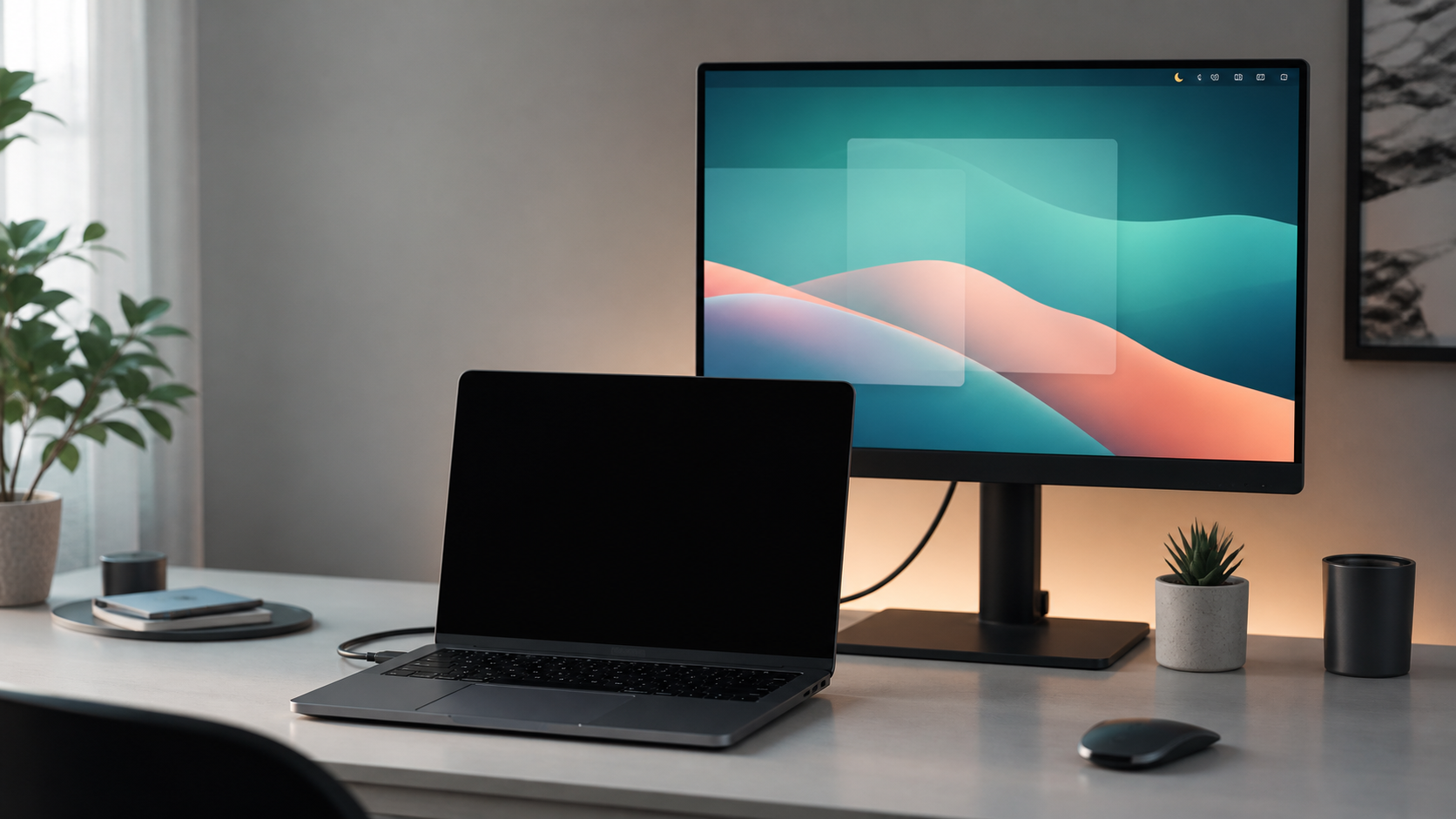
一台 MacBook 的内建屏幕变暗,前方外接显示器仍在工作。

Mac 菜单栏显示助手

DeskHelper Pro

一款安静的菜单栏应用,用于控制 MacBook 显示器、键盘背光、Auto Wi-Fi Switch、Finder 上下文菜单、本地 Safes 和 Secure Pocket。

暗屏 让 MacBook 内建屏幕在镜像到外接显示器时保持黑暗。
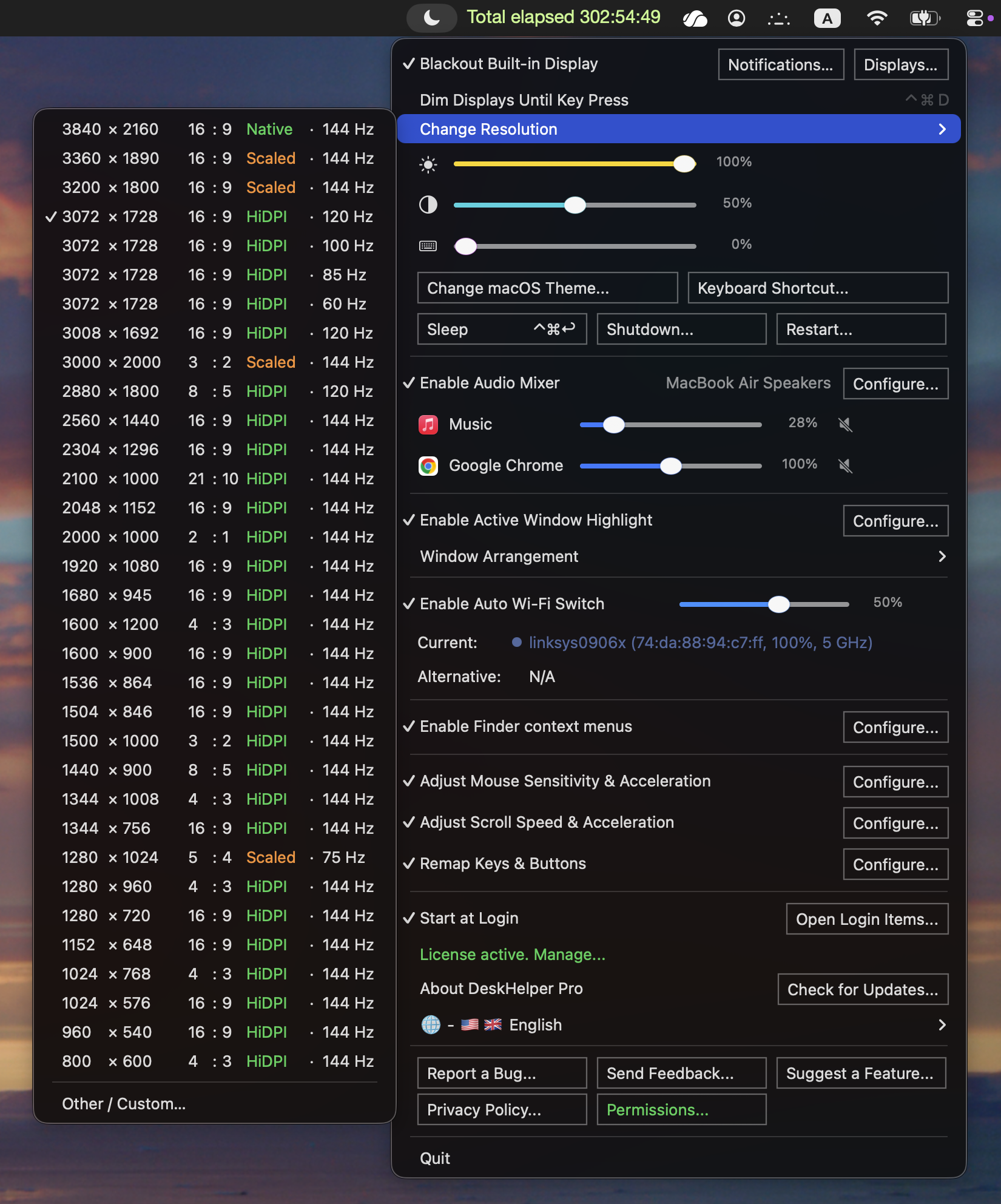
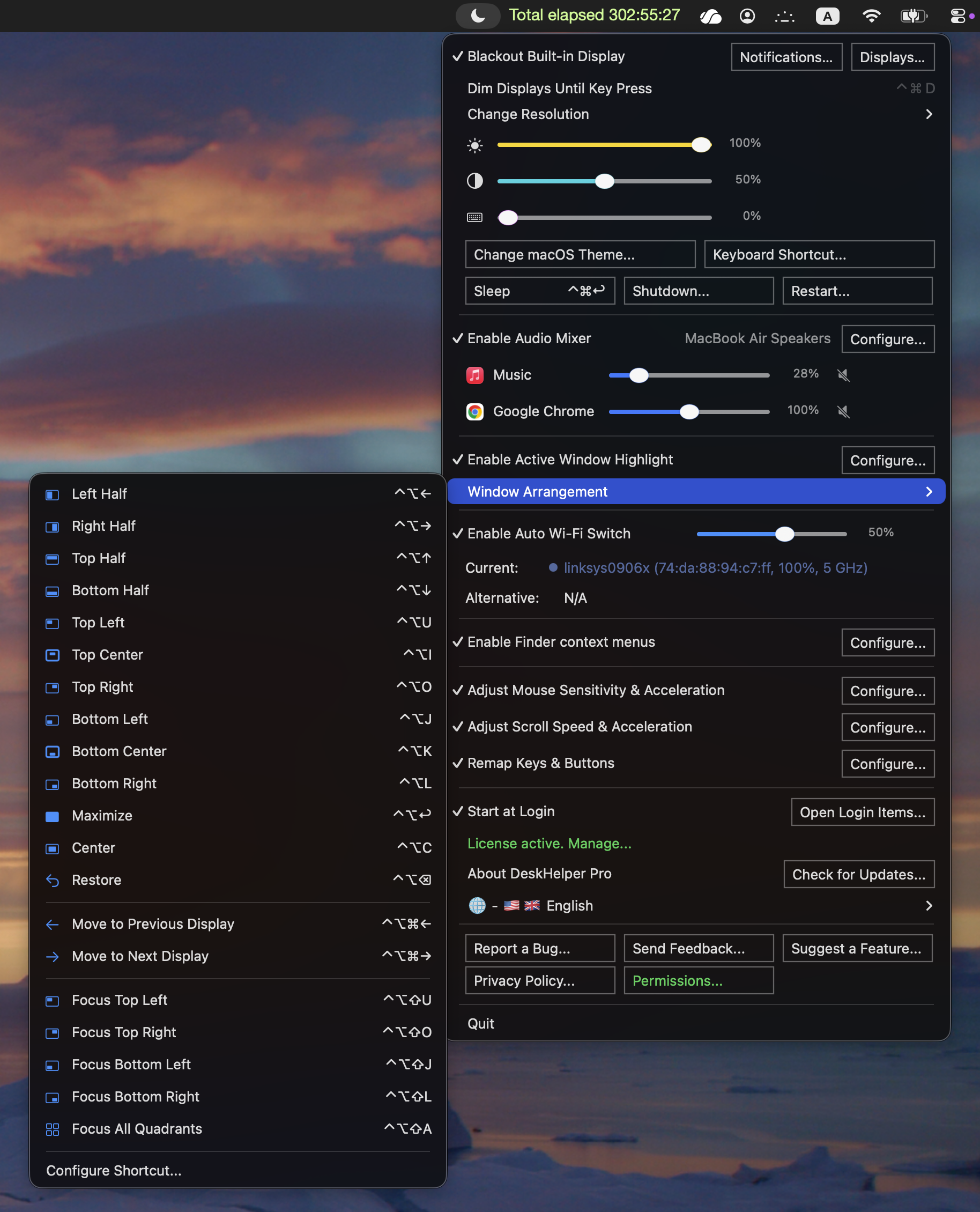
控制 在菜单栏中完成镜像、调暗、睡眠、亮度、对比度和快捷键操作。
Finder + Safes 新建文件和文件夹、粘贴项目、在 App 中打开路径,并加密或解密本地 Safes。
无 Dock 窗口 不读取 Wi-Fi 密码 本地 Safes 14 天试用
它是什么?

它能做的事。

  • Auto Blackout在镜像到外接显示器时,让 MacBook 内置屏幕保持黑屏。
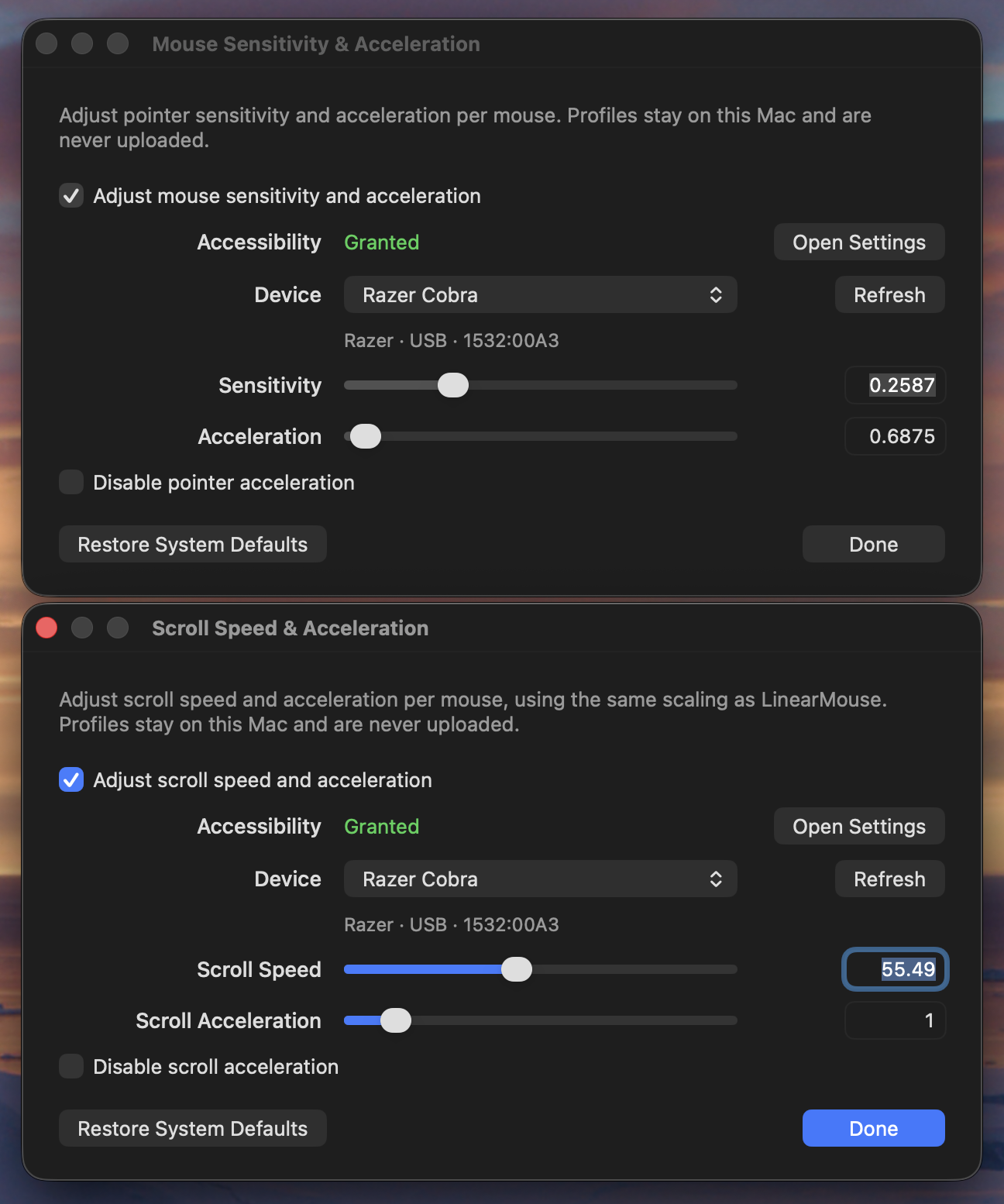
  • 显示器控制从菜单栏切换镜像、按键前调暗显示器、让 Mac 休眠,并调节亮度或对比度。
  • 键盘背光用滑块调节 MacBook 内置键盘亮度。
  • Auto Wi-Fi Switch启用后监控已保存的 Wi-Fi 网络,并在当前信号变弱时切换到更好的已知接入点。
  • Finder 上下文菜单新建文件和文件夹、粘贴已复制的项目、复制路径,或用 TextEdit、终端、Codex、Claude、VSCode 或其他兼容应用打开 Finder 所选项目。
  • Safes将所选文件或文件夹加密为单个本地 .safe 文件,添加到现有 Safe,或将 Safe 解密回文件夹。
  • Secure Pocket把小型私人笔记、剪贴板片段和文件存放在本地加密保险库中,并支持 .mhpocket 包导出和导入。
  • 100% 机密不同于 Google Drive、OneDrive、GitHub 等通用云端或代码服务,明文内容、密码和加密密钥都留在你的 Mac 上。
  • 隐私基础无需账号、无分析、不读取 Wi-Fi 密码,也没有 Dock 窗口。
好在哪里?

让桌面使用更省心。

  • 只在该暗的时候暗屏 镜像时变暗;把 MacBook 屏幕当作工作区时保持正常
  • 日常操作更快 切换镜像、调暗直到按键、睡眠、调整显示等级,并在需要时让 Wi-Fi 自动切换
  • 有用但不打扰 从菜单栏运行,没有 Dock 窗口、账号或分析追踪
适合桌面外接显示器 为经常连接外接显示器的 MacBook 使用场景设计
适合快速控制 菜单就是 App;不需要管理额外窗口
注重隐私 无账号、无分析、不读取 Wi-Fi 密码,反馈会打开可检查的邮件草稿
如何获取

下载并试用 14 天。

  • 下载 同一个 App 支持 Apple Silicon 和 Intel Mac
  • 安装 将 DeskHelper Pro 拖到“应用程序”
  • 试用 试用期内可使用全部 Pro 功能
macOS 13.0 或更高版本 arm64 + x86_64
  1. 1 下载 DMG。
  2. 2 拖到应用程序。
  3. 3 从应用程序启动。
开发者签名,并已通过 Apple 公证。