
Mac App Store 版
DisplayHelper
安裝與更新 DisplayHelper 的簡單方式。
適用情境
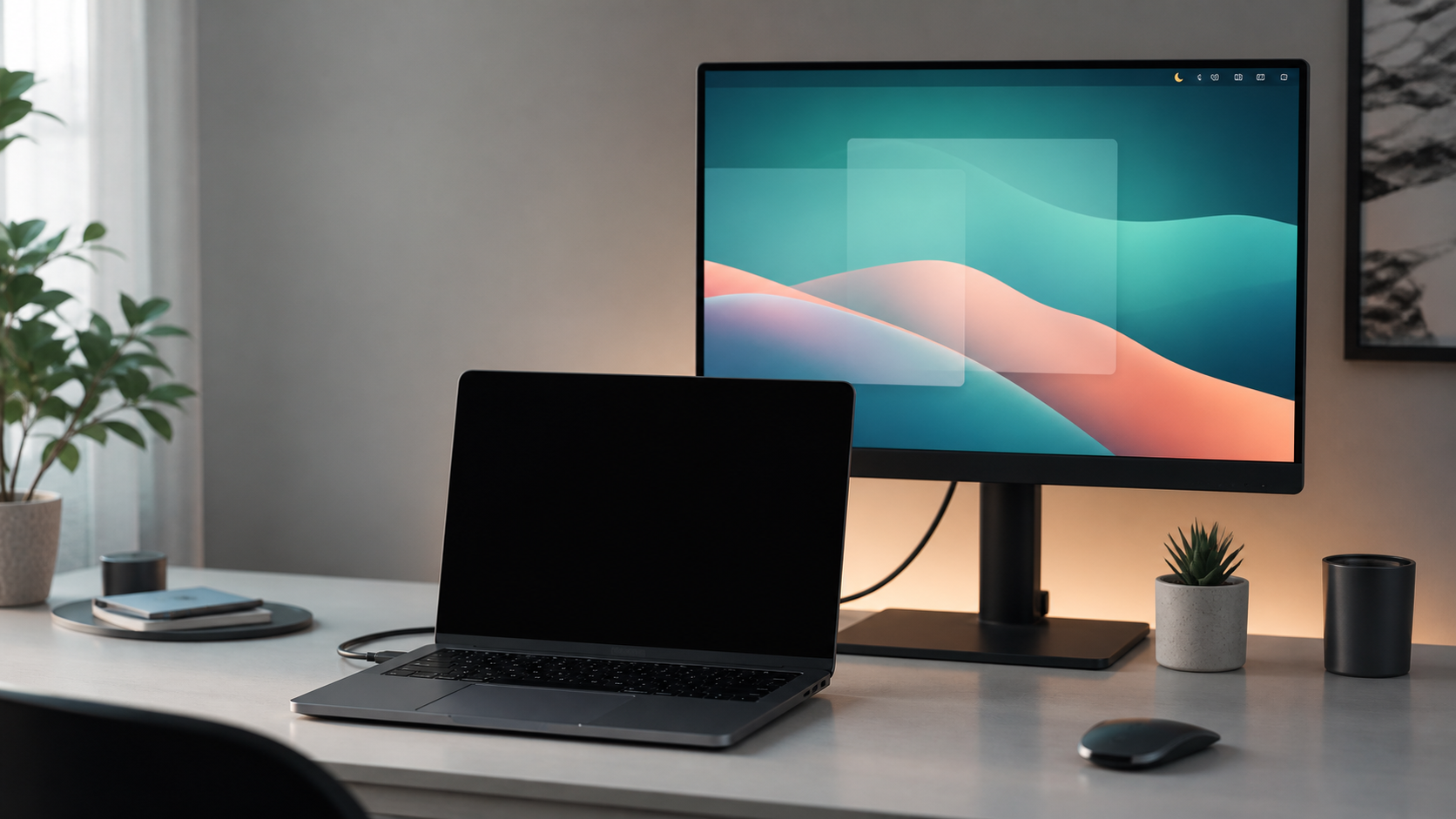
適合外接顯示器是主要觀看螢幕的 Mac 鏡像設定。
選單控制
在同一個選單中啟用自動暗屏、鏡像、調暗、亮度與對比控制、睡眠、回饋與隱私入口。
隱私
無帳號、無分析、無追蹤、無廣告,也不會自動傳送報告。
Mac App Store 版
顯示控制在本機執行。
回饋只會開啟郵件草稿。
送出前可以移除記錄內容。
適用情境
適合外接顯示器是主要觀看螢幕的 Mac 鏡像設定。
- 讓內建螢幕變暗。 適合外接顯示器是主要觀看螢幕的 Mac 鏡像設定。
- 從選單列鏡像或取消鏡像。 在同一個選單中啟用自動暗屏、鏡像、調暗、亮度與對比控制、睡眠、回饋與隱私入口。
- 離開時暫時調暗顯示器。 在同一個選單中啟用自動暗屏、鏡像、調暗、亮度與對比控制、睡眠、回饋與隱私入口。
- 調整亮度與對比。 安裝與更新 DisplayHelper 的簡單方式。
- 隱私 無帳號、無分析、無追蹤、無廣告,也不會自動傳送報告。

相關連結
支援與隱私。
- 適用情境 適合外接顯示器是主要觀看螢幕的 Mac 鏡像設定。
- 常用操作都在選單列中。 在同一個選單中啟用自動暗屏、鏡像、調暗、亮度與對比控制、睡眠、回饋與隱私入口。
- 隱私 無帳號、無分析、無追蹤、無廣告,也不會自動傳送報告。
Mac App Store 版
安裝與更新 DisplayHelper 的簡單方式。
- Mac App Store 版 安裝與更新 DisplayHelper 的簡單方式。
- 支援 查看聯絡方式,或了解 DisplayHelper 如何處理本機資料與回饋。
- 隱私權政策 無帳號、無分析、無追蹤、無廣告,也不會自動傳送報告。
macOS 13.0 or later
Apple Silicon + Intel
- 1 Mac App Store 版
- 2 安裝與更新 DisplayHelper 的簡單方式。
- 3 DisplayHelper
Mac App Store 版