
Mac App Store 版
DisplayHelper
安装和更新 DisplayHelper 的简单方式。
适合什么场景
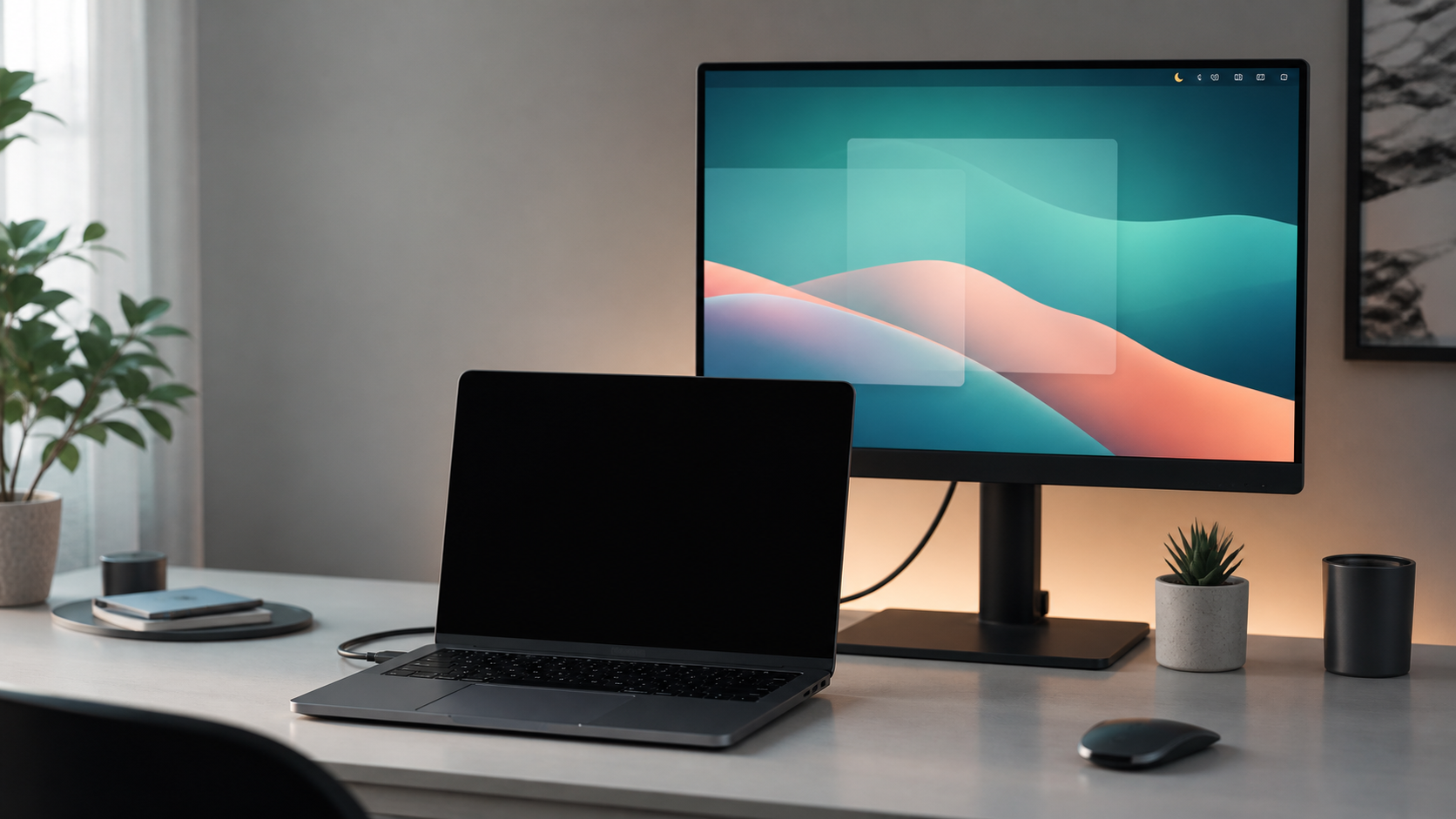
适合外接显示器是主要观看屏幕的 Mac 镜像设置。
菜单控制
在一个菜单中启用自动暗屏、镜像、调暗、亮度和对比度控制、睡眠、反馈以及隐私入口。
隐私
无账户、无分析、无跟踪、无广告,也不会自动发送报告。
Mac App Store 版
显示控制在本机运行。
反馈只会打开邮件草稿。
发送前可以删除日志内容。
适合什么场景
适合外接显示器是主要观看屏幕的 Mac 镜像设置。
- 让内建屏幕变暗。 适合外接显示器是主要观看屏幕的 Mac 镜像设置。
- 从菜单栏镜像或取消镜像。 在一个菜单中启用自动暗屏、镜像、调暗、亮度和对比度控制、睡眠、反馈以及隐私入口。
- 离开时临时调暗显示器。 在一个菜单中启用自动暗屏、镜像、调暗、亮度和对比度控制、睡眠、反馈以及隐私入口。
- 调整亮度和对比度。 安装和更新 DisplayHelper 的简单方式。
- 隐私 无账户、无分析、无跟踪、无广告,也不会自动发送报告。

相关链接
支持和隐私。
- 适合什么场景 适合外接显示器是主要观看屏幕的 Mac 镜像设置。
- 所有常用操作都在菜单栏中。 在一个菜单中启用自动暗屏、镜像、调暗、亮度和对比度控制、睡眠、反馈以及隐私入口。
- 隐私 无账户、无分析、无跟踪、无广告,也不会自动发送报告。
Mac App Store 版
安装和更新 DisplayHelper 的简单方式。
- Mac App Store 版 安装和更新 DisplayHelper 的简单方式。
- 支持 查看联系方式,或了解 DisplayHelper 如何处理本地数据和反馈。
- 隐私政策 无账户、无分析、无跟踪、无广告,也不会自动发送报告。
macOS 13.0 or later
Apple Silicon + Intel
- 1 Mac App Store 版
- 2 安装和更新 DisplayHelper 的简单方式。
- 3 DisplayHelper
Mac App Store 版